FITUR-FITUR PHOTOSHOP
Cara mengubah warna latar belakang di Adobe Photoshop.
Ingin mengganti backdrop foto produk atau mengubah warna dalam desain grafis Anda? Dapatkan tampilan yang Anda inginkan dengan mudah menggunakan tips singkat ini.
Dapatkan aplikasi gratis | Dapatkan aplikasi gratis Photoshop Lihat paket dan harga | Lihat paket dan harga Photoshop

Ubah warna latar belakang untuk hasil yang memukau.
Anda dapat mengubah latar belakang putih menjadi warna-warna cerah yang mencolok hanya dalam beberapa langkah di Photoshop. Mengubah latar belakang foto atau desain adalah cara cepat dan mudah untuk meningkatkan kualitas proyek apa pun. Ganti satu warna dengan nuansa berbeda, buat latar belakang transparan atau bertekstur, ciptakan gradien untuk efek ombre, dan masih banyak lagi. Apa pun tujuan kreatif Anda, naikkan level desain Anda dengan mengubah latar belakang.
Untuk mengubah warna desain di Photoshop, ikuti tips berikut:
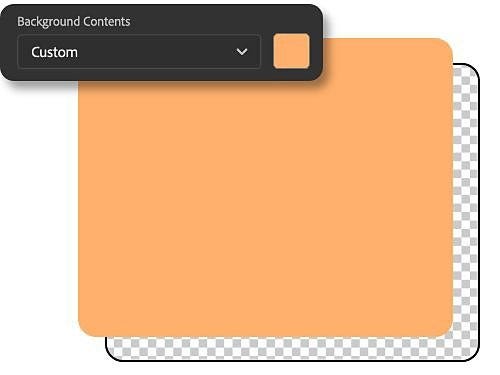
Pilih warna dari awal.
Jika Anda membuat proyek baru di Photoshop, ada opsi untuk memilih warna latar belakang kustom di menu dokumen baru. Gunakan menu drop-down konten latar belakang untuk memilih warna yang Anda inginkan. Ketika Anda mulai menambahkan elemen di atas lapisan ini, warna latar belakang unik Anda akan langsung diterapkan.
Tambahkan warna ke gambar yang sudah ada.
Untuk mengubah warna latar belakang dalam desain yang sudah ada dengan latar belakang transparan, ada beberapa langkah tambahan. Untuk membuat latar belakang baru, pilih panel Lapisan, pilih Lapisan Filter Baru, lalu klik kanan Warna Solid. Beri nama lapisan Anda, dan pilih warna dari jendela palet warna yang muncul.
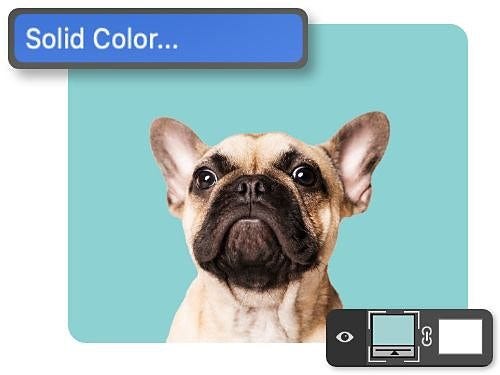
Ubah latar belakang dengan mudah menggunakan mask lapisan.
Jika Anda tidak memiliki gambar dengan latar belakang transparan, Anda dapat mengubah warna latar belakang menggunakan mask lapisan.
Mask lapisan adalah alat serbaguna yang dapat Anda gunakan untuk berbagai tujuan, termasuk mengubah warna latar belakang foto tanpa memengaruhi latar depan. Teknik ini adalah jenis pengeditan non-destruktif, yang berarti Anda dapat membuat bagian gambar tertentu menjadi terlihat atau transparan tanpa menghapus informasi apa pun. Anda perlu memilih subjek yang Anda inginkan di latar depan sebelum menerapkan mask lapisan ke latar belakang gambar.
Gunakan alat Seleksi Cepat untuk menyorot subjek dengan cepat atau bereksperimen dengan alat seleksi lain seperti Pilihan Objek, Tongkat Ajaib, dan alat Laso. Setelah subjek Anda disorot, terapkan mask. Kemudian, klik menu tiga titik pada lapisan Anda dan pilih Inversi Mask untuk menukar mask dari subjek ke latar belakang. Jika Anda ingin lebih presisi, gunakan Alat Kuas untuk mengedit mask dan menampilkan lebih banyak atau lebih sedikit gambar.
Edit latar belakang dengan mask lapisan dan alat seleksi.
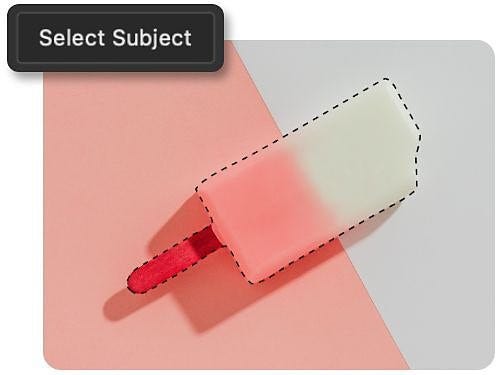
Mulai dengan alat Pilih Subjek.
Anda dapat menyorot subjek gambar Anda hanya dengan satu klik. Pilih alat seleksi apa pun, seperti Seleksi Cepat atau Tongkat Ajaib, untuk menampilkan tombol Pilih Subjek di bar Opsi. Ketika Anda mengklik tombol tersebut, Photoshop menggunakan kecerdasan buatan untuk secara otomatis menemukan dan memilih tepi subjek paling menonjol dalam gambar Anda.
Coba alat Pilihan Objek.
Seleksi orang, mobil, furnitur, hewan peliharaan, pakaian, dan lainnya secara mudah dengan Alat Pilihan Objek. Cukup pilih alat ini, arahkan kursor Anda ke elemen yang ingin Anda sorot, lalu objek akan diseleksi secara otomatis. Selanjutnya, cukup klik untuk mengonfirmasi seleksi.
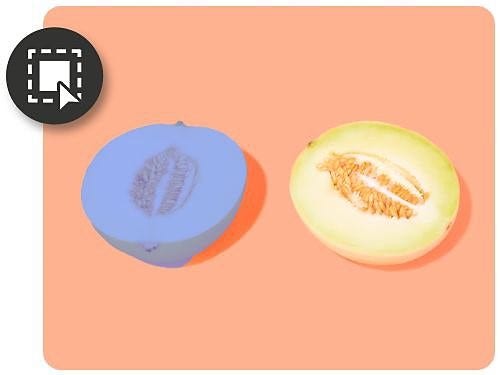
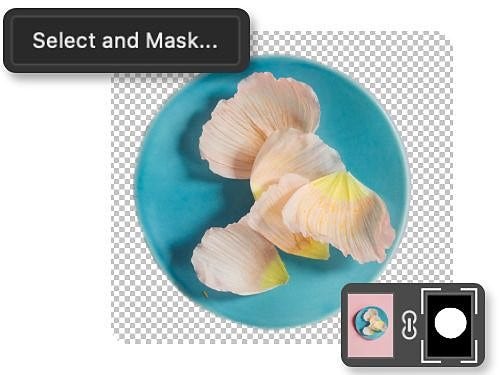
Sempurnakan dengan ruang kerja Seleksi dan Mask.
Untuk menyesuaikan seleksi, gunakan ruang kerja Seleksi dan Mask. Sesuaikan alat dan penggeser untuk menyempurnakan dan membersihkan seleksi. Haluskan tepi subjek Anda agar terlihat lebih tajam, atau bersihkan sisa warna yang tidak diinginkan di tepi seleksi Anda.
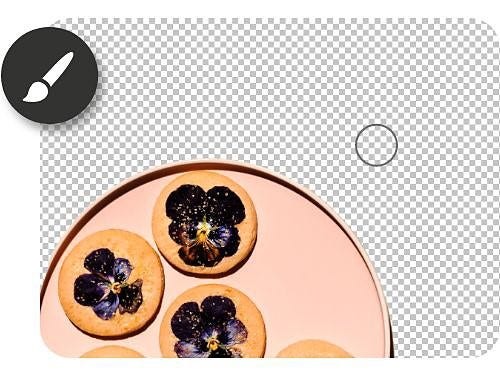
Sapukan Alat Kuas.
Buat subjek Anda lebih menyatu dengan warna latar belakang baru atau hasilkan tepi yang sangat presisi dan tajam dengan menyapukan Alat Kuas ke mask lapisan. Tuangkan warna hitam ke mask untuk menyembunyikan gambar, atau putih untuk memperlihatkannya, dan sesuaikan opasitas kuas Anda untuk menciptakan gradien atau tepi yang tegas.
Cara menambahkan warna latar belakang baru di Photoshop
Ikuti tips langkah demi langkah ini untuk mengubah warna latar belakang gambar.
- Buka:
Mulailah dengan membuka dokumen, proyek, atau foto baru di Photoshop. - Pilih:
Klik Pilih Subjek atau Pilihan Objek dari bar alat untuk menyorot subjek Anda secara otomatis. - Tukar:
Untuk menyesuaikan latar belakang, klik Seleksi › Inversi untuk membalik seleksi dari subjek ke latar belakang. - Perhalus:
Kemudian, gunakan Alat Kuas untuk mengedit dan menyesuaikan mask lapisan Anda dan menyempurnakan seleksi Anda. - Warnai:
Klik ikon Lapisan Penyesuaian Baru di bagian bawah panel Lapisan, klik Warna Solid, dan pilih nuansa yang Anda inginkan dengan jendela Pemilih Warna. - Warnai ulang:
Jika Anda ingin mengubah warna latar belakang lagi, cukup klik dua kali pada thumbnail lapisan Isian Warna untuk memunculkan jendela Pemilih Warna dan memilih variasi warna baru.
Pelajari lebih lanjut tentang mask lapisan dan pengeditan latar belakang.
Asah keterampilan pengeditan foto Anda melalui tutorial ini dan dengan mempelajari Photoshop secara mendalam.
- Pelajari lebih lanjut tentang mask lapisan.
Jelajahi kekuatan mask lapisan, pelajari cara menginversi seleksi, dan edit dengan percaya diri hanya dengan beberapa klik.
Temukan dasar-dasar lapisan - Ganti langit.
Berikan langit yang tak terlupakan untuk foto pemandangan Anda melalui tips langkah demi langkah ini.
Tambahkan langit biru - Hilangkan latar belakang.
Temukan cara memotong objek dari pemandangan dan menghapus lapisan latar belakang dengan langkah-langkah cepat ini.
Potong objek - Tumpangkan gambar untuk efek unik.
Coba berbagai mode paduan untuk menggabungkan gambar dan menciptakan tekstur menarik.
Buat gambar komposit
Tanya jawab umum.
Apakah saya bisa mengubah warna latar belakang PDF di Photoshop?
Apakah ada tombol pintasan untuk mengubah warna latar belakang di Photoshop?
Bagaimana cara membuat gambar menyatu dengan warna latar belakang di Photoshop?
Apakah saya bisa mengubah warna latar belakang objek 3D di Photoshop?
Ya, Anda dapat mengubah warna latar belakang objek 3D di Photoshop.
Pertama, buat lapisan baru di belakang objek, lalu pilih Alat Ember Cat serta warna yang diinginkan. Klik lapisan yang baru Anda buat lalu isi dengan warna ini. Anda juga dapat menyesuaikan opasitas lapisan latar belakang untuk menciptakan latar belakang semi-transparan atau transparan.
Anda juga dapat membuka 3D > Adegan > Lingkungan dan memilih warna yang diinginkan dari peta lingkungan. Tindakan ini mengubah warna latar belakang keseluruhan adegan 3D, termasuk objek dan latar belakangnya.
Apakah saya bisa mengubah warna latar belakang grup lapisan di Photoshop?
Ya, Anda bisa mengubah warna latar belakang satu grup lapisan di Photoshop. Pertama, buat lapisan baru di atas grup lapisan yang ingin Anda ubah latar belakangnya. Kemudian, isi lapisan tersebut dengan warna pilihan Anda menggunakan alat Ember Cat.
Anda juga bisa memilih grup lapisan ini dan memilih Lapisan > Baru > Grup dari Lapisan untuk membuat grup lapisan baru. Pilih grup baru tersebut dan pilih Lapisan > Gaya Lapisan > Lapisan Warna. Ini memungkinkan Anda mengubah warna latar belakang semua lapisan dalam grup tersebut.