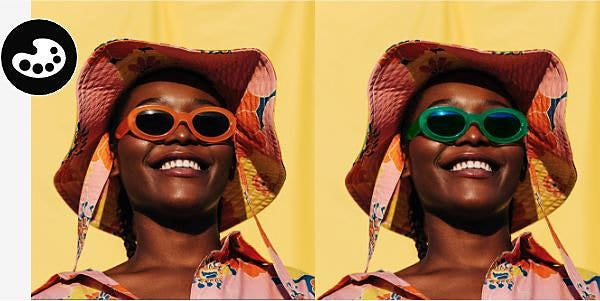
Padu padankan warna.
Pelajari cara melakukan pencocokan warna realistis yang cocok untuk fotografi produk dan kebutuhan bisnis lainnya. Anda juga bisa mengurungkan dan mengubah keputusan dengan mudah.
FITUR-FITUR PHOTOSHOP
Salah satu keterampilan dasar desain grafis dan pengeditan foto adalah menyesuaikan warna dan rentang warna. Temukan bagaimana Adobe Photoshop memungkinkan Anda melukis dengan semua warna pelangi.
Dapatkan aplikasi gratis | Dapatkan aplikasi gratis Photoshop Lihat paket dan harga | Lihat paket dan harga Photoshop
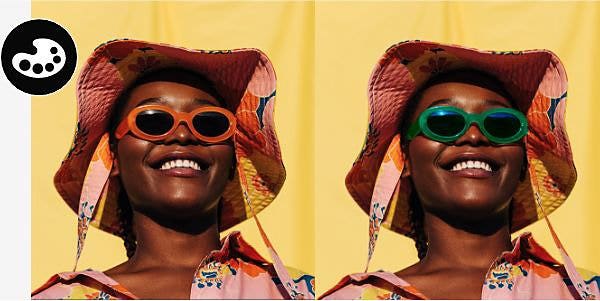
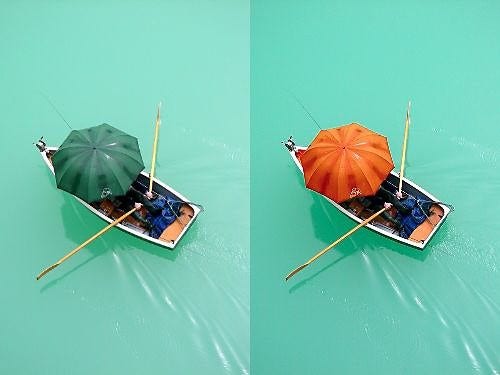
Anda mungkin ingin membuat objek tersebut cocok dengan area lain dalam foto. Atau mungkin Anda ingin membuat variasi produk dalam berbagai warna. Bisa jadi Anda hanya ingin agar sebuah objek "menonjol" atau serasi dengan warna-warna lain dalam gambar.
Edit hingga detail terkecil. Photoshop memungkinkan penyesuaian yang presisi pada penggeser rona, tingkat saturasi, kecerahan, dan penyesuaian warna lain sehingga Anda dapat mengubah warna dengan sangat mendetail.
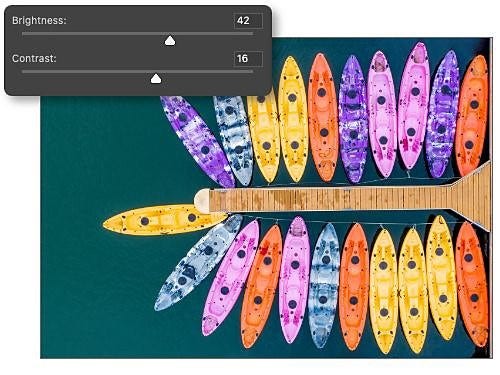
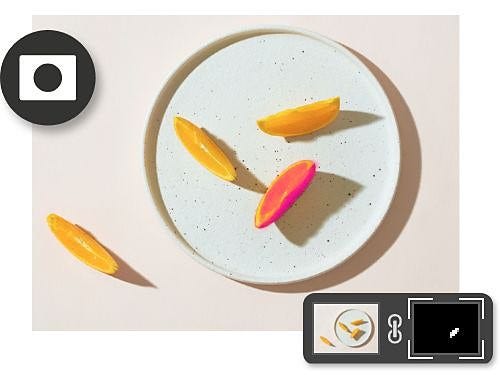
Alat pengeditan non-destruktif seperti lapisan penyesuaian, masking lapisan, dan mode perpaduan membantu Anda melihat tampilan objek dalam warna yang berbeda, tanpa mengubah data piksel dalam gambar. Mudah dibuat, mudah diurungkan.
Kerjakan proyek Anda dalam mode RGB, CMYK, atau skala abu-abu. Anda bisa menggunakan palet warna atau mode warna apa pun yang Anda butuhkan untuk desain Anda, atau buat palet warna Anda sendiri. Gunakan alat Pipet untuk mencocokkan warna dengan mudah, atau manfaatkan puluhan cara lain untuk mengambil warna secara presisi.

Ikuti empat langkah mudah ini untuk memberikan rona baru pada objek. Atau jelajahi berbagai cara untuk menyesuaikan warna.
Tutorial Photoshop ini menunjukkan cara mencocokkan warna serta teknik lanjutan untuk menukar warna latar belakang, warna latar depan, dan opsi warna lainnya. Kini Anda bisa mengontrol dan memodifikasi warna pada karya Anda dengan jauh lebih mudah.
Pelajari cara melakukan pencocokan warna realistis yang cocok untuk fotografi produk dan kebutuhan bisnis lainnya. Anda juga bisa mengurungkan dan mengubah keputusan dengan mudah.
Modifikasi warna adalah salah satu tantangan besar dalam desain. Temukan berbagai cara yang dihadirkan Photoshop untuk merekam semua warna pelangi dan menuangkannya dalam kreasi Anda.