FITUR-FITUR PHOTOSHOP
Cara membuat kolase di Adobe Photoshop.
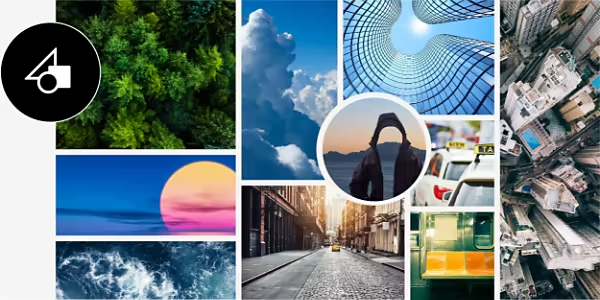
Kolase foto adalah cara kreatif untuk memperlihatkan tema atau konsep. Pelajari cara membuat berbagai jenis kolase dalam hitungan detik dengan tutorial dan templat kolase.


FITUR-FITUR PHOTOSHOP
Kolase foto adalah cara kreatif untuk memperlihatkan tema atau konsep. Pelajari cara membuat berbagai jenis kolase dalam hitungan detik dengan tutorial dan templat kolase.
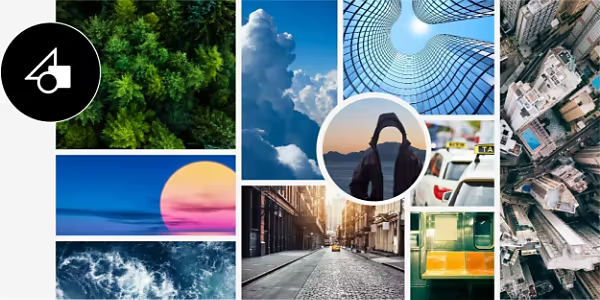
Kolase membantu Anda menyatukan berbagai elemen media menjadi sebuah gambar yang menarik — buat puluhan kolase digital yang berbeda di Photoshop.
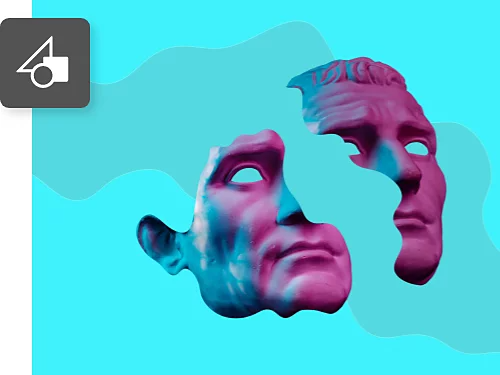
Kolase adalah jenis seni atau desain grafis yang menggabungkan beberapa elemen berbeda menjadi sebuah gambar baru dengan makna baru. Kolase bisa mencakup foto, lukisan, ilustrasi vektor, dan banyak lagi.
Saat membuat kolase, Anda perlu menyesuaikan posisi dan ukuran elemen. Pilih gambar yang ingin Anda ubah ukurannya, lalu pilih Edit › Transformasi Bebas dan tarik sudut-sudutnya (tahan Shift agar konten tidak terdistorsi).
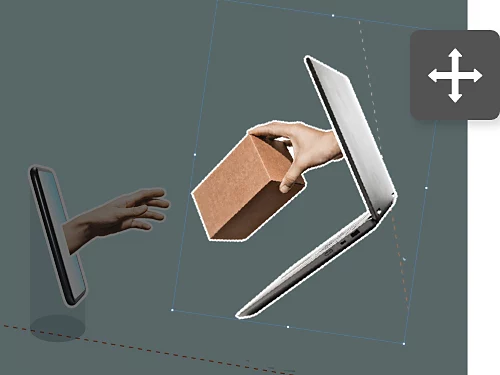
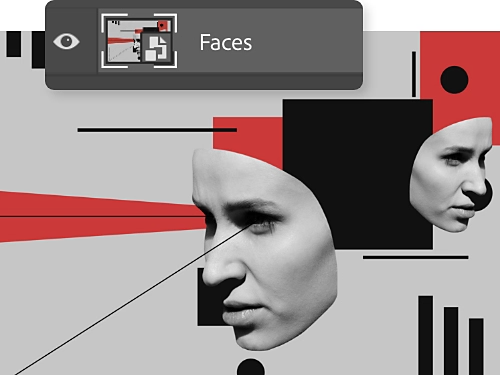
Saat Anda menyeret gambar baru ke dalam proyek Photoshop, gambar tersebut akan otomatis ditambahkan sebagai lapisan baru. Klik kanan lapisan tersebut dan pilih Konversi ke Objek Cerdas untuk mempertahankan piksel asli dan kualitas gambar saat Anda memperbesar, memperkecil, dan memindahkannya.
Untuk pemula, tersedia puluhan templat gratis yang bisa digunakan. Temukan di Adobe Stock atau langsung di aplikasi Photoshop dengan memilih File › Baru › Foto dan jelajahi berbagai templat unggulan. Isi dan modifikasi desain yang menarik sesuai keinginan Anda.
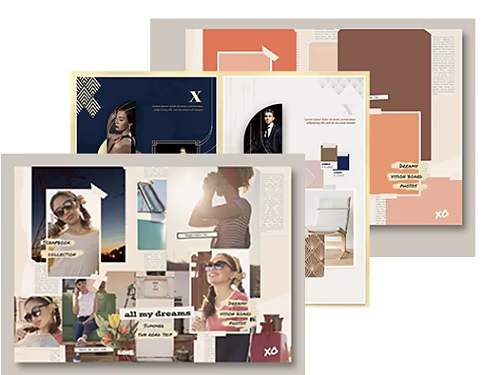
Buat kolase pertama Anda cukup dengan mengimpor dan menata gambar.
Teknik kolase mungkin cocok untuk diterapkan ke proyek Anda berikutnya — coba beberapa ide ini.
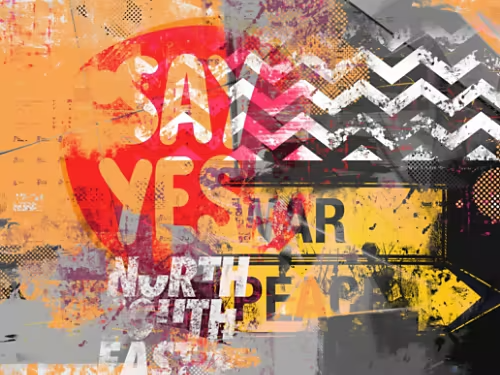
Padukan teknik kuas, lukisan pensil, fotografi, dan lainnya untuk menciptakan visual yang menawan. Pasang kuas gratis seperti karya Kyle T. Webster untuk menambahkan tekstur unik pada karya seni Anda.
Kolase adalah cara yang efektif untuk memajang foto. Coba susun kolase berdasarkan tema atau ide, seperti pohon keluarga.
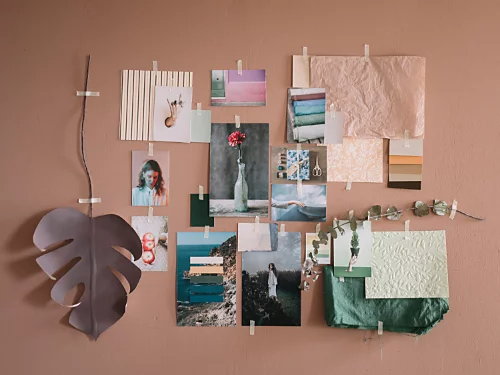
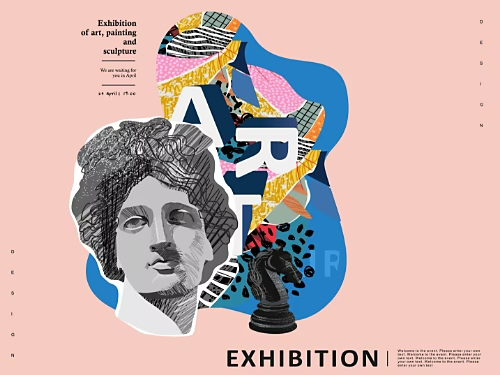
Tata potongan foto dan karya seni secara kreatif untuk menghasilkan poster yang benar-benar memikat mata untuk acara atau pertunjukan.
Kombinasikan beberapa gambar untuk menghasilkan foto komposit yang dapat memantik imajinasi audiens Anda. Elemen dalam karya seni kombinasi yang menawan ini punya batas-batas yang lebih samar daripada kolase.
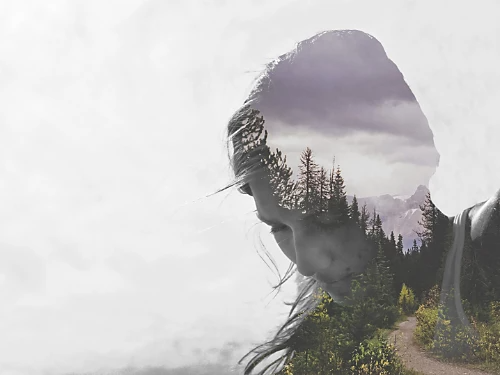

Mulai uji coba gratis Pelajari selengkapnya tentang Photoshop
Panduan ini akan membantu Anda membuat kolase yang lebih baik sekaligus meningkatkan keterampilan Photoshop Anda.
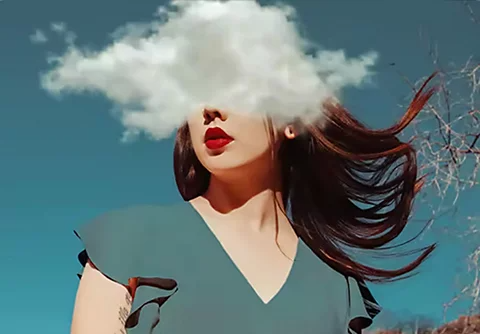
Jelajahi beragam cara untuk menukar warna, termasuk menambahkan lapisan penyesuaian atau lapisan isian, atau melukiskan rona baru dengan Alat Kuas.
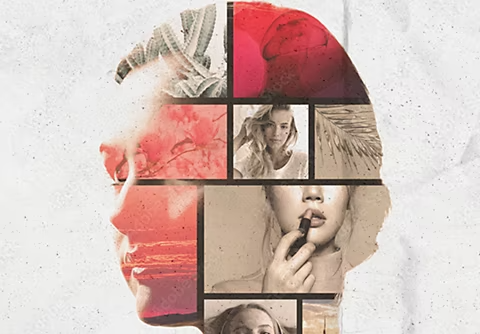
Adobe Stock memiliki templat untuk hampir semua proyek yang bisa Anda bayangkan. Coba berbagai templat ini untuk membuat kolase dasar dan karya seni digital lainnya.

Menumpuk gambar dengan overlay dan efek lainnya dapat menciptakan hasil yang menakjubkan. Pelajari bagaimana keterampilan mirip kolase ini dapat menaikkan level proyek Anda.
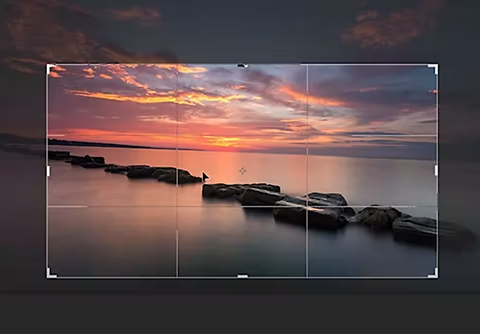
Dengan puluhan cara untuk mengubah ukuran, mendistorsi, dan melengkungkan gambar, penting untuk mengetahui alat mana yang paling efektif. Panduan ini akan membantu Anda.
Tahunan, ditagih bulanan
Rp150.738/bulantermasuk PPN
Dapatkan Photoshop di desktop dan iPad sebagai bagian dari Creative Cloud.
Tahunan, ditagih bulanan
Rp560.106/bulantermasuk PPN
Dapatkan 20+ aplikasi Creative Cloud, termasuk Photoshop di desktop dan iPad.
Tahunan, ditagih bulanan
Rp131.646/bulantermasuk PPN
Hemat lebih dari
Rp1.692.000/bulanper lisensisebelum PPN
Aplikasi kreatif terdepan di industri dengan manajemen lisensi sederhana.
Based on your location, we think you may prefer the United States website, where you'll get regional content, offerings, and pricing.


