FITUR-FITUR PHOTOSHOP
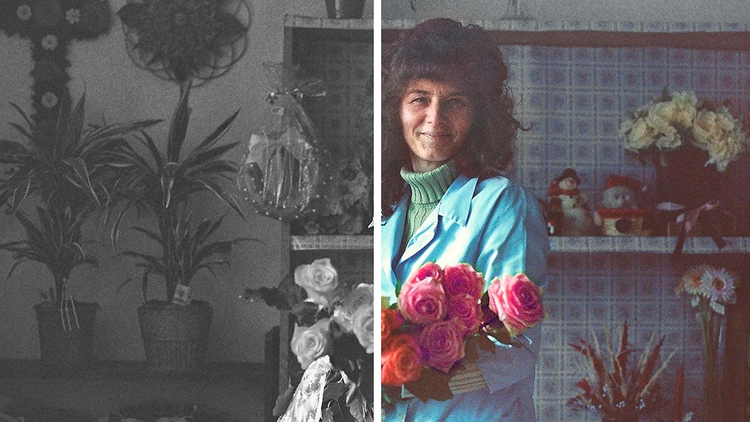
Hidupkan gambar dengan Filter Neural Colorizer.
Hidupkan kembali foto lama atau tambahkan warna dengan Filter Colorize yang didukung kecerdasan buatan. Pewarna gambar ini secara otomatis memilih rona terbaik untuk foto hitam-putih Anda. Sesuaikan warna global, saturasi, dan lainnya, atau ubah warna di area tertentu.
Dapatkan aplikasi gratis | Dapatkan aplikasi gratis Photoshop Lihat paket dan harga | Lihat paket dan harga Photoshop
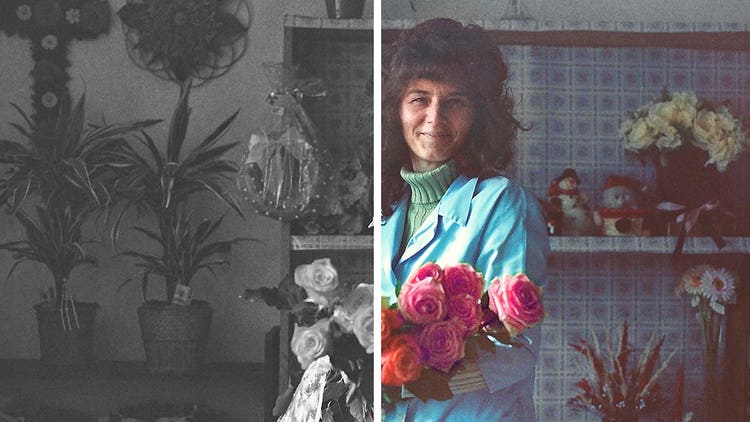
Warnai foto dengan mudah.
Tingkatkan kecerahan gambar Anda menggunakan Filter Neural Colorizer di Photoshop. Hilangkan ketidaksempurnaan dan sesuaikan warna serta kontras untuk tampilan yang memikat dan abadi yang memberikan nyawa baru pada setiap foto.
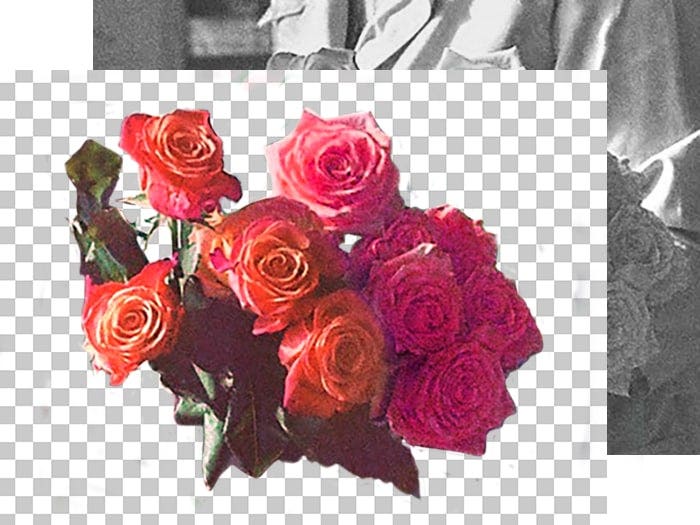
Buat lapisan baru.
Biasakan membuat lapisan baru sebelum mengedit gambar sumber agar Anda selalu memiliki versi asli. Kemudian, Anda dapat menggunakan mask lapisan untuk menambahkan warna yang sesuai ke setiap bagian gambar.
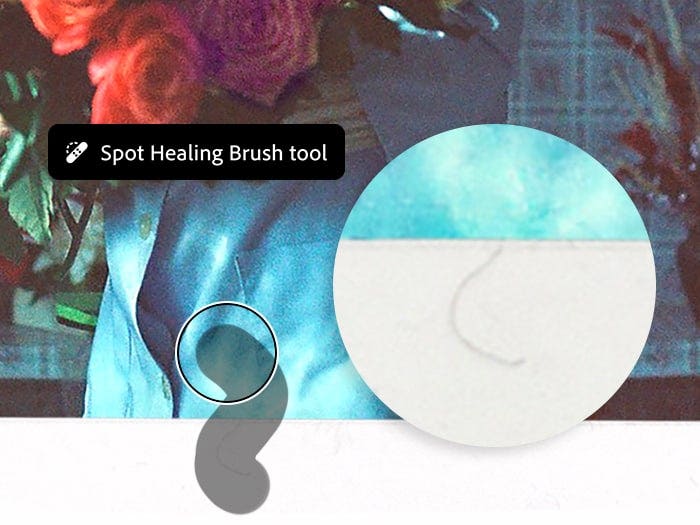
Hilangkan debu dan goresan.
Saat mengerjakan foto lama, Kuas Reparasi Spot dapat dengan cepat menghilangkan bintik debu dan goresan. Sesuaikan ukuran kuas dengan titik yang ingin dihilangkan, lalu tinggal klik.
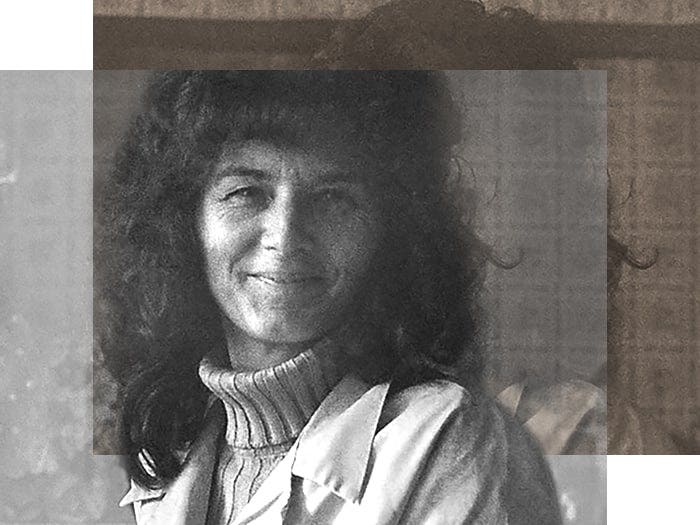
Netralkan warna dan sesuaikan kontras.
Jika foto berwarna sepia, tambahkan lapisan penyesuaian hitam-putih untuk menetralkan warna dan lapisan penyesuaian Level untuk memperbaiki kontras.
Cara mewarnai gambar dengan kecerdasan buatan di {{photoshop}}.
- Buat lapisan
Buka gambar Anda dan duplikasi lapisannya. - Warnai
Pilih Filter Neural di menu Filter dan pilih opsi Colorize. - Sesuaikan
Sempurnakan warna Anda di opsi Penyesuaian.
{{questions-we-have-answers}}