FITUR-FITUR PHOTOSHOP
Ciptakan foto menakjubkan dengan menggabungkan gambar.
Membuat gambar komposit di Photoshop ternyata sangat mudah. Gabungkan lapisan dari beberapa foto untuk menyatukan elemen dan menghasilkan gambar yang padu. Manfaatkan alat seperti alat Pilihan Objek, Pilih Subjek, Pilihan Cepat, dan Tongkat Ajaib untuk menciptakan gambar gabungan yang tampak asli.
Dapatkan aplikasi gratis | Dapatkan aplikasi gratis Photoshop Lihat paket dan harga | Lihat paket dan harga Photoshop

Tambahkan lapisan dengan mudah untuk membuat gambar komposit.
Pilih dan manipulasi objek di Photoshop dengan alat seperti Pilihan Objek, Pilih Subjek, Pilihan Cepat, dan Tongkat Ajaib.

Alat Pilihan Objek.
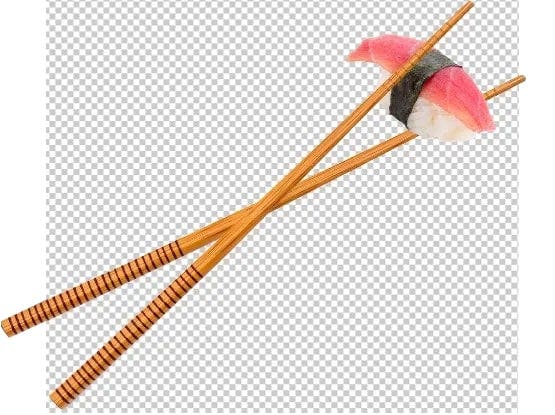
Gunakan Alat Pilihan Objek di Photoshop untuk memilih dan memindahkan objek antargambar dengan mudah. Buat seleksi di sekitar objek dalam mode persegi panjang atau laso, lalu alat ini akan secara otomatis menyeleksinya untuk Anda. Setelah itu, Anda dapat menghilangkan objek tersebut dan menambahkannya ke gambar lain.
Pilih Subjek.
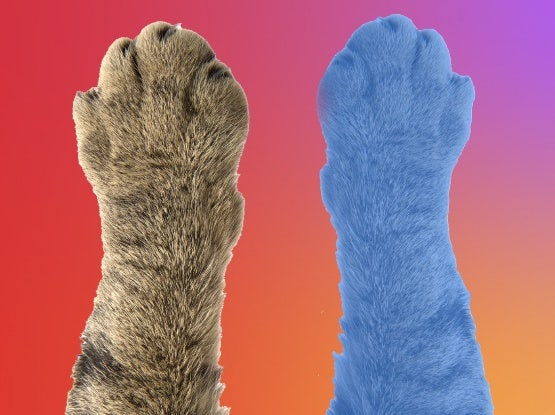
Cobalah alat Pilih Subjek untuk menyeleksi subjek paling menonjol dalam gambar. Alat ini akan mengidentifikasi subjek utama — orang, hewan, kendaraan, atau lainnya — dan secara otomatis menyeleksinya untuk Anda.
Pilihan Cepat.
Buat seleksi pada sebagian gambar dengan alat Pilihan Cepat. Klik dan seret di area yang ingin Anda pilih. Alat ini secara otomatis memilih nuansa serupa dan berhenti saat menemukan tepi gambar.
Tongkat Ajaib.
Pilih gambar dari area dengan warna yang konsisten. Setelah Anda menentukan rentang warna, alat Tongkat Ajaib akan membantu Anda menyeleksi dan menghilangkan area tersebut.
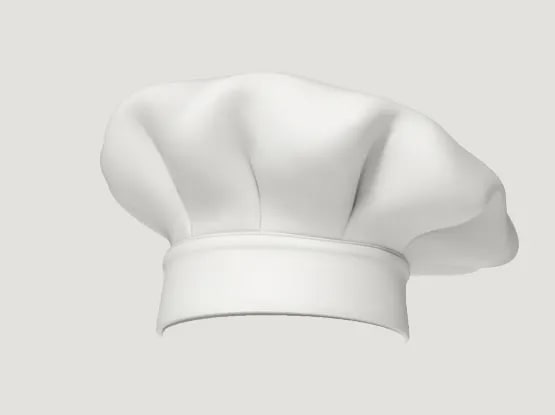
Cara menggabungkan gambar menggunakan lapisan di {{photoshop}}.
- Buat potongan
Gunakan alat seperti alat Pilihan Objek, Pilih Subjek, Hilangkan latar belakang, dan Tongkat Ajaib untuk memotong area tertentu dalam gambar. - Gabungkan gambar
Seret setiap potongan dari kanvasnya ke dalam satu dokumen baru. - Atur ulang posisi
Gunakan alat Geser untuk menyeret dan alat Transformasi untuk memutar dan mengubah skala objek. - Lapisan
Atur ulang urutan tumpukan gambar di panel Lapisan untuk mengubah gambar yang berada di depan atau di belakang. Klik ikon mata untuk menyembunyikan atau menampilkan lapisan.
{{questions-we-have-answers}}