{{ps-features}}
Memangkas gambar di Adobe Photoshop.
Memangkas gambar adalah bagian tak terpisahkan dalam pengeditan foto. Mengubah ukuran gambar hanyalah langkah awal.
Dapatkan aplikasi gratis | Dapatkan aplikasi gratis Photoshop Lihat paket dan harga | Lihat paket dan harga Photoshop
Potong yang tidak perlu, pertahankan yang penting.
Cara memangkas gambar di Photoshop.
- Pilih alat Pangkas.
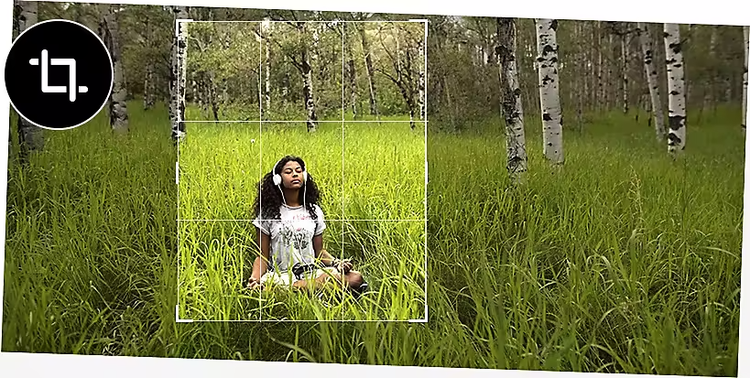
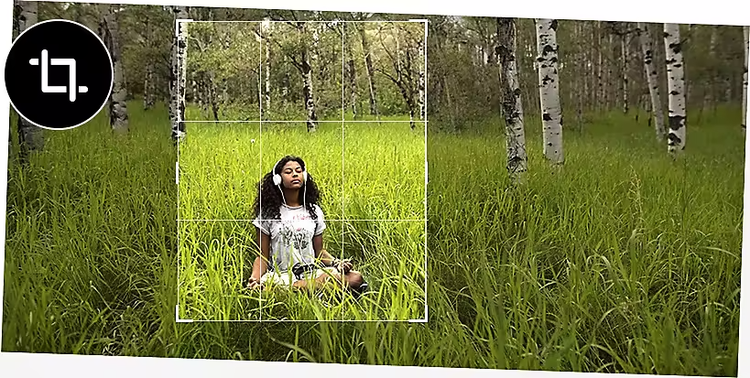
Pilih alat Pangkas dari bar alat Photoshop. Anda akan melihat overlay yang membagi gambar menjadi tiga bagian. - Temukan pembingkaian yang sempurna.
Bingkai foto Anda dengan cara menarik pegangan sudut di sekitar bagian gambar yang ingin Anda pertahankan dan memutar gambar Anda ke kiri atau kanan. Anda dapat menggunakan overlay kisi untuk memangkas gambar pada titik vertikal atau horizontal yang tepat. - Konfirmasikan pemangkasan baru Anda.
Terapkan seleksi Anda dengan menekan Enter atau Return pada keyboard atau mengklik tanda centang di bar kontrol. Kecuali Anda yakin sudah tidak perlu mengedit lagi, sebaiknya hapus centang pada kotak Hapus Piksel yang Dipotong.
Tips dan trik pemangkasan di Photoshop.
Dalam hal memangkas di Photoshop, Anda bisa membuatnya sepresisi mungkin. Cobalah berbagai metode pemangkasan menggunakan teknik-teknik di bawah ini.
Buat pemangkasan yang sempurna hingga level piksel.
Jika Anda perlu memangkas gambar ke ukuran tertentu, Anda bisa melakukannya di Photoshop. Pilih rasio aspek yang sudah ada (yaitu, lebar dan tinggi gambar) atau tentukan dimensi Anda sendiri.
Sejajarkan pemangkasan Anda secara otomatis.
Meluruskan gambar dengan garis yang presisi, seperti cakrawala atau gedung tinggi, bisa jadi tantangan tersendiri. Dalam kasus seperti ini, gunakan alat Luruskan untuk menyesuaikan area yang dipangkas secara halus dan memperbaiki sudut yang miring. Cukup pilih alat Pangkas dan tekan tombol Luruskan di bar kontrol untuk mendapatkan pemangkasan yang akurat.
Cobalah pemangkasan yang tidak biasa.
Memangkas bukan sekadar mengubah ukuran foto. Ini juga bisa berarti memperluas cakupan gambar atau mengubah sudut atau perspektif dalam gambar.
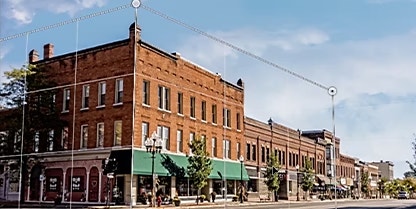
Ubah sudut pandang dengan Pemangkasan Perspektif.
Ubah sudut gambar saat Anda memangkasnya dengan alat Pangkas Perspektif. Ubah gambar tampak depan menjadi gambar yang terlihat dari sudut tertentu, atau dapatkan sudut pandang baru pada foto.
Menyesuaikan perspektif dalam foto|Menyesuaikan perspektif dalam foto
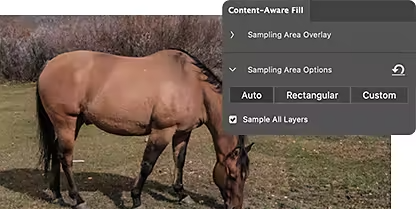
Perluas gambar dengan Isian Sadar Konten.
Alat Isian Sadar Konten dapat memperbesar gambar dengan mengisi area menggunakan piksel yang serupa. Tambahkan lebih banyak langit, rumput, pepohonan, dan hampir apa pun ke foto.
Pelajari cara menggunakan Isian Sadar Konten|Pelajari cara menggunakan Isian Sadar Konten
Tanya jawab umum.
Apa yang terjadi saat Anda memangkas gambar di Photoshop?
Bagaimana cara memangkas gambar ke ukuran atau rasio aspek tertentu di Photoshop?
Apakah saya bisa menyesuaikan posisi atau mengubah ukuran area pemangkasan setelah membuatnya di Photoshop?
Apakah ada cara non-destruktif untuk memangkas gambar di Photoshop?
Bagaimana cara meluruskan gambar miring saat memangkasnya di Photoshop?
Apakah saya bisa memangkas beberapa gambar atau lapisan sekaligus di Photoshop?
Bagaimana cara memangkas dengan bebas di Photoshop?
Apakah saya bisa memangkas hanya bagian tertentu dari lapisan, bukan seluruh gambar di Photoshop?