{{ps-features}}
Cara memangkas dengan mask lapisan di Adobe Photoshop.
Jelajahi berbagai cara memangkas menggunakan mask lapisan. Pangkas bagian gambar Anda untuk membuat foto komposit, mengganti latar belakang, atau melakukan pengeditan yang presisi.
Dapatkan aplikasi gratis | Dapatkan aplikasi gratis Photoshop Lihat paket dan harga | Lihat paket dan harga Photoshop

Pahami lapisan sebelum mulai memangkas.
Lapisan Photoshop adalah alat serbaguna, yang penting untuk hampir semua proyek desain grafis. Dengan lapisan, Anda dapat menggabungkan beberapa gambar, menambahkan teks ke grafis, menumpuk bentuk vektor menjadi satu desain, dan banyak lagi. Lapisan juga memberi Anda cara untuk mengedit dan memangkas secara non-destruktif, sehingga Anda dapat membuat perubahan yang dapat dibatalkan dan mempertahankan kualitas gambar selama Anda bekerja.
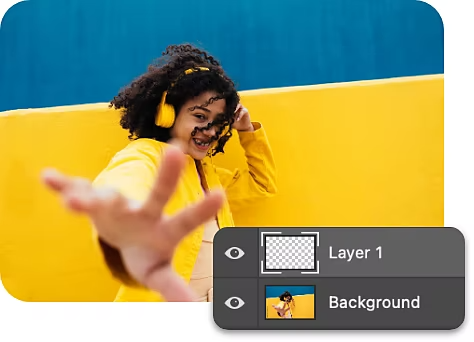
Kenali panel Lapisan.
Buka panel Lapisan untuk melihat daftar lengkap lapisan, grup lapisan, dan efek lapisan dalam proyek Photoshop Anda. Dari sini, Anda dapat membuat lapisan baru, menyembunyikan lapisan, dan bekerja dengan mask lapisan.
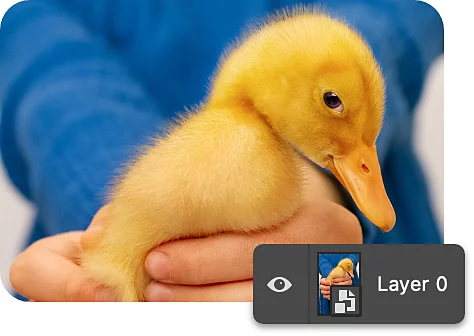
Edit tanpa efek permanen dengan Objek Cerdas.
Objek Cerdas adalah jenis lapisan khusus yang memungkinkan Anda mengubah, memiringkan, dan membentuk ulang konten tanpa mengedit piksel. Anda dapat mengedit dan memangkas beberapa lapisan dengan menggabungkannya menjadi satu Objek Cerdas.
Panduan langkah demi langkah untuk memangkas menggunakan mask lapisan.
Memangkas bagian lapisan bisa dilakukan dengan mudah menggunakan mask lapisan. Untuk memulai, buka proyek berlapis Anda di Photoshop.
- Pilih lapisan:
Pilih lapisan yang ingin Anda pangkas di bar alat Lapisan, lalu klik kanan ikon Mask Lapisan. - Periksa ulang:
Mask lapisan ditampilkan sebagai persegi panjang putih kosong di sebelah thumbnail lapisan. Apabila mask berwarna putih, gambar akan terlihat. Apabila mask berwarna hitam, lapisan akan tersembunyi. - Warnai:
Gunakan alat Kuas, alat Bentuk, atau alat Gradasi untuk menuangkan warna hitam di atas area yang ingin Anda pangkas pada mask lapisan. - Inversikan:
Jika perlu, Anda dapat membalik seleksi untuk memangkas area yang berlawanan. Misalnya, jika Anda ingin mengubah latar belakang dalam potret, gunakan Alat Kuas untuk menyorot subjek Anda dengan mask lapisan, lalu inversikan mask lapisan dengan memilihnya dan menekan Command+I pada Mac, atau Control+I pada PC. Dengan cara ini, editan Anda hanya akan memengaruhi latar belakang. - Kembali lagi:
Objek yang Anda cat dengan mask lapisan tidak akan benar-benar dihapus. Anda dapat dengan mudah kembali ke lapisan yang dipangkas untuk mengurungkan atau menyesuaikan pemangkasan.
Cara lain untuk memangkas di Adobe Photoshop.
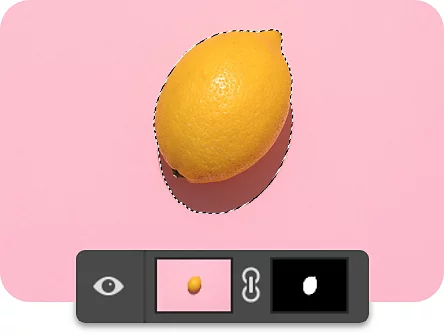
Buat pangkasan yang tertarget dengan pengeditan lapisan.
Gunakan alat seleksi favorit Anda untuk menyeleksi objek, lalu terapkan mask lapisan untuk "memotong" objek dari latar belakangnya. Coba gunakan metode ini untuk komposisi atau kolase baru.
Buat pangkasan yang menyatu.
Ketika menggunakan mask lapisan untuk memangkas, Anda tidak harus menggunakan garis yang tegas. Bereksperimenlah dengan alat kuas yang berbeda dan opasitas hitam dan putih yang berbeda untuk memudarkan tepi pangkasan Anda secara halus.
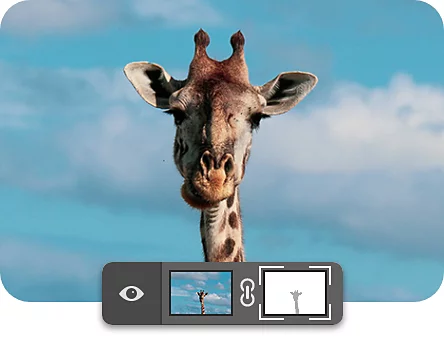
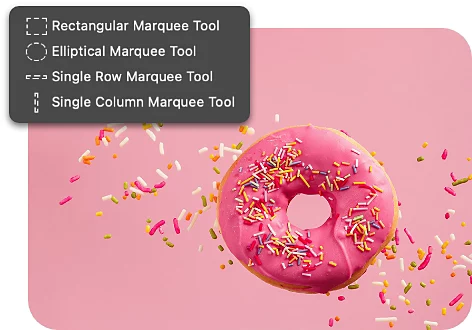
Pangkas area menjadi bentuk geometris.
Dengan opsi alat Marquee Elipsis (bulat) dan alat Marquee Persegi Panjang, buat seleksi hanya pada bentuk yang Anda inginkan, lalu gunakan Tambahkan Mask Lapisan untuk menyembunyikan semua yang berada di luar area seleksi Anda.
Pangkas menggunakan bentuk yang lebih kompleks.
Untuk memangkas area kompleks dari lapisan, gunakan alat Pena. Buat seleksi pada lapisan yang ingin Anda pangkas, gunakan alat Pena untuk menjiplak seleksi, dan buat mask vektor dengan cara menahan tombol Ctrl pada Windows atau tombol Command pada Mac dan mengklik ikon Mask Lapisan.
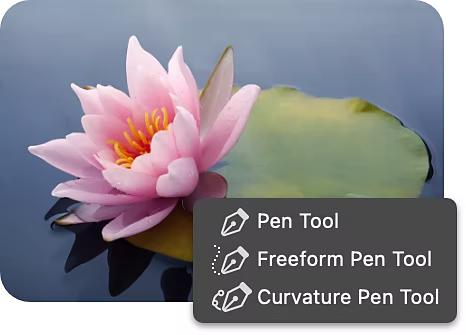
Memangkas secara kreatif.
Setelah menguasai seni memangkas lapisan dengan berbagai alat seleksi, Anda dapat menemukan cara-cara baru untuk menciptakan berbagai jenis gambar komposit. Tergantung proyek Anda, hasil terbaik mungkin bisa Anda capai dengan cara menggabungkan beberapa pendekatan pemangkasan lapisan.
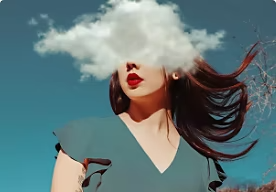
Jelajahi seni montase foto.
Pelajari sejarah kolase foto — dari penggabungan foto surealis hingga digital modern.
Pelajari bentuk seni ini
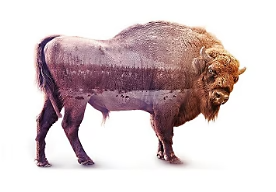
Buat gambar gabungan yang memukau
Ikuti tutorial ini untuk menciptakan karya seni tak terlupakan dari dua foto terpisah.
Jadikan dua gambar menjadi satu karya seni
Tanya jawab umum.
Apakah saya bisa memangkas beberapa lapisan sekaligus di Photoshop?
Bagaimana cara memangkas lapisan di Photoshop untuk iPad?
Apakah ada tombol pintasan untuk memangkas lapisan di Photoshop?
Bagaimana cara mengubah ukuran lapisan setelah memangkas lapisan di Photoshop?