FITUR-FITUR PHOTOSHOP
Cara membatalkan seleksi di Adobe Photoshop.
Ada puluhan metode seleksi di Photoshop. Anda juga dapat membatalkan seleksi kapan saja untuk memudahkan navigasi ke berbagai area dalam proyek Anda.
Dapatkan aplikasi gratis | Dapatkan aplikasi gratis Photoshop Lihat paket dan harga | Lihat paket dan harga Photoshop

Permudah pekerjaan dengan membuat dan membatalkan seleksi.
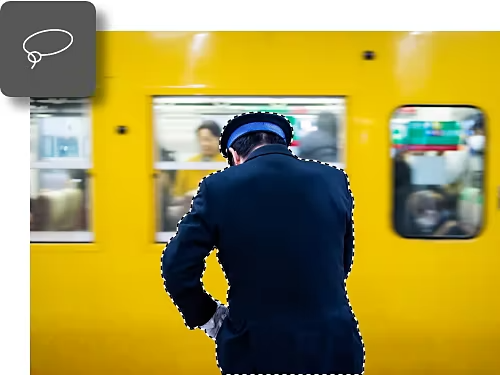
Alat seleksi untuk tiap kebutuhan.
Seleksi adalah alat yang ampuh di Photoshop, karena memungkinkan Anda hanya mengedit area tertentu. Ada sembilan alat seleksi yang bisa Anda pilih dalam aplikasi. Sebagai permulaan, Anda dapat membuat seleksi manual dengan Alat Laso atau seleksi otomatis dengan alat Pilih Subjek.
Opsi pembatalan seleksi yang mendetail.
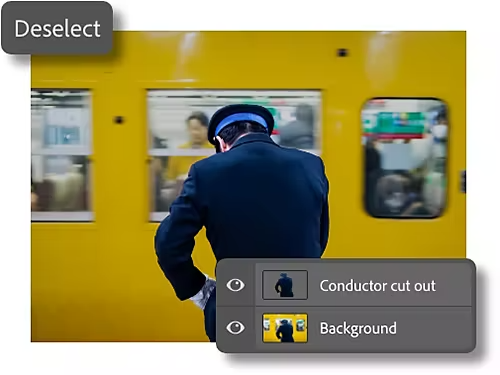
Menyeleksi area yang ingin Anda edit memang penting, tapi kemampuan untuk membatalkan seleksi objek juga sama pentingnya. Photoshop memberikan beberapa metode untuk membatalkan seleksi pada objek atau lapisan, sehingga Anda tidak akan pernah terjebak oleh laso Anda sendiri.
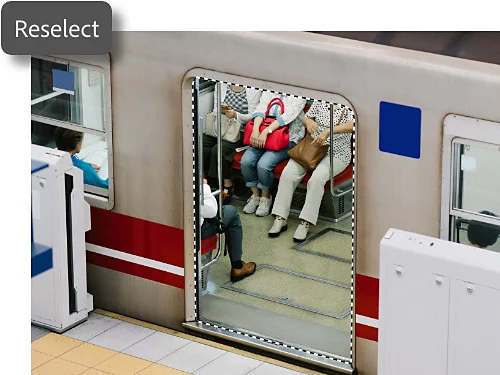
Seleksi ulang sampai berhasil.
Terkadang Anda tidak sengaja kehilangan seleksi, atau Anda perlu memulihkan seleksi sebelumnya. Opsi menu Seleksi › Seleksi Ulang memudahkan Anda mengembalikan seleksi terakhir Anda.
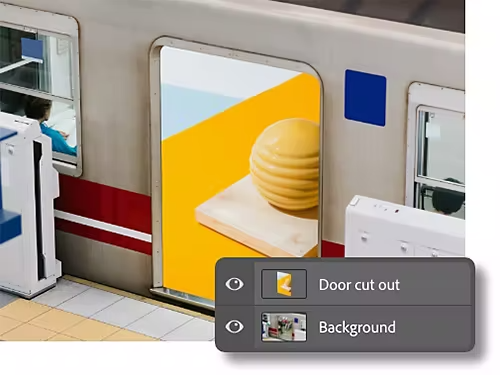
Lapisan seleksi Photoshop.
Anda bisa dengan cepat menaruh seleksi di lapisan terpisah. Kemudian, Anda hanya perlu mengklik di antara lapisan-lapisan tersebut saat mengedit, sehingga seleksi Anda tetap utuh sambil menggunakan mask lapisan yang sangat bermanfaat.
Batalkan seleksi dengan 3 cara berbeda.
Seleksi bisa dibatalkan dengan mudah. Pilih dari tiga cara di bawah ini untuk menemukan cara yang sesuai dengan gaya kerja Anda.
- Gunakan pintasan:
Pintasan keyboard adalah alat yang praktis — Ctrl+D di Windows (Command+D di macOS) akan membatalkan seleksi dalam sekejap. - Gunakan klik:
Klik kanan area terseleksi dengan kursor Anda, lalu klik opsi Batalkan seleksi. - Gunakan bar menu:
Anda juga dapat membatalkan seleksi dari bar Opsi dengan membuka Seleksi › Batalkan Seleksi.
Apa alasan membatalkan seleksi?
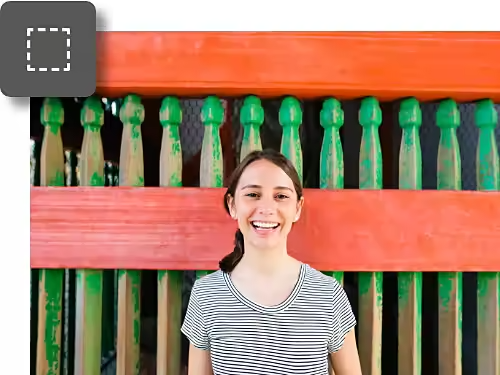
Pekerjaan Anda selesai.
Setelah membuat seleksi yang Anda perlukan dan selesai mengedit, Anda perlu melanjutkan pekerjaan dengan cepat. Pelajari tombol pintasan dan cara cepat lainnya untuk keluar dari zona seleksi dalam sekejap.
Anda perlu meningkatkan presisi.
Terkadang area seleksi Anda terlalu lebar. Dengan membatalkan seleksi secara cepat, Anda bisa memulai lagi dari awal. Atau, dengan alat seperti Mask Cepat, Anda bisa mengurangi area menggunakan alat Penghapus, sehingga Anda bisa menyempurnakan seleksi atau membuat lapisan baru.
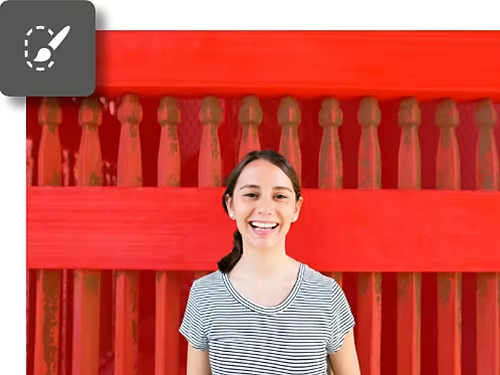
Pelajari cara menggunakan semua alat seleksi.
Temukan dasar-dasar seleksi.
Photoshop memiliki banyak alat seleksi, dari laso manual hingga alat seleksi cerdas berbasis kecerdasan buatan. Panduan ini akan mengajarkan Anda dasar-dasarnya.
Buat seleksi yang kompleks.
Pelajari cara menggunakan Alat Pilihan Objek dan fitur Photoshop lainnya untuk membuat perpaduan yang kompleks.
Buat seleksi cepat.
Alat seperti Pilih Subjek memungkinkan Anda mengambil dan mengedit area kanvas Anda hanya dengan beberapa klik.
Lakukan secara manual dengan Seleksi dan Mask.
Ruang kerja Seleksi dan Mask sangat cocok untuk pengguna yang ingin lebih kreatif atau bekerja secara manual.