FITUR-FITUR PHOTOSHOP
Cara menambahkan bayangan jatuh di Adobe Photoshop.
Jelajahi cara menyempurnakan tampilan dan keterbacaan desain grafis dengan efek bayangan jatuh.
Dapatkan aplikasi gratis | Dapatkan aplikasi gratis Photoshop Lihat paket dan harga | Lihat paket dan harga Photoshop

Apa itu bayangan jatuh?
Bayangan jatuh menciptakan kesan bahwa lapisan dalam proyek Photoshop Anda melayang dan memunculkan bayangan di lapisan latar belakang yang ada di bawahnya. Anda dapat menerapkan bayangan jatuh pada jenis lapisan Photoshop apa pun untuk membantu memberikan kesan bahwa gambar Anda ada dalam ruang 3D.
Mengapa menggunakan bayangan jatuh?
Jika digunakan dengan tepat, lapisan bayangan jatuh dapat menyempurnakan berbagai jenis proyek Photoshop, mulai dari pengeditan foto hingga desain grafis.
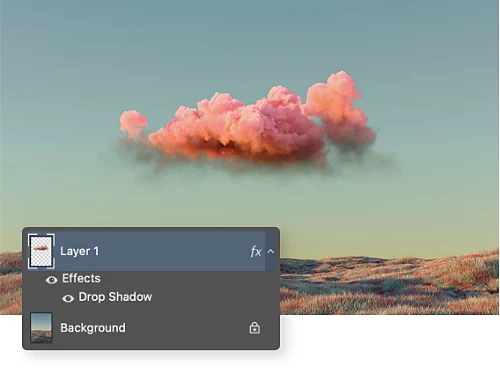
Membuat komposit foto yang meyakinkan.
Jika Anda menambahkan elemen baru ke foto yang sudah ada, Anda dapat menggunakan bayangan jatuh untuk membuatnya terlihat alami.
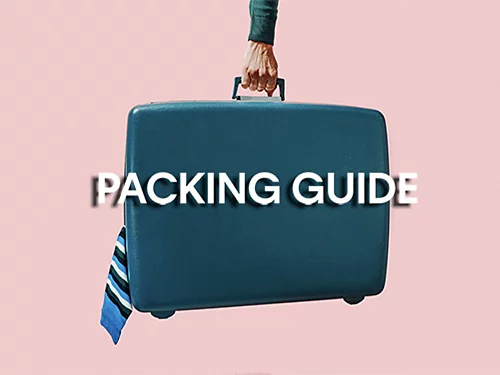
Membuat tata letak Anda lebih mudah dibaca.
Menambahkan bayangan jatuh ke teks dapat membuatnya menonjol dari latar belakang sehingga menjadikannya lebih mudah dibaca.
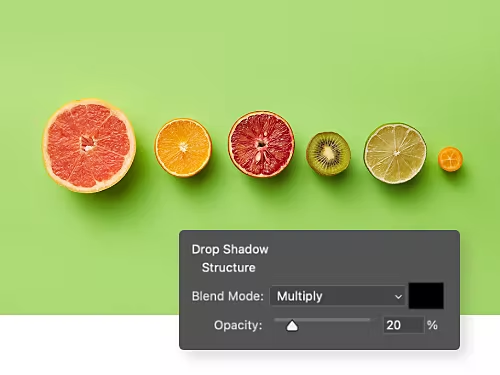
Menambahkan pencahayaan realistis.
Saat menyempurnakan pencahayaan dalam foto, coba sesuaikan pengaturan Bayangan Jatuh agar semua bayangan serasi.
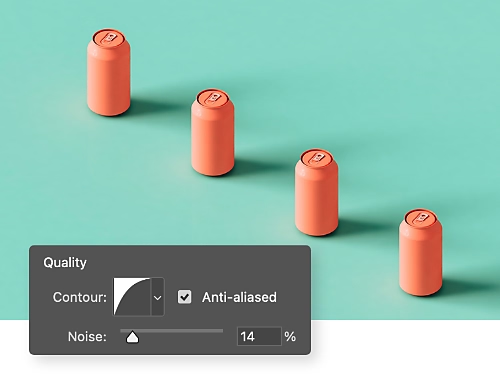
Menciptakan foto produk yang lebih berkesan.
Anda sedang membuat foto produk untuk dijual? Tambahkan bayangan jatuh untuk membuatnya terlihat lebih nyata.
Cara menambahkan bayangan jatuh ke gambar Anda.
Pelajari betapa mudahnya menggunakan bayangan jatuh di Photoshop.
- Pilih:
Buka Photoshop dan pilih lapisan yang ingin Anda tambahkan bayangan jatuh. - Berikan bayangan:
Klik ikon FX di bagian bawah panel Lapisan, lalu pilih Bayangan Jatuh. - Sesuaikan:
Dalam kotak dialog Gaya Lapisan Bayangan Jatuh yang terbuka, pilih efek Struktur dan Kualitas yang Anda inginkan untuk bayangan Anda. - Terapkan:
Klik OKE untuk menerapkan perubahan.
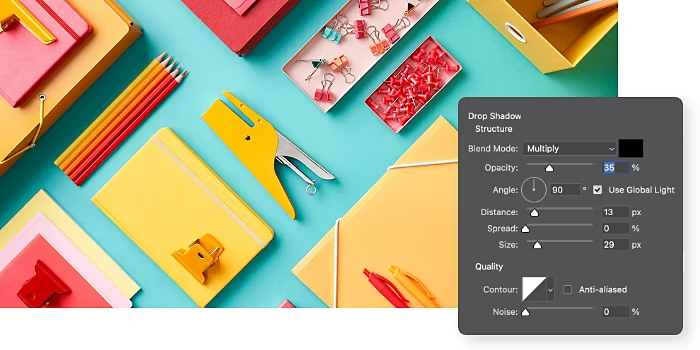
Apa saja gaya untuk bayangan jatuh?
Panel Gaya Lapisan Bayangan Jatuh di Photoshop menawarkan beragam jenis efek bayangan jatuh yang dapat Anda atur.
Cara membuat bayangan jatuh menggunakan lapisan duplikat.
Untuk pengguna tingkat lanjut yang menginginkan proses bayangan jatuh yang lebih manual, coba metode ini untuk membuat bayangan unik untuk elemen apa pun dalam gambar Anda.
- Duplikasi:
Gunakan alat Seleksi Cepat untuk menjiplak garis luar objek yang ingin Anda tambahkan bayangan, lalu tekan Ctrl+J untuk menduplikasi seleksi tersebut ke lapisan baru. - Jadikan latar depan:
Pada panel Lapisan, klik lapisan yang baru dibuat dan tarik ke atas untuk menjadikannya latar depan baru untuk gambar. - Warnai:
Dari bar alat, klik Atur Warna Latar Depan dan pilih hitam dari bagian kanan bawah pada jendela Pemilih Warna. - Beri bayangan:
Tekan Ctrl+T untuk membuka alat Transformasi Bebas dan gunakan untuk memposisikan lapisan duplikat hitam di bawah objek asli. - Terapkan blur:
Buka Filter › Blur dan pilih Blur Gerakan dari menu drop-down untuk memperhalus tepi lapisan duplikat dan membuatnya lebih mirip bayangan. - Perhalus:
Kembali ke menu Filter › Blur, pilih Blur Gaussian, lalu sesuaikan radius untuk memperhalus tampilan bayangan Anda. - Terapkan masking:
Klik tombol Mask Lapisan di bagian bawah panel Lapisan dan pilih opsi Tambahkan Mask Lapisan. - Sapukan kuas:
Pilih alat Kuas, ubah warna latar belakang menjadi hitam, lalu sapukan kuas di atas bayangan untuk menyempurnakannya sesuai kebutuhan.
Jelajahi lebih banyak fitur yang ditawarkan Photoshop.
Ikuti tutorial berikut untuk membantu Anda memaksimalkan penggunaan fitur-fitur Photoshop.

Tingkatkan citra merek Anda.
Pelajari cara memberikan sentuhan artistik pada kartu nama untuk membuat rekan kerja dan klien Anda terkesan.

Ciptakan nuansa nostalgia.
Cari tahu cara memberikan nuansa vintage pada foto Anda dengan Photoshop.
Tanya jawab umum.
Tidak ada pintasan keyboard untuk menambahkan bayangan jatuh ke lapisan di Photoshop, tetapi prosesnya mudah dan hanya memerlukan empat langkah:
- Buka Photoshop dan pilih lapisan yang memerlukan bayangan jatuh.
- Klik ikon FX di bagian bawah panel Lapisan. Pilih Bayangan Jatuh.
- Sesuaikan bayangan jatuh Anda menggunakan kotak dialog Gaya Lapisan. Pilih efek Struktur dan Kualitas untuk bayangan Anda.
- Klik tombol OKE untuk menerapkan perubahan.
Ya, Anda bisa membuat "bayangan jatuh gradien" di mana ukuran bayangan menipis di sisi-sisinya — cukup ikuti empat langkah berikut:
- Buat bayangan jatuh pertama Anda pada sudut 90 derajat dengan jarak 1 px. Gunakan opasitas 100%, Ukuran 1.
- Klik kanan pada ikon FX dan pilih Buat Lapisan. Tekan OKE.
- Pilih lapisan baru ini, lalu buka Filter > Galeri Blur > Tilt-shift.
- Gunakan 1 atau 2 titik untuk memutar dan mengatur titik fokus.
Ini menciptakan ilusi bayangan jatuh gradien Anda. Setelah itu, cukup rapikan sesuai keinginan.
Ya. Untuk menambahkan bayangan jatuh ke beberapa lapisan di Photoshop online, pilih semua lapisan yang ingin Anda berikan efek, lalu ikuti langkah-langkah berikut.
- Klik kanan lapisan yang dipilih, lalu pilih "Konversi ke Objek Cerdas".
- Buka Gaya Lapisan, pilih "Bayangan Jatuh" dan sesuaikan pengaturan sesuai keinginan.
- Klik "OKE" untuk menerapkan efek bayangan jatuh ke semua lapisan sekaligus.
Atau, Anda dapat menaruh lapisan ke dalam grup dan menerapkan gaya lapisan ke seluruh grup. Dengan metode ini, Anda tetap dapat mengedit setiap lapisan tetapi dengan efek bayangan jatuh yang konsisten di semua lapisan.