{{ps-features}}
Perbesar gambar dengan cepat dan mudah.
Editor foto sering menghadapi masalah pembesaran gambar saat mencetak dalam ukuran besar dan dalam berbagai tugas lainnya. Temukan cara memperbesar gambar untuk media apa pun dengan Adobe Photoshop.
Dapatkan aplikasi gratis | Dapatkan aplikasi gratis Photoshop Lihat paket dan harga | Lihat paket dan harga Photoshop
Sesuaikan ukuran gambar sesuai kebutuhan.
Jika Anda ingin mencetak foto atau menyiapkan kanvas digital berukuran besar, Anda mungkin perlu memperbesar gambar untuk berbagai media yang memerlukan beragam ukuran file. Dengan alat yang tepat, Anda dapat memperluas ukuran gambar untuk pekerjaan apa pun dengan tetap mempertahankan resolusi gambar berkualitas tinggi.
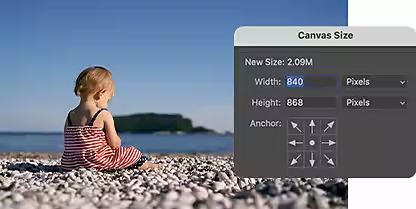
Sesuaikan kanvas Anda untuk mengubah ukuran.
Sesuaikan kanvas sesuka hati dari bar menu Gambar sesuai kebutuhan pekerjaan, tidak peduli seberapa besar ukurannya.
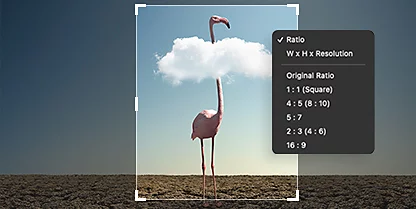
Pertahankan spesifikasi.
Pertahankan rasio aspek gambar asli saat Anda mengubah ukuran untuk memenuhi berbagai spesifikasi yang digunakan desainer grafis dan editor foto.

Hasilkan piksel.
Biarkan kecerdasan buatan Adobe Sensei menghasilkan piksel baru untuk mengisi celah di foto Anda saat Anda memperbesarnya, sehingga proses peningkatan kualitas terasa mulus dan mudah.
Tingkatkan kualitas.
Saat memperbesar gambar di Photoshop, Anda dapat meningkatkan ukuran gambar tanpa mengurangi kualitas menggunakan alat-alat peningkatan dalam plug-in Adobe Camera Raw.
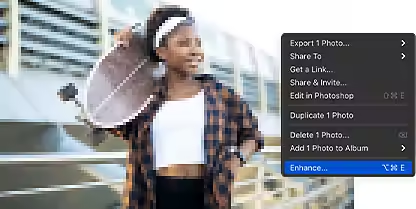
Plug-in peningkatan menjaga ketajaman gambar Anda.
Hindari masalah saat menyempurnakan dan memperbesar gambar berukuran kecil dengan memanfaatkan alat Photoshop yang dapat meningkatkan ukuran gambar untuk kebutuhan cetak maupun tampilan di layar.
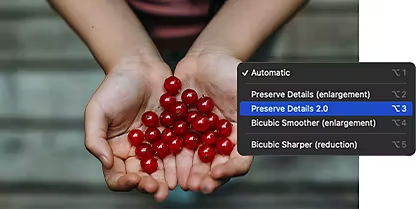
Preserve Details 2.0.
Dengan kekuatan kecerdasan buatan, teknologi pembesaran otomatis di Photoshop menjaga gambar tetap tajam setelah dipangkas atau diubah ukurannya.
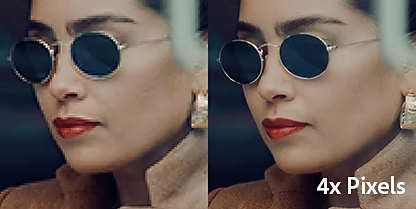
Resolusi Super.
Dapatkan peningkatan maksimal untuk pencetakan format besar dan DPI tinggi dengan Resolusi Super di plug-in Camera Raw.
Cara memperbesar gambar di Photoshop.
Gunakan Resolusi Super untuk meningkatkan ukuran gambar tanpa kehilangan detail dari ukuran aslinya. Resolusi Super juga secara otomatis membersihkan, mempertajam, melakukan sampel ulang, dan meningkatkan kualitas gambar baru Anda.
- Buka:
Dari Camera Raw (plug-in, bukan filter Photoshop), buka gambar asli Anda. - Tingkatkan:
Di filmstrip, klik kanan atau control-klik file gambar, lalu pilih Tingkatkan dari menu. - Terapkan Resolusi Super:
Centang kotak yang bertuliskan Resolusi Super. Anda akan melihat perkiraan waktu di bawahnya. - Simpan:
Klik Tingkatkan. Algoritma akan bekerja, dan gambar baru yang lebih besar akan dihasilkan secara otomatis, dengan lampiran ekstensi file DNG.
Asah keterampilan pengeditan gambar Anda.
Tutorial ini akan menunjukkan cara mengubah ukuran gambar dan meningkatkan kualitas gambar digital untuk pekerjaan yang mendetail.
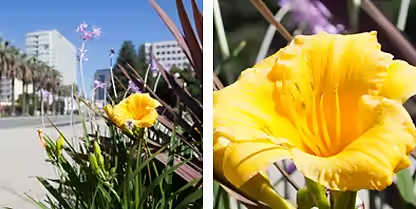
Ubah ukuran gambar Anda.
Tonton video singkat ini untuk mempelajari beberapa cara mudah untuk menyesuaikan ukuran gambar.
Bersihkan gambar.
Pelajari cara memperbesar gambar di Photoshop tanpa mengurangi kualitas. Gunakan pengaturan Detail Raw untuk menyempurnakan gambar saat Anda mengubah ukurannya.