
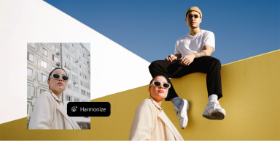

Pemadu gambar AI.
Padukan gambar secara mulus dengan fitur Harmonisasi di Photoshop. Sekarang, Anda dapat menggabungkan orang dan objek ke dalam latar belakang apa pun secara instan. Fitur Harmonisasi menyesuaikan pencahayaan, bayangan, warna dan refleksi subjek dalam satu klik.

Padukan gambar secara mulus dengan alat-alat Photoshop yang didukung AI.
Pemadu gambar AI Photoshop, Harmonisasi, menggunakan AI untuk secara cerdas mencocokkan pencahayaan, bayangan, warna, dan rona antara subjek dan latar belakang, sehingga Anda dapat memperoleh hasil yang tampak alami, baik saat menempatkan produk ke dalam latar gaya hidup atau memadukan seseorang ke dalam lingkungan baru.

Tidak ada lagi tepian yang kasar atau pencahayaan yang tidak serasi.
Alih-alih memotong dan menempel komposit, gunakan Harmonisasi, yang didukung oleh AI generatif, untuk melembutkan tepian yang kasar dan memperbaiki ketidaksesuaian pencahayaan, sehingga gambar paduan Anda tampak seperti gambar normal. Sempurna untuk materi visual pemasaran, konten sosial, atau penceritaan kreatif. Tingkatkan pengeditan gambar AI Anda.
Buat visual yang konsisten di seluruh proyek.
Menggabungkan beberapa gambar sambil mempertahankan bayangan, pencahayaan, dan rona yang konsisten dapat menjadi tantangan. Harmonisasi memudahkan pembuatan komposit yang kohesif dan gambar yang dipadukan oleh AI untuk katalog produk, kolase digital, atau kampanye media sosial.


Komposisi generatif dengan Harmonisasi.
Pembuatan komposit yang rumit dapat memakan waktu berjam-jam untuk menyempurnakannya. Dengan Harmonisasi yang didukung AI, Anda dapat memadukan gambar dengan latar belakang baru dalam hitungan detik tanpa proses masking yang memakan waktu atau gradasi warna secara manual. Cukup impor dan padukan untuk mempercepat alur kerja kreatif Anda.
Cara memadukan gambar dengan Harmonisasi.
Dengan Harmonisasi di Photoshop, mudah untuk mencocokkan pencahayaan, warna, dan rona antarlapisan sehingga gambar komposit Anda tampak alami dan kohesif. Saat menggabungkan elemen dari berbagai foto ataupun memadukan subjek dengan latar belakang baru, Harmonisasi membantu Anda menciptakan hasil yang halus dan profesional tanpa penyesuaian manual yang rumit.
- Buka Photoshop.
Buka atau unduh versi terbaru aplikasi Photoshop untuk mengakses fitur AI generatif terkini. Photoshop di desktop, web, dan perangkat seluler. - Unggah gambar latar belakang dan subjek Anda.
Impor latar belakang ke kanvas Anda. Lalu, tambahkan setiap objek atau elemen yang ingin Anda padukan ke lapisan terpisah dan hapus latar belakangnya, sehingga hanya subjek yang terlihat. - Pilih Harmonisasi.
Pilih lapisan piksel elemen. Pada Bilah Tugas Kontekstual atau Bilah Opsi > Lapisan, klik Harmonisasi. Jika menggunakan Photoshop di web, Harmonisasi dapat diakses melalui menu Tindakan Generatif. - Tinjau hasilnya.
Pilih opsi pilihan Anda dari tiga hasil atau buat lagi untuk membuat lebih banyak variasi. - Pratinjau kompositnya.
Beralih antara tampilan sebelum dan sesudah untuk melihat gambar Anda berpadu dengan sempurna. - Unduh atau ekspor gambar akhir Anda.
Jika Anda puas dengan hasil pemadu gambar AI, unduh atau ekspor gambar Anda untuk mendapatkan umpan balik, berbagi, atau pengeditan lebih lanjut di Adobe Photoshop.
Temukan lebih banyak fitur lainnya.
Tanya Jawab Umum tentang Harmonisasi dan pemaduan gambar dengan AI.
Harmonisasi melakukan lebih dari sekadar mencocokkan rona warna foto Anda. Fitur ini juga secara cerdas mengubah area di sekitar elemen komposit untuk menghasilkan bayangan pada latar, membantu memadukan berbagai aset secara realistis.
Harmonisasi juga menghasilkan tiga variasi untuk dipilih, atau Anda dapat terus menghasilkan untuk mendapatkan lebih banyak pilihan.
Harmonisasi menggunakan satu kredit generatif standar per pembuatan.
