Mulai proyek pertama Anda.
Setelah mengunduh dan membuka aplikasi, buat file baru dalam format Dokumen Photoshop (PSD). Sebagai format file asli Photoshop, file PSD dapat menyimpan data dalam jumlah besar, termasuk gambar berkualitas tinggi.


Ketuk untuk mengunggah gambar
File harus berformat JPEG, JPG, atau PNG, dan berukuran maksimal 40 MB
Dengan mengunggah gambar atau video, Anda menyetujui
Ketentuan Penggunaan dan Kebijakan Privasi Adobe
Ketuk untuk mengunggah gambar
File harus berformat JPEG, JPG, atau PNG, dan berukuran maksimal 40 MB
Dengan mengunggah gambar atau video, Anda menyetujui
Ketentuan Penggunaan dan Kebijakan Privasi Adobe
Tarik dan lepas gambar
untuk mencoba fitur ini sekarang
File harus berformat JPEG, JPG, atau PNG, dan berukuran maksimal 40 MB
Dengan mengunggah gambar atau video, Anda menyetujui
Ketentuan Penggunaan dan Kebijakan Privasi Adobe
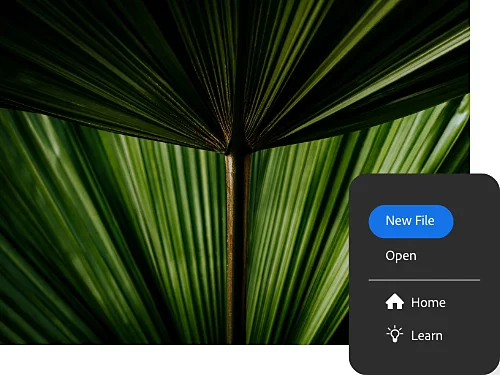
Setelah mengunduh dan membuka aplikasi, buat file baru dalam format Dokumen Photoshop (PSD). Sebagai format file asli Photoshop, file PSD dapat menyimpan data dalam jumlah besar, termasuk gambar berkualitas tinggi.
Anda dapat membuat pamflet, kartu pos, dan poster dengan templat Photoshop, atau membuat dokumen yang sepenuhnya kreasi Anda sendiri.
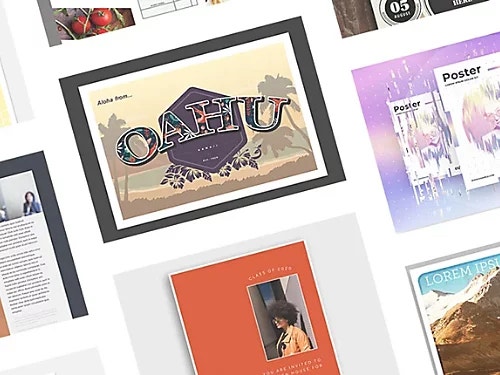
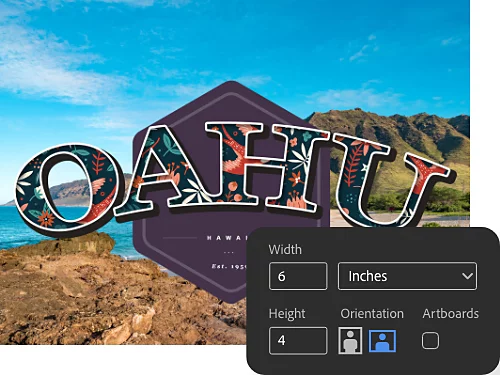
Untuk membuat dokumen baru, klik tombol File Baru berwarna biru. Lalu pilih ukuran kanvas dan resolusi yang sesuai dengan proyek Anda. Misalnya, ukuran kartu pos biasanya 4 x 6 inci.
Pilih 300 piksel per inci (ppi) untuk memastikan Anda tidak kehilangan detail apa pun saat mencetaknya.
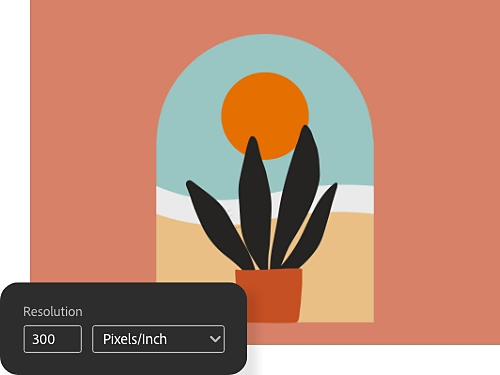
Lapisan adalah seperti lembar transparan yang dapat Anda letakkan di atas lapisan atau gambar latar belakang. Dengan menggunakan lapisan, Anda bisa menambahkan dan menyesuaikan berbagai elemen, seperti bagian foto atau teks. Jika lapisan Anda transparan atau semitransparan, Anda dapat melihat lapisan di bawahnya.
Anda bisa menambahkan gambar, tekstur, warna, dan teks ke satu lapisan tanpa memengaruhi konten lapisan di bawahnya. Dengan begitu, Anda dapat membatalkan atau menyesuaikan hal yang menurut Anda tidak sesuai. Buat lapisan baru dari awal atau gunakan gambar yang sudah ada.
Tambahkan karya seni atau gambar ke proyek Anda sebagai lapisan baru.
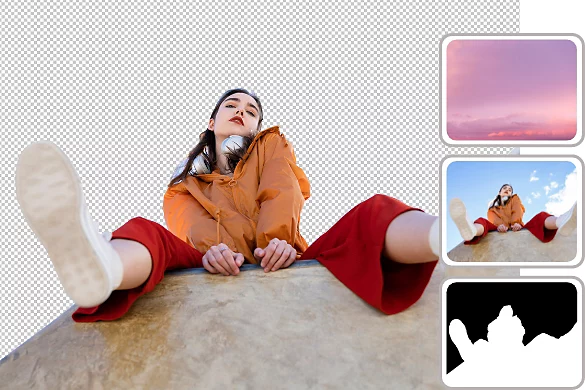
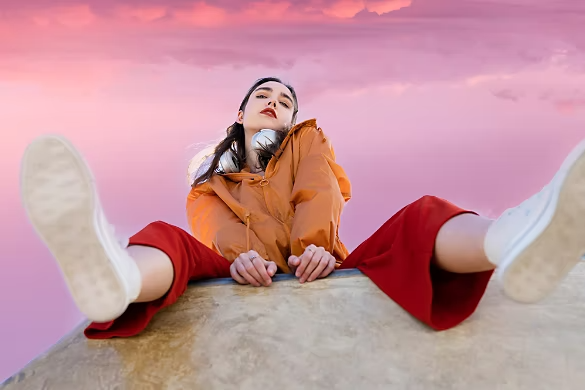
Misalnya, Anda ingin menambahkan seseorang yang tidak ada di foto kartu pos pantai Anda. Anda dapat melakukan ini di ruang kerja Pilih dan Mask.
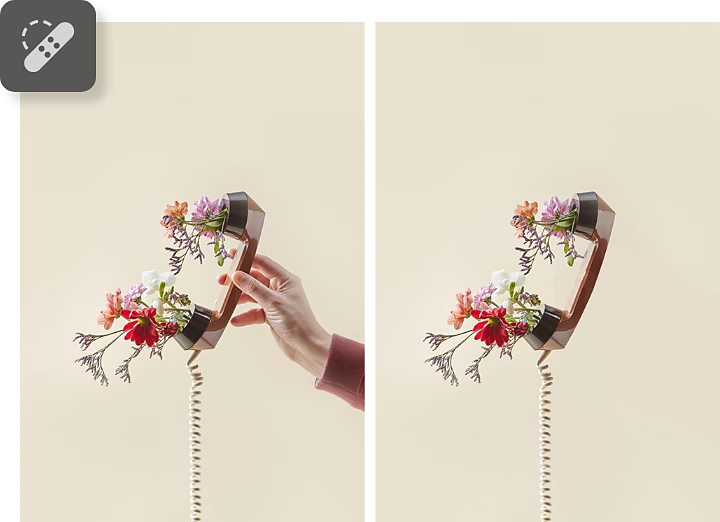
Ikuti langkah-langkah ini untuk menghapus objek yang tidak Anda inginkan.
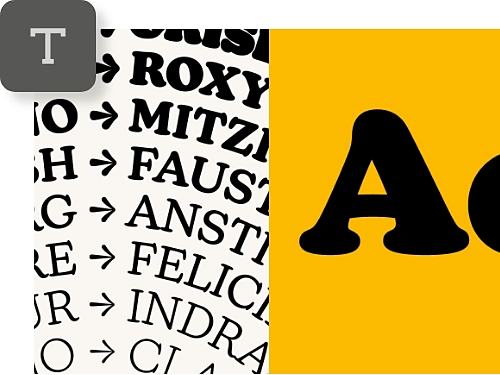
Masukkan dan ubah ukuran teks. Pilih font dari ribuan font gratis yang disertakan bersama langganan Adobe Creative Cloud.
Setelah menambahkan teks ke gambar, sesuaikan warna, penempatan, dan tampilan — mungkin tambahkan bending atau warp pada huruf dengan alat Warp.
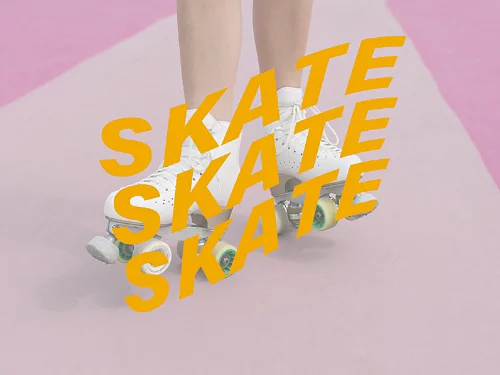
Tulis pesan yang Anda inginkan, lalu bereksperimenlah dengan font dan gaya.

Ciptakan gambar yang menawan, grafis yang kaya, dan seni yang luar biasa.
Gunakan alat Persegi dan Elips untuk menggambar bentuk tersebut atau gunakan alat Pena untuk membuat bentuk yang lebih rumit dengan titik jangkar dan pengendali.
Lukis atau gambar apa pun yang Anda inginkan pada foto Anda. Pilih kuas preset, ujung kuas, dan bentuk, atau buat ujung kuas unik dari bagian gambar.
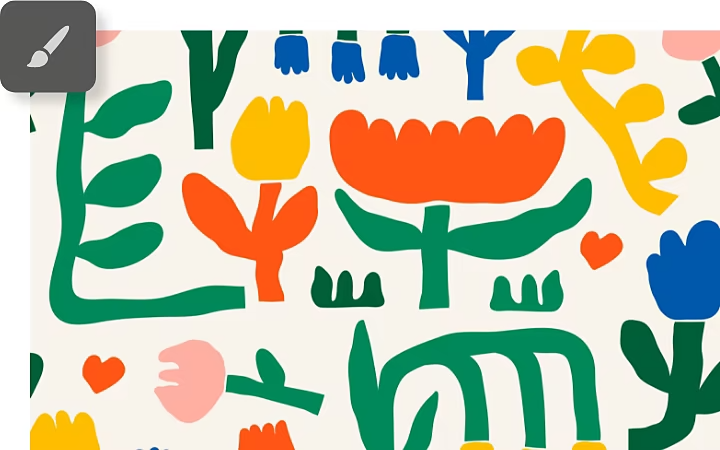
Pada dasarnya, langkah-langkah untuk menambahkan bentuk atau menggambar dengan bebas menggunakan alat Kuas sama.
Filter Neural adalah filter cerdas yang menggunakan teknologi AI Adobe Sensei untuk membuat pengeditan cepat dan otomatis pada gambar. Pengeditan yang biasanya perlu berjam-jam untuk dilakukan desainer grafis profesional kini bisa Anda lakukan dalam hitungan detik.
Untuk memilih filter, klik Pilih Filter › Filter Neural dari menu atas di Photoshop. Unduh filter pilihan Anda jika belum diinstal, lalu sesuaikan pengaturannya menurut keinginan Anda. Berikut adalah beberapa filter yang tersedia.
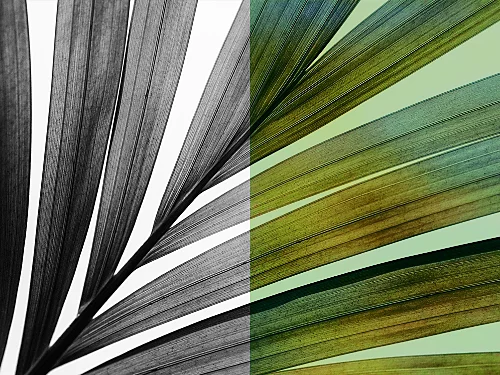
Ubah foto hitam-putih menjadi foto penuh warna hanya dalam beberapa klik menggunakan filter Pewarnaan. Pilih warna yang Anda inginkan dan sesuaikan saturasi dengan titik fokus.
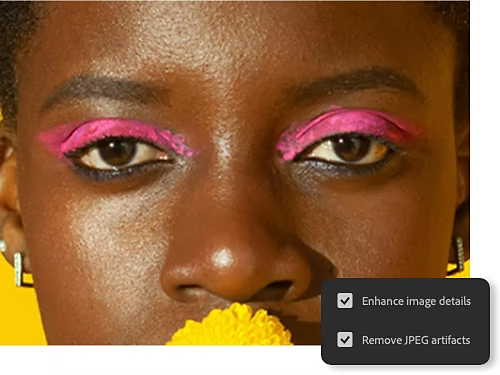
Dengan Super Zoom, Anda dapat memperbesar gambar tanpa kehilangan detail. Sempurnakan fitur wajah dan perbaiki keburaman sehingga gambar close-up tetap jelas.
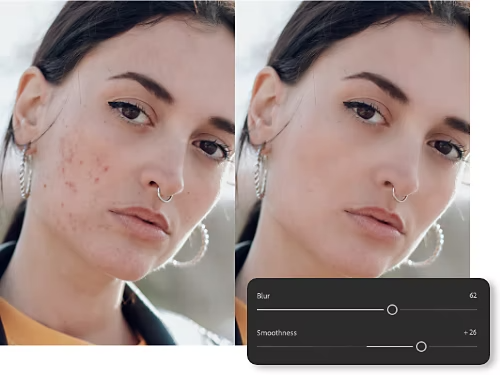
Hilangkan noda, tato, bekas luka, dan lainnya dengan filter Penghalusan Kulit. Saat Anda melakukan pemolesan, gunakan penggeser Kehalusan dan Blur untuk mendapatkan tampilan yang tepat.
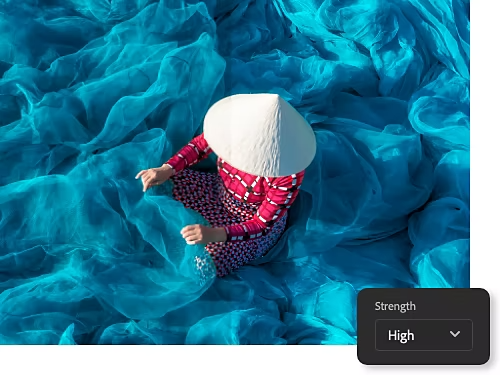
Jika Anda mengonversi JPEG ke PSD, mungkin ada bagian yang terlihat kabur atau berpiksel. Anda dapat menghilangkan artefak kompresi ini dengan filter Penghapus Artefak JPEG. Sempurnakan dengan blur level tinggi, sedang, atau rendah.
Mulai uji coba gratis Pelajari selengkapnya tentang Photoshop
Pelajari beberapa alat dan cara mengedit foto dengan lebih baik.
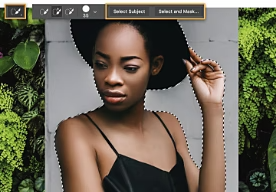
Pisahkan subjek dari latar belakang aslinya dengan alat Seleksi Cepat dan letakkan di tempat baru yang berbeda.
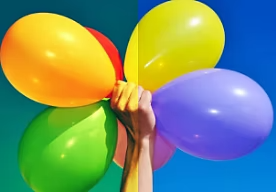
Sesuaikan warna di foto Anda untuk menambahkan vibrance, mengurangi rona yang mengganggu, atau menonjolkan satu elemen.
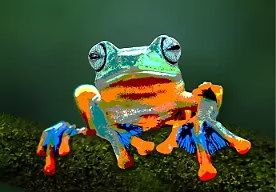
Dapatkan tampilan seperti lukisan atau airbrush dengan membatasi jumlah warna yang muncul pada foto atau hanya seleksi tertentu.
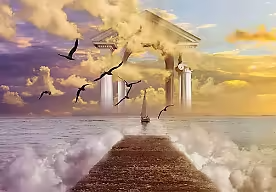
Gabungkan dua foto berbeda untuk membuat komposit yang bisa menjadi karya seni tersendiri.
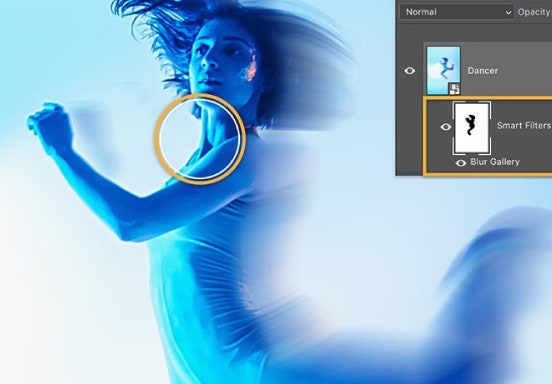
Pelajari cara menambahkan efek blur pada foto untuk memfokuskan perhatian atau memperkuat kesan gerakan.
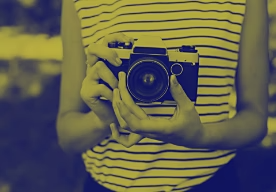
Berikan tampilan baru yang mencolok pada gambar hitam-putih kontras tinggi dengan menambahkan Lapisan Penyesuaian Peta Gradien.
Tahunan, ditagih bulanan
Rp150.738/bulantermasuk PPN
Dapatkan Photoshop di desktop dan iPad sebagai bagian dari Creative Cloud.
Tahunan, ditagih bulanan
Rp560.106/bulantermasuk PPN
Dapatkan 20+ aplikasi Creative Cloud, termasuk Photoshop di desktop dan iPad.
Tahunan, ditagih bulanan
Rp131.646/bulantermasuk PPN
Hemat lebih dari
Rp1.692.000/bulanper lisensisebelum PPN
Aplikasi kreatif terdepan di industri dengan manajemen lisensi sederhana.
Based on your location, we think you may prefer the United States website, where you'll get regional content, offerings, and pricing.


