FITUR-FITUR PHOTOSHOP
Cara melakukan inversi seleksi di Adobe Photoshop.
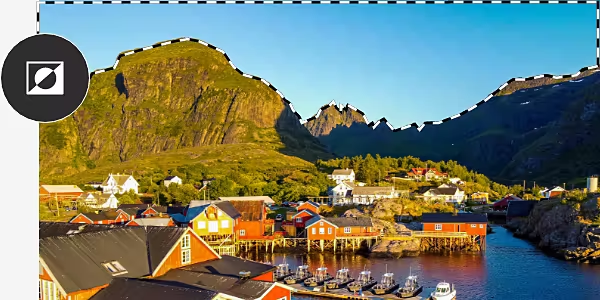
Temukan cara menggunakan alat Seleksi untuk mengisolasi semua area di luar batas seleksi.
Dapatkan aplikasi gratis | Dapatkan aplikasi gratis Photoshop Lihat paket dan harga | Lihat paket dan harga Photoshop
Apa yang dimaksud dengan inversi seleksi di Photoshop?
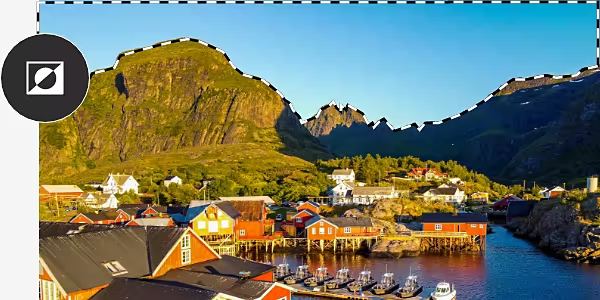
Di Photoshop, Anda dapat menggunakan alat Seleksi untuk menyeleksi bagian gambar yang ingin Anda edit. Namun, jika Anda ingin memodifikasi seluruh gambar kecuali piksel di dalam area yang dipilih, Anda perlu melakukan inversi (membalik) seleksi Anda.
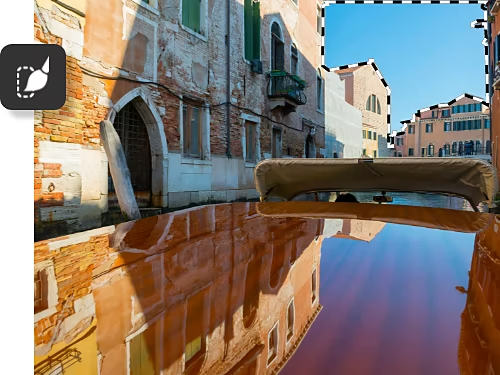
Edit semua area di luar seleksi.
Terkadang lebih mudah menyeleksi area yang tidak ingin Anda ubah daripada area yang ingin Anda ubah, terutama jika area yang ingin Anda edit cukup luas. Jika demikian, Anda hanya perlu melakukan inversi untuk memastikan area seleksi yang sempurna.
Seleksi area yang lebih besar dengan akurat.
Misalnya, Anda ingin mengubah latar belakang dalam foto potret. Menyeleksi semua area kecuali subjek bisa jadi kurang ideal. Sebagai gantinya, seleksi subjek, lalu lakukan inversi seleksi. Ini juga bisa dilakukan jika Anda ingin mengubah rentang warna untuk semua area kecuali satu segmen kecil dalam desain grafis.
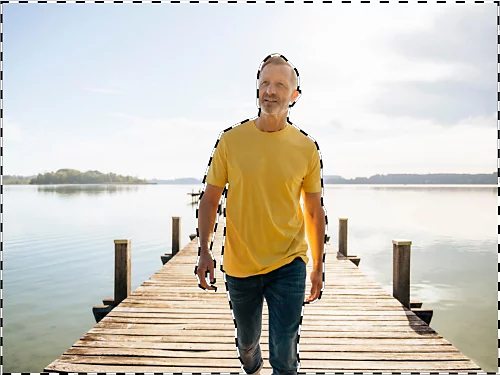
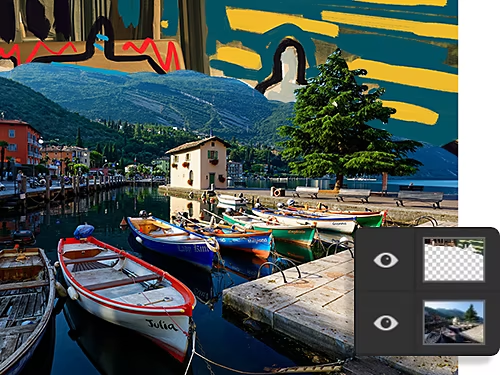
Persiapkan penyesuaian latar belakang.
Gunakan seleksi inversi untuk memisahkan latar belakang gambar dan menggantinya dengan karya seni warna-warni.
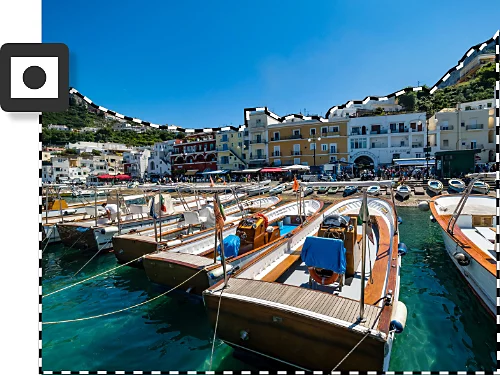
Buat masking besar.
Ubah seleksi inversi menjadi mask lapisan untuk menyembunyikan atau menampilkan berbagai bagian gambar Anda.
Bagaimana cara melakukan inversi seleksi di Photoshop?
- Pilih alat:
Pilih alat seleksi dari bar alat di sebelah kanan. Anda bisa menggunakan Alat Marquee, Laso, atau Tongkat Ajaib, tetapi alat Pilihan Objek, Pilih Subjek, atau Pilihan Cepat adalah opsi yang paling mudah. - Buat seleksi:
Gunakan alat seleksi untuk membuat batas di sekitar bagian gambar yang tidak ingin Anda ubah. - Lakukan inversi seleksi:
Klik kanan pada seleksi Anda, lalu pilih opsi Inversi Seleksi. Atau, pilih Pilih › Inversi dari bar menu di bagian atas jendela.
Tanya jawab umum tentang inversi seleksi di Photoshop.
Apa pintasan keyboard untuk "inversi seleksi" di Photoshop?
Bagaimana cara mengurungkan seleksi?
Bagaimana cara menambah dan mengurangi batas seleksi?
Bagaimana cara memastikan bahwa seleksi saya telah diinversikan?
Lihat apa lagi yang bisa Anda lakukan dengan inversi seleksi.
Jelajahi tutorial yang akan memandu Anda melakukan beberapa hal dengan bekal kemampuan Anda melakukan inversi seleksi.

Buat mask lapisan.
Pelajari betapa mudahnya membuat mask menggunakan ruang kerja Seleksi dan Mask.

Ubah warna.
Sesuaikan rona tertentu atau sekalian inversikan warna. Lihat betapa mudahnya menukar warna.