FITUR-FITUR PHOTOSHOP
Cara menggunakan alat Laso di Adobe Photoshop.
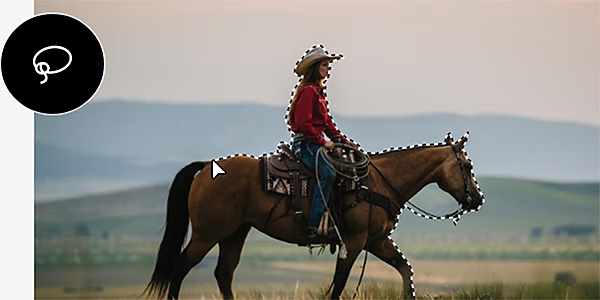
Siapkan laso Anda! Dengan alat ini, Anda bisa menangkap dan mengontrol seleksi layaknya koboi di arena—serba guna dan efektif.
Dapatkan aplikasi gratis | Dapatkan aplikasi gratis Photoshop Lihat paket dan harga | Lihat paket dan harga Photoshop
Apa fungsi alat Laso di Photoshop?
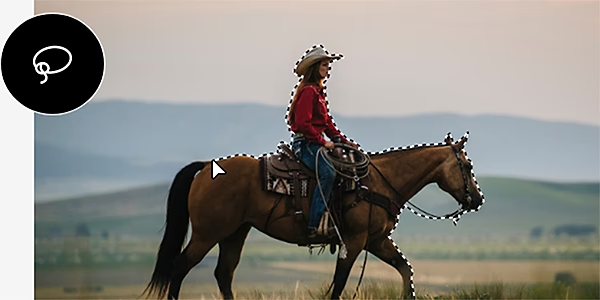
Photoshop menyediakan puluhan alat seleksi, namun untuk seleksi yang lebih kreatif, alat Laso adalah salah satu yang terbaik.
Jerat yang Anda butuhkan.
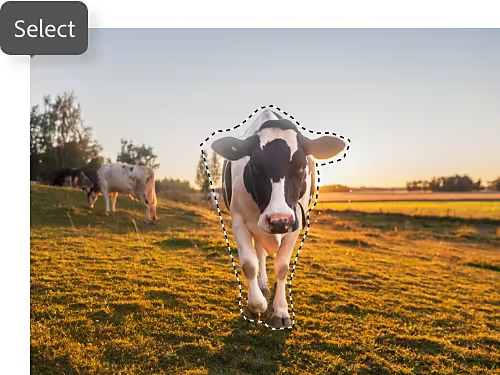
Alat Laso biasa adalah alat seleksi manual, yang berarti seleksi tidak akan menempel otomatis ke tepi objek atau mencoba memprediksi area yang ingin Anda seleksi. Laso hanya akan menempel di mana pun Anda meletakkannya. Namun, Photoshop akan membantu menyelesaikan bentuk Anda dengan menghubungkan celah kecil antara titik akhir dan titik awal.
Sesuaikan opsi seleksi dengan mudah.
Seperti banyak alat seleksi Photoshop, alat Laso memiliki fungsi tambahan untuk membantu Anda menyelesaikan pekerjaan dengan lebih cerdas dan cepat. Tambahkan, kurangi, dan potong seleksi yang ada, sehingga Anda dapat menyeleksi karya dengan presisi sesuai kebutuhan.
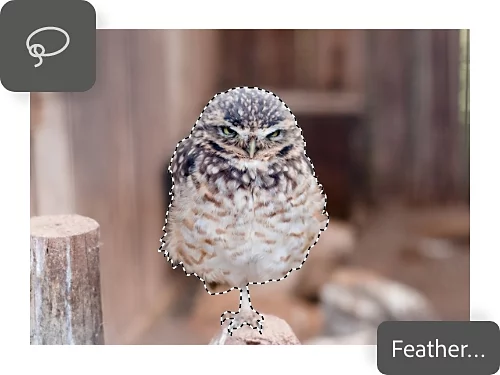
Terapkan selembut bulu.
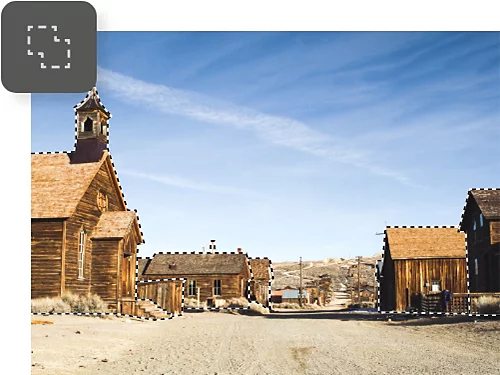
Pengaturan feathering dan anti-alias membantu Anda menentukan seberapa kasar laso Anda, sehingga Anda dapat bermain dengan tepi yang lebih lembut atau lebih tajam. Feather yang tinggi memberikan lebih banyak toleransi untuk bentuk yang lebih kabur, sementara anti-aliasing membuat garis Anda tetap mulus.
Tetap ikuti jalur.
Sesuaikan cara Anda melakukan seleksi bebas dengan alat Laso Magnetik atau alat Laso Poligon. Laso Magnetik menggunakan kekuatan kecerdasan buatan untuk menempel ke tepi objek, sementara Laso Poligon menciptakan bentuk poligon dengan mengubah garis bebas Anda menjadi garis lurus.
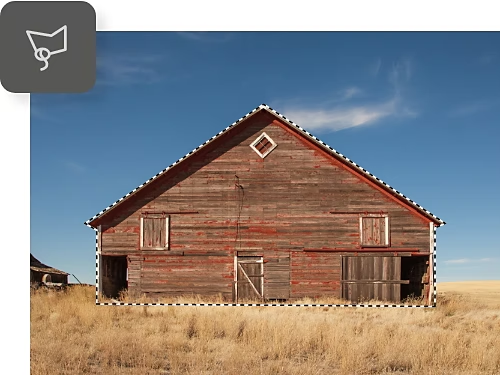
Waktu yang tepat menggunakan laso.
Ingin membuat seleksi dengan alat Laso tetapi tidak yakin proyek apa yang paling cocok? Coba ide-ide ini.
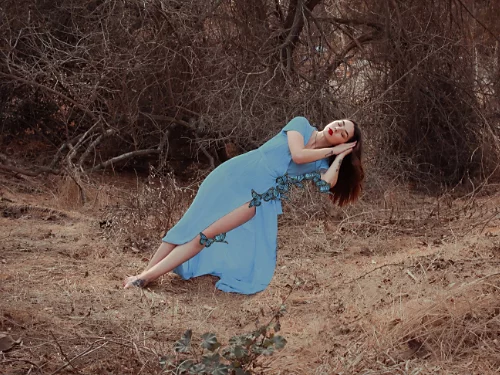
Potong dengan bentuk seleksi unik.
Berbagai alat Lasso dirancang untuk menangkap seleksi yang tidak pas jika dibatasi bentuk persegi atau oval, atau saat tidak ada subjek atau objek yang jelas untuk dipilih dengan AI. Telusuri bentuk-bentuk halus yang lebih imajinatif atau buat seleksi yang lebih kasar untuk gambar komposit yang menarik.
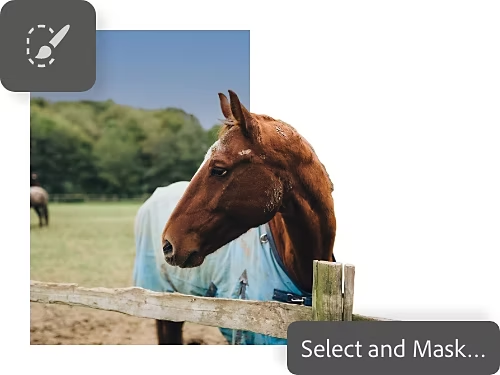
Seleksi seperti pelukis.
Dengan fitur Seleksi dan Mask, Anda dapat masuk ke lingkungan seleksi terpisah yang dapat Anda gunakan untuk melukis dan mengedit seleksi seperti seniman, menggunakan alat Laso dan alat seleksi Photoshop lainnya secara bersamaan.
Cara membuat seleksi dengan alat Laso.
Menggunakan Laso untuk karya Anda bisa dilakukan dalam tiga langkah mudah.
- Pilih alat:
Pilih alat Laso di bar alat dengan kursor Anda. Klik dan tahan untuk memilih alat Laso Magnetik atau Poligon. - Buat seleksi:
Klik dan seret untuk menggariskan bentuk seleksi Anda di kanvas. - Batalkan seleksi:
Jika Anda perlu memodifikasi seleksi, Anda dapat menggunakan Command+D (di Mac) atau Ctrl+D (di Windows) untuk membatalkan seleksi dan memulai lagi, atau klik Seleksi dan Mask di bagian atas layar untuk menyempurnakan seleksi. Anda juga dapat menahan tombol shift untuk menambahkan seleksi baru ke seleksi yang ada.
Pelajari lebih banyak tips seleksi dan trik pengeditan.
Jelajahi tutorial Photoshop ini untuk mengembangkan pengetahuan dan keterampilan Anda dalam hal seleksi.
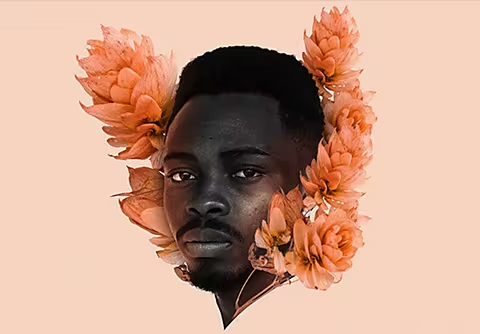
Buat lebih kompleks.
Buat seleksi yang sangat mendetail dengan alat seperti Laso Magnetik dan alat marquee. Prosesnya lebih mudah dari yang Anda kira.
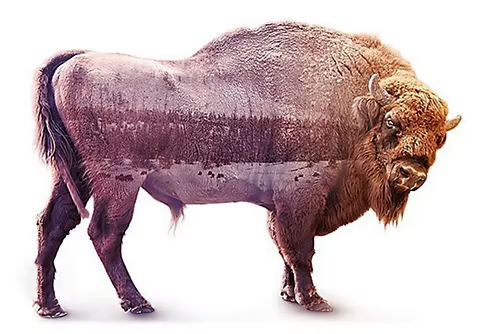
Jadikan dua menjadi satu.
Mengombinasikan beberapa gambar menjadi satu menciptakan efek komposit yang menambah nilai seni pada karya Anda. Lihat cara melakukannya di Photoshop.
Menggabungkan gambar
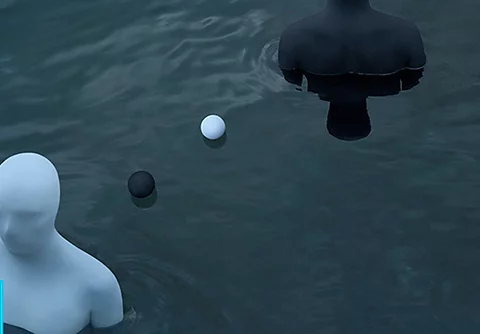
Edit foto sampai memukau.
Sebelum membuat seleksi, Anda mungkin perlu mempercantik tiap foto. Lihat cara mengedit gambar sesuai tema atau meretus dengan cara serupa.
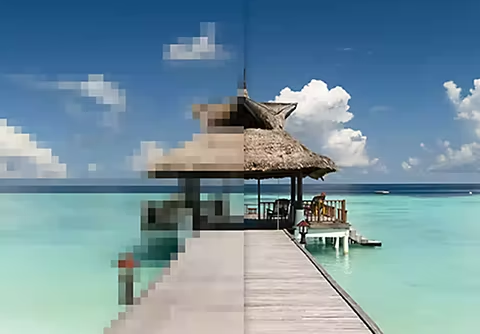
Buat desain grafis 8-bit.
Tiru tampilan klasik video game dengan efek pikselasi atau buramkan wajah seseorang untuk alasan privasi.