{{photoshop-features}}
Cara membuat garis tepi teks di {{adobe-photoshop}}.
Pelajari cara membuat kata-kata Anda lebih mudah dibaca dengan menambahkan garis tepi pada teks.
Dapatkan aplikasi gratis | Dapatkan aplikasi gratis Photoshop Lihat paket dan harga | Lihat paket dan harga Photoshop

Apa yang dimaksud dengan membuat garis tepi teks di {{photoshop}}?
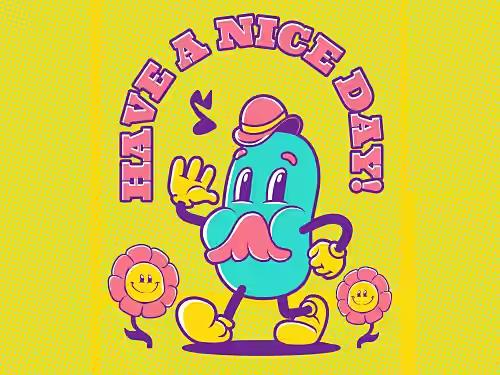
Buat teks Anda menonjol.
Ingin memastikan kata-kata Anda meninggalkan kesan mendalam? Tambahkan garis tepi berwarna untuk menarik perhatian pembaca.
Tambahkan sentuhan gaya.
Garis tepi yang tepat dapat membantu teks Anda menyatu dengan gaya kreatif yang Anda rancang untuk bagian lain dari gambar.
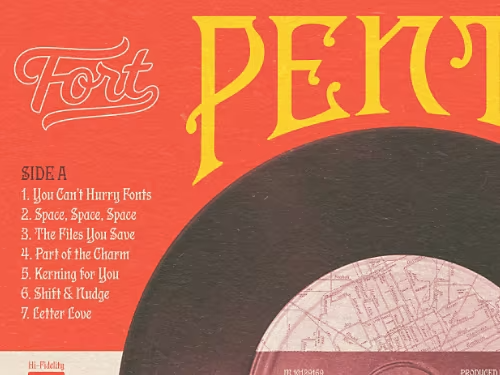
Cara membuat garis tepi teks di {{photoshop}}.
Ada beberapa metode untuk menerapkan garis tepi teks ke gambar Anda.
- Pilih:
Pilih lapisan yang ingin Anda tambahkan teks, atau buat lapisan baru. Lalu, pilih alat Pengetik dari bar alat di sisi kanan layar. - Tulis:
Klik di mana saja pada layar, lalu ketikkan teks yang ingin Anda tulis. - Buat lapisan:
Buka menu Gaya Lapisan dengan mengklik ikon FX atau mengklik dua kali sisi lapisan Anda. Lalu, centang kotak di sebelah opsi Goresan. - Sesuaikan:
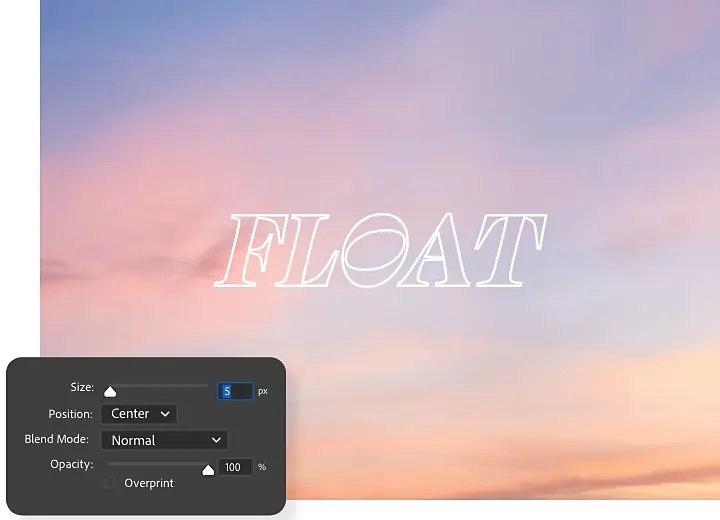
Dari menu Goresan, Anda dapat mengatur penggeser untuk mengontrol dimensi lapisan goresan Anda. Opsi Ukuran mengontrol ketebalan garis tepi, sementara Posisi menentukan posisi garis tepi dari teks. - Warnai:
Anda dapat menggunakan Pemilih Warna untuk mengubah warna garis tepi Anda dan memilih opsi pada menu drop-down Mode Paduan untuk mengontrol cara warna garis tepi bercampur dan memudar dengan bagian lain dalam gambar. - Isi:
Jika Anda ingin mengisi garis tepi dengan selain warna solid, akses menu drop-down Jenis Isian, lalu pilih antara Gradien (yang menciptakan transisi bertahap antara dua warna) dan Pola (yang menawarkan berbagai tekstur dan grafis berulang). - Terapkan:
Klik OKE untuk menerapkan perubahan.
Cara membuat garis tepi teks dalam bentuk vektor.
Anda juga dapat membuat garis tepi untuk teks dengan mengonversi teks tersebut menjadi bentuk vektor. Ini akan memberikan lebih banyak opsi untuk menyesuaikan bentuk garis tepi Anda, tetapi teks akan menjadi lebih sulit diedit setelahnya.
- Konversi:
Setelah yakin dengan versi teks Anda, gunakan alat Pengetik untuk membuat lapisan teks, lalu klik kanan lapisan tersebut dan pilih Konversi ke Bentuk. - Jadikan vektor:
Dari bar alat di sebelah kanan, pilih salah satu alat vektor untuk mengaktifkan titik vektor pada teks. - Modifikasi:
Pada menu atas, pilih dari opsi seperti Warna Isian dan Opsi Goresan untuk mengubah tampilan garis tepi teks Anda. - Terapkan:
Klik OKE untuk menerapkan perubahan.
Cara membuat garis tepi teks tanpa isian.
Jika menginginkan tampilan yang lebih ringan pada teks bergaris tepi, kurangi isian untuk mengurangi opasitas huruf itu sendiri sambil mempertahankan garis tepi. Dari menu Gaya Lapisan, pilih Goresan › Opsi Paduan, lalu atur penggeser Opasitas Isian ke kiri untuk mengurangi opasitas huruf.
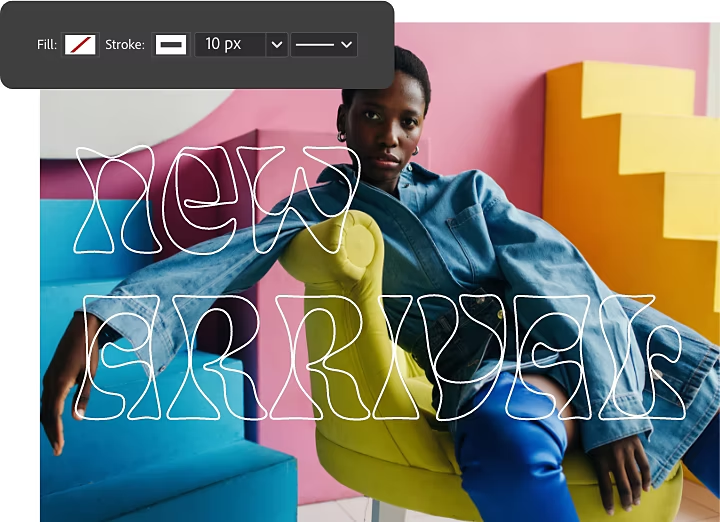
Untuk mendapatkan efek yang sama dengan garis tepi vektor, buka jendela Gaya Lapisan, lalu centang kotak di samping Goresan. Selanjutnya, klik ikon Isi dari menu atas dan pilih ikon Tanpa Isi, yakni kotak putih dengan coret merah.
Jelajahi fitur-fitur Photoshop lainnya.
Setelah selesai menyesuaikan teks, ikuti tutorial untuk mengeksplorasi berbagai hal lain yang bisa dilakukan Photoshop.
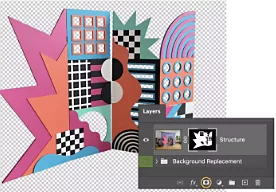
Mengganti latar belakang produk
Pelajari cara memisahkan objek dari backdrop aslinya dan menambahkan backdrop baru.
Ganti gambar latar belakang Anda | Ganti gambar latar belakang Anda
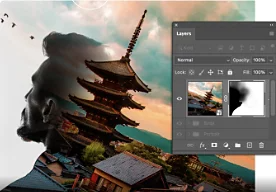
Membuat komposit.
Gunakan alat masking di Photoshop untuk menggabungkan elemen dari beberapa gambar.
{{frequently-asked-questions}}.
Apakah ada tombol pintasan untuk membuat garis tepi teks di Photoshop?
Tidak ada tombol pintasan untuk membuat garis tepi teks di Photoshop, tapi prosesnya mudah. Cukup pilih teks Anda dan ubah menjadi lapisan yang dapat disesuaikan dengan mengklik ikon FX atau mengklik dua kali pada sisi lapisan. Selanjutnya, Anda dapat menggunakan menu Goresan untuk mengatur penggeser yang mengontrol dimensi. Pilih warna dengan Pemilih Warna atau isi dengan drop-down Jenis Isian.
Anda juga bisa memberikan garis tepi pada teks dengan mengubahnya menjadi bentuk vektor. Ini memberikan lebih banyak opsi kustomisasi, tapi membuat teks sulit diedit setelahnya. Setelah yakin dengan teks Anda, gunakan alat Teks untuk membuat lapisan, lalu klik kanan dan pilih Konversi ke Bentuk.
Apakah saya bisa menambahkan beberapa goresan pada garis tepi teks di Photoshop?
Bisa. Setelah menambahkan teks dan mengubahnya menjadi garis tepi sesuai petunjuk di atas, Anda dapat menambahkan efek lapisan gorsan. Setelah selesai, klik tanda plus (+) di samping efek Goresan di sisi kiri kotak Gaya Lapisan. Goresan kedua akan muncul di luar goresan pertama. Anda dapat menambahkan hingga 10 goresan.
Setelah menambahkan goresan, Anda mungkin ingin menyesuaikan posisi, opasitas, atau warnanya.
Apakah saya bisa membuat garis tepi teks untuk semua jenis font di Photoshop?
Bagaimana cara membuat garis tepi teks di Photoshop untuk iPad?
Apakah proses membuat garis tepi bentuk sama dengan proses membuat garis tepi teks di Photoshop?