untuk mencoba fitur ini sekarang.
File harus berformat JPEG, JPG, atau PNG dan berukuran maksimal 40 MB
https://main--cc--adobecom.aem.page/cc-shared/assets/img/upload-white.svg Unggah foto Anda

Dengan mengunggah gambar atau video, Anda menyetujui
Ketentuan Penggunaan dan Kebijakan Privasi Adobe
- Ukuran file lebih dari 40 MB
- Permintaan tidak dapat diproses
- Kami tidak dapat memproses jenis file ini. Silakan coba lagi.
- File hanya dapat diunggah satu per satu.
- Gambar melebihi dimensi maksimum (8.000 x 8.000 piksel). Ubah ukurannya dan coba lagi.
- promoid=XXTQGNS7&mv=other
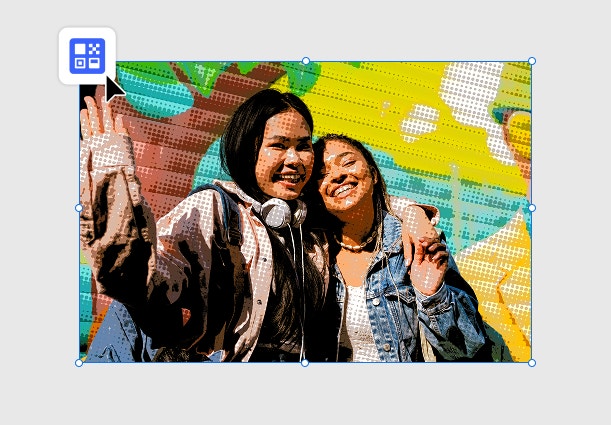
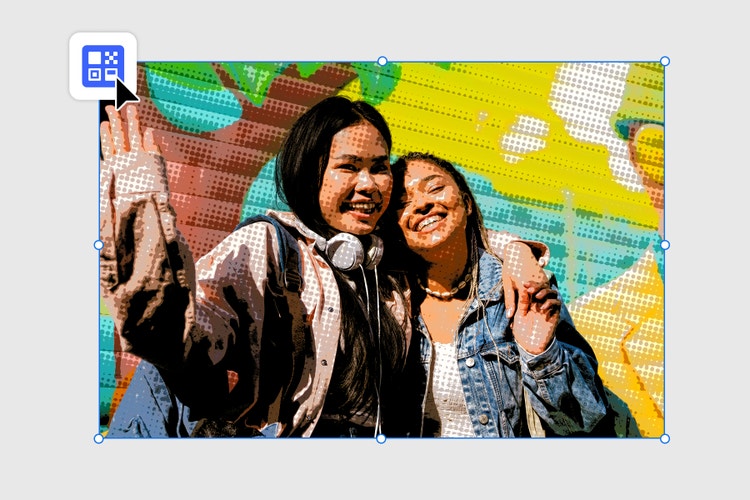
Pinjam gaya ilustrasi dari buku komik favorit Anda.
Seni kartun telah menjadi pengaruh budaya yang besar dan abadi, dari gerakan seni pop pertengahan abad hingga komik atau novel grafis favorit Anda. Untuk memposterkan hewan peliharaan Anda, memberi tampilan ala ilustrasi pada foto profil Anda, ataupun mengubah foto menjadi karya seni retro seperti Lichtenstein, efek kartun dapat memberikan sentuhan menyenangkan dan segar pada foto Anda.
Jika Anda sedang mencari cara cepat dan mudah untuk mengubah foto menjadi mahakarya bergaya kartun retro, tidak perlu mencari lebih jauh lagi.

Cara mengubah foto menjadi kartun.
1. Tambahkan gambar Anda.
Pilih gambar yang ingin Anda ubah jadi kartun di Photoshop.
2. Ubah gambar menjadi Objek Cerdas sehingga Anda dapat membuat pengeditan yang tidak merusak.
Buka menu Filter dan klik Konversi untuk Filter Cerdas.
3. Terapkan efek Tepi Poster.
Klik Filter › Filter Galeri › Artistik: Tepi Poster. Dari sini, Anda dapat mengatur Ketebalan Tepi yang tinggi, mengatur Intensitas Tepi ke nilai yang rendah, atau menambahkan nilai Posterization yang rendah tergantung pada gambar.
4. Simpan foto bergaya kartun Anda.
Gunakan Simpan Sebagai untuk mengonversi foto Anda ke format apa pun yang Anda perlukan—dari JPG hingga PNG, TIFF, dan lainnya.
Jika menyangkut penyesuaian efek Tepi Poster, ketebalan tepi yang lebih tinggi akan menghasilkan tepi yang lebih tebal dan terlihat, sedangkan intensitas tepi yang rendah akan memberi Anda tampilan yang lebih bersih dan tidak terlalu berpasir. Nilai Posterization mengendalikan seberapa sederhana warna dalam foto. Nilai yang lebih tinggi akan memberikan tampilan sablon lebih banyak, sedangkan nilai yang lebih rendah akan mempertahankan lebih banyak gradasi warna.
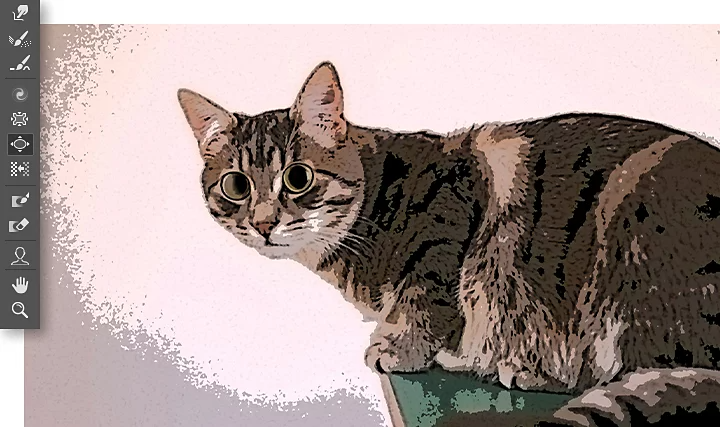
Melangkah lebih jauh dengan tampilan karikatur.
Setelah Anda mempelajari cara mengubah foto menjadi kartun, mudah untuk mengembangkan kreativitas sketsa Anda lebih jauh. Misalnya, jika Anda memiliki swafoto atau potret dan ingin membuat versi ilustrasi diri Anda dalam gaya karikatur, cukup lapisi dengan filter lain untuk membuat efek dramatis pada mata. Begini caranya:
1. Buka Filter › Liquify.
2. Pilih alat Bloat di bilah alat di sebelah kiri.
3. Atur Opsi Alat Kuas dan buat kuas berukuran dua hingga tiga kali ukuran mata.
4. Tempatkan kuas pada pupil dan klik beberapa kali hingga Anda mendapat tampilan yang diinginkan.
Cobalah pada foto Anda, teman-teman Anda, dan bahkan hewan peliharaan Anda untuk mendapatkan tampilan yang sangat kreatif dan benar-benar unik.
Tampilkan foto terbaik Anda dengan Adobe.
Keseruan tak berhenti sampai di situ. Masih banyak hal lain yang bisa Anda lakukan dengan Photoshop, perangkat lunak pengedit foto terdepan yang digunakan baik oleh pemula maupun profesional. Coba ubah foto kartun Anda menjadi hitam putih agar tampak seperti sketsa pensil, tambahkan watermark, lalu ubah ke berbagai format file sebelum membagikannya di media sosial. Dengan pembuat kartun kecerdasan buatan dari Firefly, Anda bisa langsung mengubah foto menjadi kartun bergaya unik dan lucu — sempurna untuk konten media sosial atau proyek kreatif. Baik Anda ingin mengedit foto menjadi kartun, meningkatkan saturasi hanya dengan satu klik, maupun bereksperimen dengan filter seni, filter foto kustom, hingga fitur isian generatif kecerdasan buatan — Photoshop siap mewujudkan ide Anda.
Anda mungkin juga suka
Content as a Service v3 - Wednesday, February 4, 2026 at 12:49