{{ps-features}}
Cara menggunakan alat Perbaikan Tepi di {{adobe-photoshop}}.
Temukan cara membuat seleksi yang presisi untuk komposit yang realistis.
Dapatkan aplikasi gratis | Dapatkan aplikasi gratis Photoshop Lihat paket dan harga | Lihat paket dan harga Photoshop
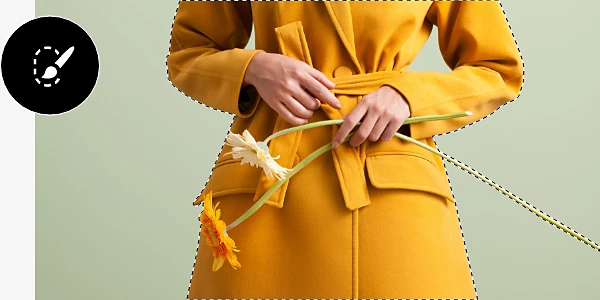
Apa yang dimaksud dengan memperbaiki tepi?

Alat yang tepat untuk tepi yang kasar.
Alat Perbaikan Tepi menggabungkan akurasi alat Pena dengan kemudahan alat Seleksi Cepat, sehingga Anda dapat membuat seleksi yang presisi pada tepi yang tidak beraturan dengan cepat.
Sapukan kuas.
Sesuaikan pengaturan, lalu sapukan alat Perbaikan Tepi ke tepi-tepi kompleks dalam gambar seperti kuas untuk menyeleksi dan menerapkan mask pada sisa-sisa gambar latar belakang.
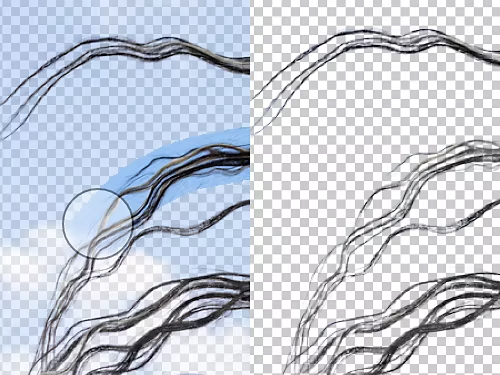
Cara memperbaiki tepi.
Lihat cara menggunakan alat kuas Perbaikan Tepi untuk membuat seleksi rumit hanya dengan beberapa kali sapuan.
- Duplikasi:
Klik kanan lapisan latar belakang dan pilih Duplikasi Lapisan untuk membuat cadangan gambar asli Anda, agar Anda bisa mengurungkan perubahan yang tidak Anda sukai. - Buat seleksi:
Gunakan alat Pilih Objek, alat Laso, alat Tongkat Ajaib, atau Alat Seleksi Cepat untuk memilih area di sekitar objek yang Anda inginkan. Serangkaian garis putus-putus hitam bergerak — kadang disebut "semut baris" — akan mengelilingi objek yang Anda seleksi. Tahan tombol Alt (di Windows) atau tombol Command (di Mac) dan klik area mana pun yang ingin Anda hapus dari seleksi.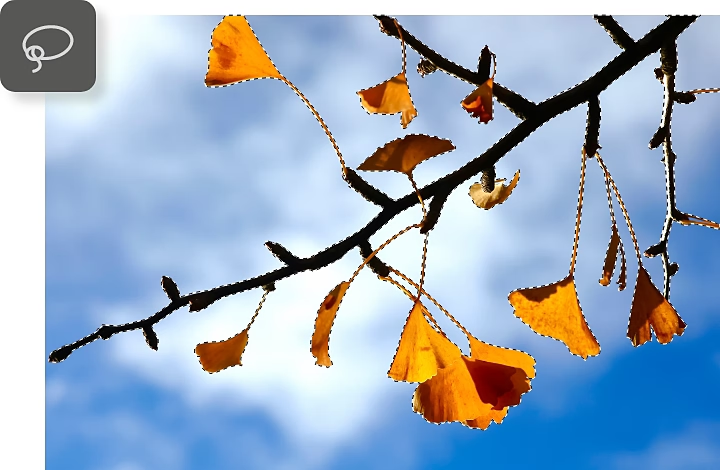
- Atur:
Klik opsi Seleksi dan Mask di menu atas. Ini akan membuka tab Properti dan memungkinkan Anda menyesuaikan pengaturan alat Perbaikan Tepi untuk mengontrol bagaimana tepi Anda dibersihkan. Pastikan alat Perbaikan Tepi telah dipilih di bar samping baru. Menu buka tutup di bagian bawah memberikan gambaran umum tentang pengaturan Anda.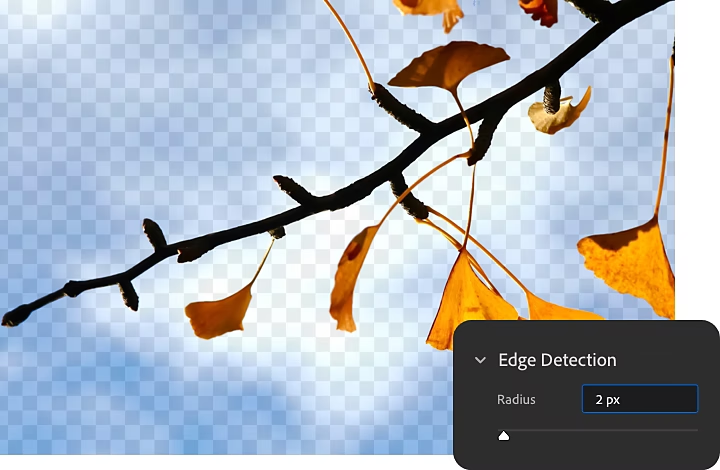
- Perbaiki:
Sapukan alat Perbaikan Tepi ke tepi yang ingin Anda bersihkan. Selalu klik di dalam seleksi, kemudian sapukan kuas ke arah luar. Dengan cara ini, alat dapat mendeteksi perbedaan antara subjek dan latar belakang dengan lebih baik. - Buat Output:
Setelah selesai, kembali ke tab Properti dan temukan opsi Output Ke di bagian bawah panel. Pilih opsi dari menu drop-down untuk menentukan apa yang akan dilakukan dengan seleksi yang telah selesai. Misalnya, jika Anda ingin mengambil seleksi Anda dan menambahkan latar belakang baru, Anda bisa memilih output ke dokumen baru. Untuk melanjutkan pengeditan seleksi dalam dokumen yang ada, pilih Lapisan Baru dengan Mask Lapisan.
Jelajahi lebih jauh ruang kerja Photoshop.
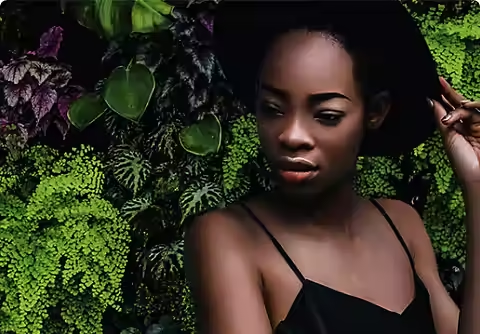
Pindahkan subjek Anda ke mana saja.
Anda sudah tahu cara menyeleksi subjek — sekarang saatnya Anda belajar memberikan latar belakang baru untuk mereka.
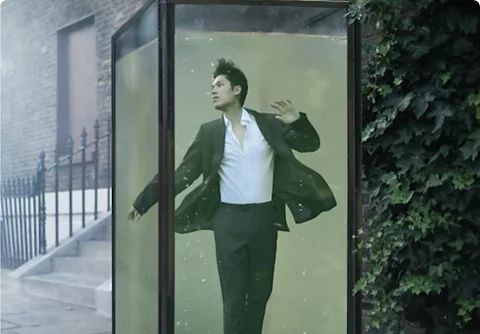
Ciptakan komposisi yang menantang realitas.
Lihat bagaimana editor foto profesional menggunakan Photoshop dan {{lightroom}} untuk membuat kreasi yang mengagumkan.