#1e1e1e
Fotografi
Beri tampilan baru pada foto lama dengan menghapus tekstur.
Temukan bagaimana Adobe Photoshop dapat membantu meningkatkan kualitas gambar lama selama proses restorasi foto dengan teknik pengeditan ini.
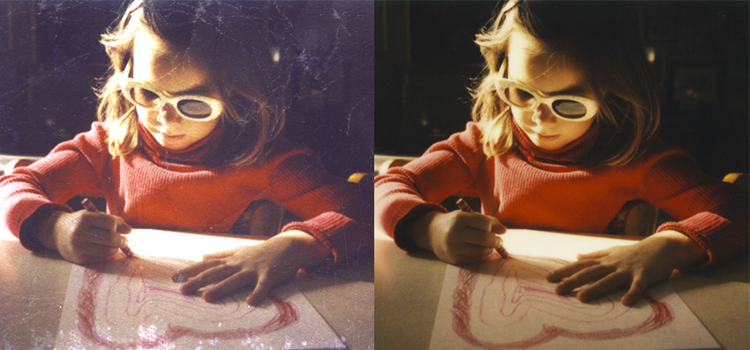
Haluskan Tampilan Foto Lama.
Jika Anda pernah memindai foto hitam-putih lama, Anda telah melihat pola sarang lebah yang sering muncul pada gambar. Tekstur kertas ini muncul karena lapisan sutra pada foto-foto lama. Meskipun beberapa metode pengeditan seperti filter Despeckle dan mode pemaduan Blur Gaussian dapat menghaluskan gambar, cara ini dapat mengorbankan detail. Namun dengan alat penyuntingan yang tepat, Anda dapat dengan cepat menghilangkan tekstur dari gambar lama sambil menjaga sebagian besar gambar tetap utuh.
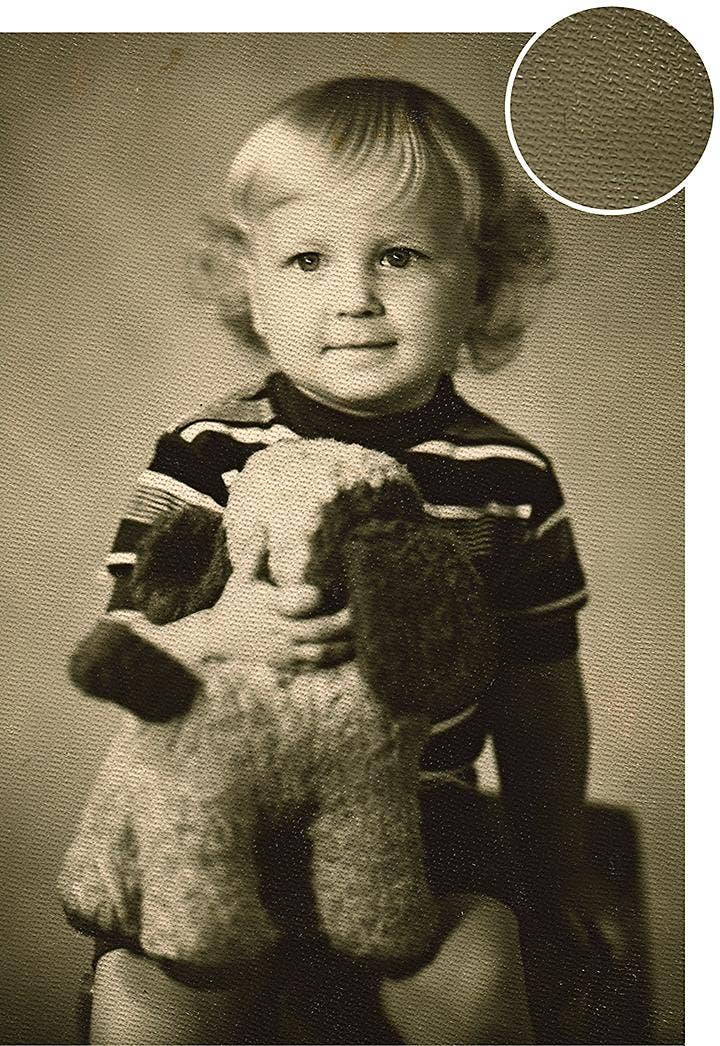
Bawa koleksi foto Anda ke era modern.
Penuaan, dalam bentuk tanda dan cetakan tekstur foto, sering kali terlihat pada foto lama, dan saat Anda memindainya, tanda dan cetakan tersebut juga akan terlihat pada berkas digital. Namun Anda dapat menghapus elemen yang tidak diinginkan dengan alat pengeditan di Adobe Photoshop.
Noise dalam fotografi adalah istilah lain untuk tekstur. Pengurangan noise, yang menghilangkan butiran dan pola latar belakang dari gambar, penting untuk memodernisasi foto yang dipindai. Anda dapat menghilangkan efek butiran tersebut, menambahkan warna, menggelapkan gambar Anda dengan overlay transparan, atau menghaluskan goresan dan ketidaksempurnaan lain yang mungkin muncul akibat penyimpanan yang lama atau karena fotografi dan metode pencetakan yang lebih kuno.
Jaga keaslian dengan pengeditan yang tidak merusak.
Manfaatkan panel Lapisan di Photoshop untuk menyimpan dan mempertajam gambar dari masa lalu tanpa mengorbankan detail atau terjebak dalam perubahan yang tidak dapat diedit. Lakukan pengeditan tanpa merusak dengan fitur seperti lapisan penyesuaian dan Objek Cerdas, sehingga Anda dapat bereksperimen dengan berbagai efek dan filter tanpa mengubah piksel foto asli secara permanen dan membawa foto Anda ke masa kini. Gambar bernilai seribu kata, dan Anda dapat menyampaikan pesan pada foto lama Anda dengan jelas melalui pengurangan noise.
Objek cerdas memberi Anda cara untuk menguji efek pada lapisan atas sementara Anda mempertahankan gambar sumber. “Objek cerdas adalah wadah yang menampung beberapa lapisan,” kata editor foto profesional Jesús Ramirez. “Dengan itu, Anda menerapkan penyesuaian, distorsi, filter, dan transformasi nondestruktif. Destruktif artinya ketika Anda membuat perubahan, Anda tidak bisa mengembalikannya ke kondisi semula. Nondestruktif berarti Anda dapat kembali dan mengubahnya, atau menghapus perubahan sepenuhnya.”
Dengan pengeditan nondestruktif, Anda dapat memperbesar atau memperkecil ukuran foto, memutarnya, mengubah perspektif, dan banyak lagi, sambil tetap mempertahankan foto asli. Gunakan lapisan mask yang tertaut sehingga semua contoh objek cerdas Anda diperbarui secara otomatis setiap kali Anda mengedit.
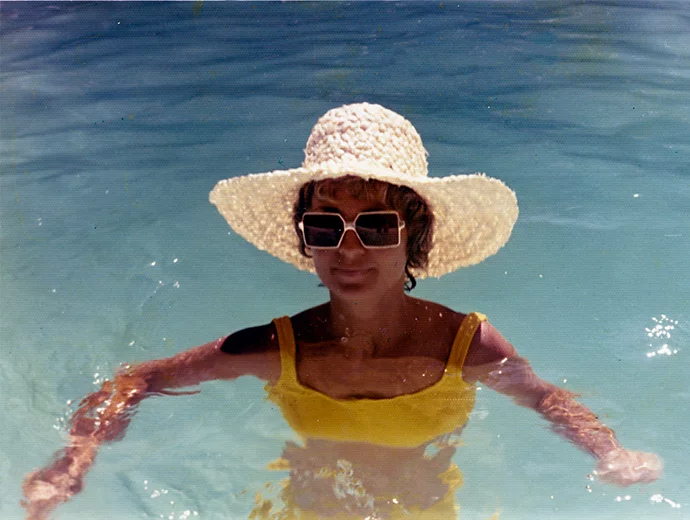
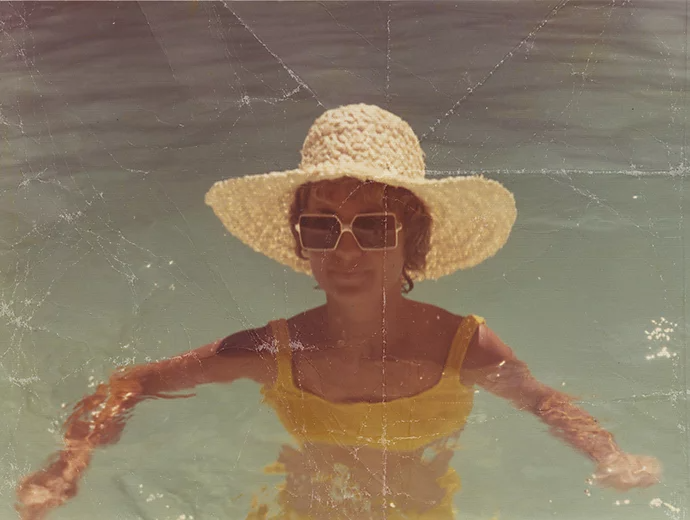
Cara menghilangkan tekstur dari foto lama.
Gunakan penggeser Pengurangan Noise di Adobe Camera Raw di dalam Photoshop untuk menghapus tekstur kertas foto dari pindaian Anda:
1. Impor atau seret dan lepas gambar Anda ke Photoshop.
2. Gunakan alat Pangkas pada bilah alat sisi kiri untuk memangkas atau memperluas gambar sesuai keinginan Anda.
3. Di panel kontrol sebelah kanan, klik gambar dan gulir ke bawah ke Konversi ke Objek Cerdas.
4. Pada bilah alat navigasi atas, klik Filter › Filter Camera Raw.
5. Di sisi kanan, klik Detail › Pengurangan Noise, lalu gerakkan penggeser hingga foto menjadi halus.
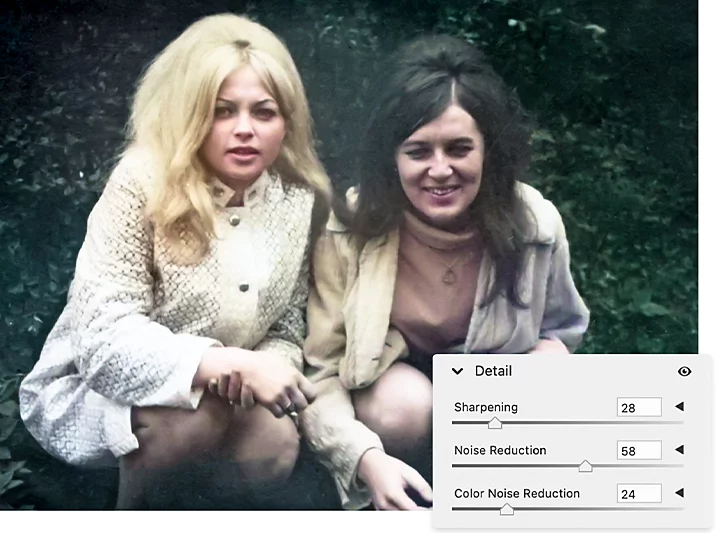
Sempurnakan pengeditan Anda.
Setelah Anda mengurangi noise, Anda dapat bereksperimen dengan penggeser lainnya seperti Kejernihan, Eksposur, dan Saturasi untuk memoles gambar Anda lebih jauh.
Coba mode lainnya untuk menghilangkan tekstur.
Jika gambar pindaian Anda memiliki torehan dan goresan yang sulit dihilangkan, cobalah metode pencampuran piksel lainnya berikut ini untuk membuat foto Anda lebih halus.
Gunakan mask untuk mempertajam kembali secara selektif.
Alat Penajaman di bawah filter Camera Raw dapat meningkatkan ketajaman yang mungkin telah dikaburkan dengan menyembunyikan tekstur yang tidak diinginkan. Tekan Alt pada Windows atau Option pada Mac dan gerakkan penggeser Masking ke kanan hingga area yang tidak ingin dipertajam kembali tertutup warna hitam.
“Putih memperlihatkan dan hitam menyembunyikan,” kata Ramirez. “Saat Anda mendorong penggeser Masking ke kanan, Photoshop mulai menemukan tepian pada gambar. Jadi area mana pun yang sekarang berwarna hitam tidak akan memiliki efek penajaman yang diterapkan. Anda dapat menyempurnakan penggeser masking ini dan memastikan ia tidak menyentuh latar belakang.”
Temukan blur untuk Anda.
Ada beberapa mode blur yang dapat menghaluskan gambar untuk menghilangkan tekstur. Blur, Blur Lainnya, dan Blur Lensa semuanya menjaga subjek tetap fokus sambil mengaburkan detail latar belakang. Blur Permukaan mempertahankan tepian saat mem-blur gambar.
Buka Filter dan pilih blur yang Anda inginkan. Kotak dialog baru akan muncul dengan penggeser untuk penyesuaian tambahan. Mulailah dengan angka rendah lalu geser ke kanan, hingga alat tersebut hanya mengaburkan tekstur yang tidak diinginkan seperlunya.
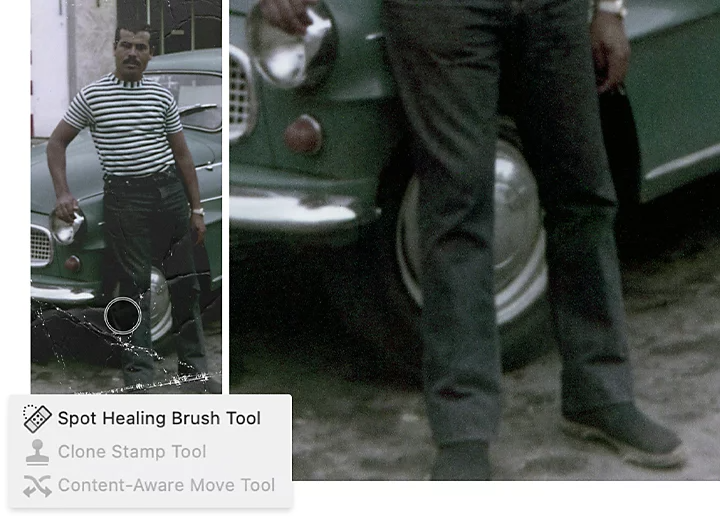
Sempurnakan kekurangan.
Untuk menghilangkan goresan dan noda lain yang sulit diedit yang mungkin terkumpul pada gambar selama bertahun-tahun, Anda dapat menggunakan pendekatan pengeditan yang sedikit berbeda. Buka gambar Anda di Photoshop dan buat salinan lapisan untuk menerapkan pengeditan Anda. Bergantung pada jenis koreksi yang ingin Anda buat, gunakan salah satu dari tiga alat untuk mempercantik:
Gunakan alat Kuas Reparasi Spot yang andal.
Mekanisme reparasi default di Photoshop adalah alat Kuas Reparasi Spot. Perbaiki seluruh area yang Anda pilih atau targetkan nilai tertentu seperti ukuran, ketebalan, dan jarak, tergantung pada apa yang ingin Anda sesuaikan, untuk menghilangkan bintik-bintik.
Lakukan koreksi yang tepat dengan alat Clone Stamp.
Alat ini memungkinkan Anda menyalin piksel dari satu area dan menutup area lain dengan piksel tersebut. Tekan terus tombol Alt pada Windows atau tombol Option pada Mac dan klik area yang ingin disalin, lalu sapukan tekstur yang diinginkan di mana pun diperlukan.
Sembunyikan ketidaksempurnaan besar dengan Patch Sadar Konten.
Tekan terus Kuas Reparasi Spot untuk memilih alat Patch, yang dapat Anda gunakan untuk menutupi objek yang lebih besar, goresan, atau tanda. Pilih opsi Sadar Konten di bawah Patch, pilih area yang ingin Anda sembunyikan, lalu tandai pilihan di sekitar piksel yang ingin Anda ubah. Seret ke area yang berisi piksel yang ingin Anda ganti.
Photoshop dilengkapi dengan alat-alat yang bermanfaat, termasuk alat AI seperti image upscaler, untuk membuat foto lama atau bertekstur layak dibingkai, tidak peduli sudah berapa lama foto tersebut tertutup debu di loteng. Pindai beberapa foto lama yang Anda suka, selami masa lalu, dan tambahkan sentuhan modern pada gambar sentimental favorit Anda.
Kontributor
https://main--cc--adobecom.aem.live/cc-shared/fragments/seo-articles/do-more-lightroom-color-blade
Anda mungkin juga suka
title
Beri tampilan baru pada foto lama dengan menghapus tekstur.
ContentType
Article
tags
caas:content-type/article,caas:products/lightroom,caas:products/photoshop,caas:product-categories/photo
description
Temukan bagaimana Adobe Photoshop dapat membantu meningkatkan kualitas gambar lama selama proses restorasi foto dengan teknik pengeditan ini.
cardImage
cardImageAltText
Cara Menghapus Tekstur dari Gambar