Hemat waktu dan ruang dengan mengubah ukuran gambar.
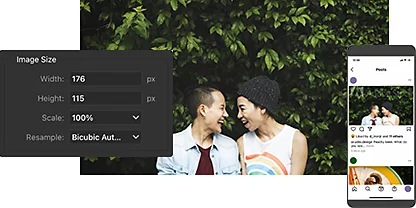
Jelajahi kotak dialog Ukuran Gambar.
Sesuaikan lebar dan tinggi atau ubah resolusi gambar, diukur dalam piksel per inci (PPI), dengan mengklik Gambar › Ukuran Gambar. Ini akan mengubah ukuran file gambar secara permanen.
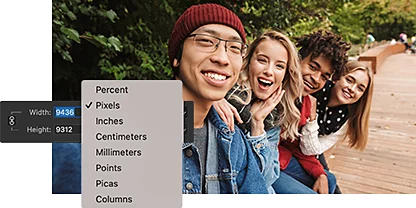
Pilih satuan ukuran.
Ubah satuan ukuran dengan mengklik menu drop-down di samping Lebar atau Tinggi. Pilih dari piksel, inci, sentimeter, persentase dari ukuran asli, dan lainnya.
Gunakan fungsi Ekspor.
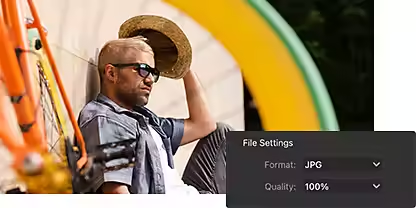
Untuk membuat file baru yang lebih kecil tanpa memengaruhi file dengan ukuran awal — dengan kata lain mengubah ukuran gambar di Photoshop tanpa mengurangi kualitas — cukup klik File › Ekspor Sebagai. Fungsi Ekspor ini juga memungkinkan Anda menyesuaikan piksel, memperkecil berdasarkan persentase, atau mengekspor dalam format JPEG dengan pengurangan kualitas.
Dapatkan kualitas yang pas.
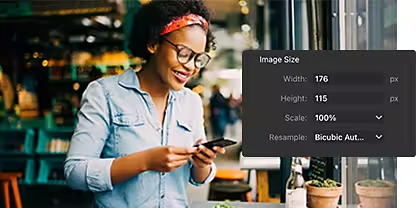
Perbesar atau perkecil gambar Anda baik lewat kotak dialog Ekspor Sebagai maupun Ukuran Gambar untuk memastikan gambar yang Anda ubah ukurannya memiliki detail yang tepat sesuai kebutuhan.
Kaitan resolusi dengan ukuran file.
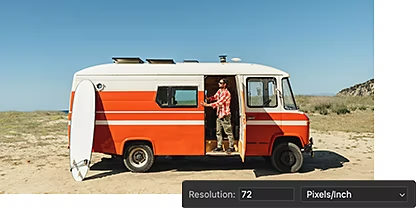
Pertimbangkan tujuan akhir gambar Anda.
Penggunaan yang berbeda memerlukan resolusi gambar yang berbeda. Untuk sebagian besar penggunaan web, 72 PPI sudah cukup. Sementara untuk cetakan berkualitas tinggi, sebaiknya gunakan resolusi yang lebih tinggi sekitar 300 PPI atau lebih.
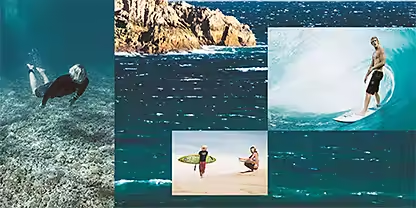
Pahami opsi resampling.
Pilih metode interpolasi untuk menentukan bagaimana data di-resampling di dalam gambar Anda. Sering kali, yang terbaik adalah memilih opsi otomatis dan membiarkan Photoshop memilih untuk Anda, tetapi Bicubic Sharper adalah pilihan yang bagus untuk pengurangan sementara Bicubic Smoother ideal untuk pembesaran.
Cara mengubah ukuran gambar di Photoshop.
Ikuti langkah-langkah berikut untuk mengubah ukuran gambar menggunakan fungsi Ukuran Gambar. Buka File › Simpan Sebagai untuk membuat versi baru dari foto Anda sebelum membuat perubahan permanen. Dengan cara ini, Anda menjaga gambar asli tetap utuh.
- Buka:
Pilih gambar yang ingin Anda ubah ukurannya, lalu buka menu utama dan pilih Gambar › Ukuran Gambar untuk membuka kotak dialog Ukuran Gambar. - Sesuaikan:
Pada menu drop-down Sesuaikan Ke, pilih dari beberapa ukuran populer untuk web dan cetak atau gunakan angka Lebar dan Tinggi untuk mengubah ukuran secara presisi dalam piksel, inci, atau satuan lainnya. - Bingkai ulang:
Ikon rantai di samping Lebar dan Tinggi mempertahankan proporsinya — perubahan pada lebar akan disesuaikan dengan tinggi gambar. Klik ikon ini untuk melepaskan hubungan lebar dan tinggi guna mengubah rasio aspek gambar — atau juga disebut ukuran dokumen atau ukuran kanvas. - Sampel ulang:
Jangan hapus centang pada kotak Resample jika Anda ingin mempertahankan dimensi gambar ketika menyesuaikan resolusi. Jika kotak ini tidak dicentang, penyesuaian resolusi akan ikut mengubah dimensi. - Simpan:
Klik OKE untuk menerapkan perubahan pada gambar.
Cobalah mengatur ukuran gambar Anda sendiri.
Pelajari lebih lanjut tentang mengubah ukuran gambar dengan tutorial yang mudah diikuti. Lalu jelajahi cara-cara mudah meningkatkan resolusi di Adobe {{lightroom}}.

Ikuti panduan mengubah ukuran gambar ini.
Pelajari cara menyesuaikan ukuran dan resolusi gambar dengan menyelesaikan beberapa tutorial langkah demi langkah.

Gunakan alat Resolusi Super.
Tingkatkan resolusi dan jumlah piksel hanya dengan satu klik menggunakan Resolusi Super di {{lightroom}}.
Tingkatkan resolusi gambar Anda|Tingkatkan resolusi gambar Anda
{{frequently-asked-questions}}
Apakah ada cara untuk mengubah ukuran gambar di Photoshop online secara gratis?
Photoshop on the Web Beta Blur memungkinkan Anda mengubah skala foto dengan mudah sambil mempertahankan rasio asli. Perlu diingat bahwa Anda harus memiliki langganan Adobe Creative Cloud yang valid dengan Photoshop untuk menggunakan layanan ini. Untuk mengubah ukuran gambar Anda, ikuti langkah-langkah berikut:
1. Buka Gambar > Ukuran Gambar.
2. Pastikan ikon rantai tetap dipilih untuk mempertahankan proporsi.
Apakah ada pintasan keyboard untuk mengubah ukuran gambar di Photoshop?
Apakah saya bisa mengubah ukuran beberapa gambar sekaligus di Photoshop?
Bagaimana cara mengubah ukuran gambar di Photoshop dengan cara menyeret?
Untuk mengubah ukuran gambar di Photoshop dengan menyeret, ikuti langkah-langkah berikut:
1. Buka gambar di Photoshop.
2. Pilih alat Transformasi dengan menekan Ctrl + T (Cmd + T untuk Mac). Anda juga bisa membuka Edit > Transformasi Bebas.
3. Seret salah satu sudut kotak transformasi sambil menahan tombol Shift. Dengan cara ini, rasio aspek gambar tidak akan berubah.
4. Lepaskan tombol mouse untuk menerapkan transformasi.
Selain cara di atas, Anda juga bisa menggunakan kotak dialog "Ukuran Gambar" untuk mengubah ukuran gambar. Caranya, buka Gambar > Ukuran Gambar, lalu masukkan ukuran yang diinginkan di bidang "Lebar" dan "Tinggi". Pastikan kotak "Pertahankan Proporsi" dicentang untuk mempertahankan rasio aspek gambar.
Bagaimana cara mengubah ukuran gambar yang memiliki gaya lapisan di Photoshop?
Untuk mengubah skala gambar dengan gaya lapisan di Photoshop, Anda perlu memilih lapisan yang tepat di panel Lapisan. Pilih Lapisan > Gaya Lapisan > Skalakan Efek. Anda juga bisa mengklik kanan ikon FX dan pilih Skalakan Efek. Masukkan persentase yang sesuai atau atur penggeser. Pilih Pratinjau untuk melihat perubahan tersebut pada gambar.
Dalam beberapa kasus, ada baiknya Anda mengubah lapisan menjadi Objek Cerdas. Setelah itu, Anda dapat menggunakan alat Transformasi dengan menekan Ctrl+T (Cmd+T pada Mac) atau memilih alat Edit > Transformasi Bebas. Seret salah satu sudut kotak transformasi sambil menahan tombol Shift. Dengan cara ini, rasio aspek tidak akan berubah.