Putar dan beri sentuhan baru pada foto.
Putar gambar dalam 2 langkah.
- Setelah gambar Anda terbuka di Photoshop, buka Gambar > Rotasi Gambar. PC.
- Pilih dari opsi rotasi gambar — 90 derajat searah jarum jam, 90 derajat berlawanan arah jarum jam, atau 180 derajat.
- Untuk memilih jumlah derajat yang berbeda untuk perputaran gambar Anda di Photoshop, ikuti langkah-langkah di atas, tetapi pilih Arbitrer... di menu Rotasi Gambar. Masukkan jumlah derajat yang tepat, pilih searah atau berlawanan arah jarum jam, lalu klik OKE.
Bermain-main dengan berbagai alat rotasi.
Ada beberapa cara untuk memutar gambar di Photoshop, masing-masing dengan fitur khusus untuk membantu Anda mendapatkan tampilan yang Anda inginkan. Coba semua cara tersebut untuk melihat yang paling cocok untuk Anda.
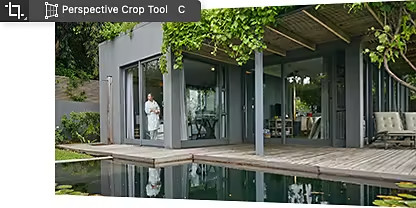
Miringkan gambar dengan alat Pangkas Perspektif.
Untuk menyesuaikan sudut gambar, klik dan tahan alat Pangkas, lalu pilih alat Pangkas Perspektif dari bar alat. Gunakan kursor untuk menempatkan kotak pembatas di sekeliling area yang ingin Anda ubah.
Gunakan alat Transformasi dan Transformasi Bebas.
Ketika Anda ingin memutar gambar dan membuat jenis transformasi lain secara bersamaan, gunakan alat Transformasi Bebas. Anda juga dapat membuka Edit > Transformasi untuk memilih transformasi yang memang Anda inginkan, seperti Skala, Miringkan, Distorsi, Warp, dan lainnya.
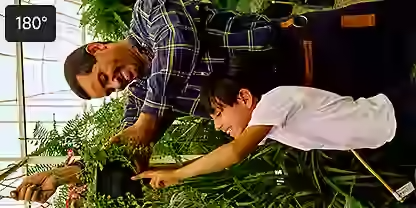
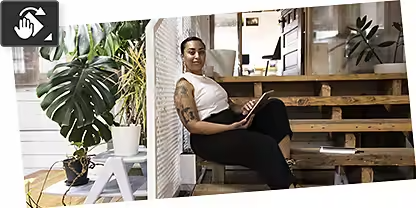
Geser seluruh foto dengan alat Putar Tampilan.
Gunakan alat Putar Tampilan untuk memutar seluruh gambar ke samping, memiringkan, atau membaliknya. Pindahkan subjek, latar belakang, dan semua lapisan terpisah secara bersamaan dengan satu langkah mudah.
Buat tampilan pencerminan dengan Rotasi Gambar.
Untuk membuat bayangan cermin atau membalik kanvas secara penuh, putar gambar 180 derajat pada sumbu horizontal atau vertikalnya dengan perintah Rotasi Gambar.

Ciptakan karya hebat dengan rotasi.
Setelah Anda tahu cara memutar di Photoshop, Anda akan memiliki keterampilan penting yang dapat Anda gunakan untuk menyempurnakan semua foto dengan cepat. Ikuti beragam tutorial ini untuk mempelajari lebih lanjut tentang cara membalik, memiringkan, dan memutar gambar.
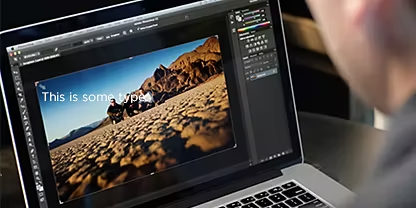
Sesuaikan pangkasan, rotasi, dan ukuran kanvas.
Rapikan gambar untuk menyesuaikan sudut dan ukuran secara bersamaan.
Jelajahi pemangkasan dan pelurusan|Jelajahi pemangkasan dan pelurusan
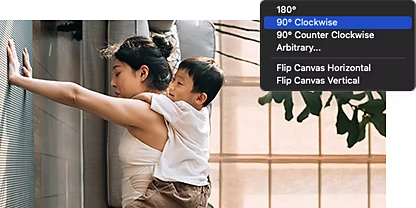
Putar atau balik objek.
Miringkan gambar agar sesuai dengan sudut apa pun, putar dengan bebas, atau tambahkan perspektif.
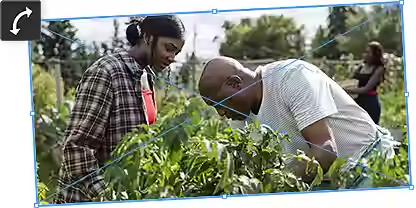
Transformasikan gambar, bentuk, dan jalur.
Transformasikan gambar dengan bebas untuk memutar, memiringkan, atau mendistorsinya.
Temukan alat Transformasi Bebas|Temukan alat Transformasi Bebas
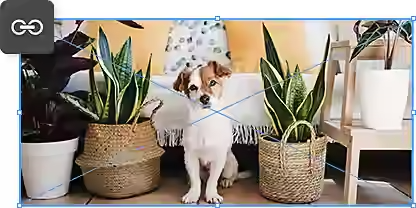
Pindahkan, geser, dan putar objek.
Pertahankan rasio aspek antarlapisan saat memutar dan memindahkan objek.
Transformasikan objek secara proporsional|Transformasikan objek secara proporsional