FITUR-FITUR PHOTOSHOP
Cara memutar lapisan di Adobe Photoshop.
Pelajari berbagai cara untuk memutar satu lapisan dalam proyek Photoshop Anda.
FITUR-FITUR PHOTOSHOP
Pelajari berbagai cara untuk memutar satu lapisan dalam proyek Photoshop Anda.
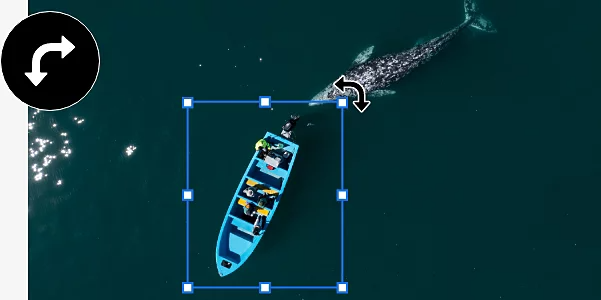
Lapisan adalah kunci untuk hampir semua hal yang Anda lakukan di Photoshop. Setiap editan pada gambar dapat ditumpuk secara terpisah dalam bentuk lapisan baru di atasnya. Dengan menambahkan dan mengedit lapisan yang terpisah, Anda bisa mengedit tanpa memengaruhi lapisan lain, sehingga Anda bisa kembali ke gambar asli Anda kapan saja.
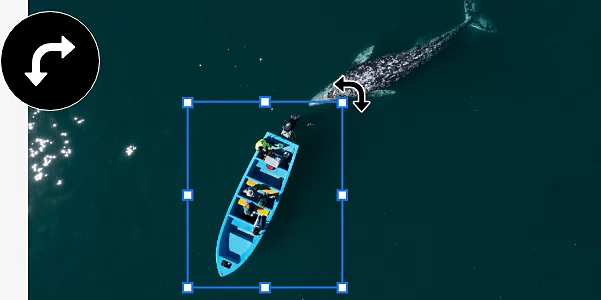
Memutar lapisan adalah konsep sederhana, yakni memilih salah satu lapisan dalam Proyek Anda dan memutarnya searah atau berlawanan arah jarum jam pada titik putar tetap, tanpa memutar bagian lain dari gambar.
Hanya dengan memutar lapisan, Anda bisa memberikan banyak efek yang diperlukan untuk gambar Anda.
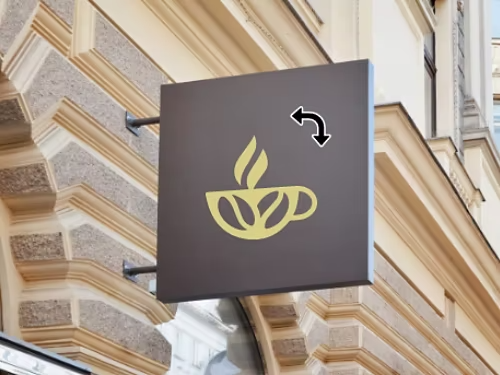
Jika Anda menambahkan logo dalam bentuk lapisan ke dalam proyek, Anda bisa memutar logo tersebut agar desainnya terlihat ideal.
Sedang membuat efek cermin? Putar lapisan yang berisi gambar duplikat untuk menyejajarkannya dengan gambar asli.
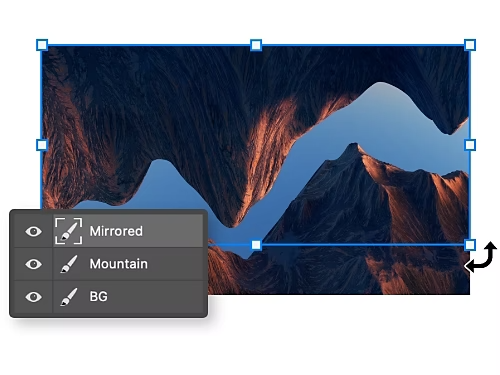
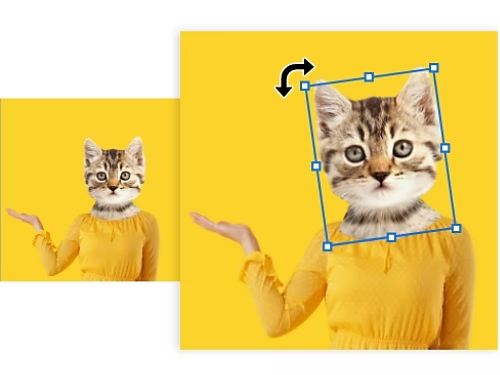
Putar satu lapisan yang berisi desain grafis untuk mengubah tampilannya secara halus.
Saat memanipulasi foto dengan gambar gabungan, Anda dapat mengubah sudut satu elemen yang telah Anda tambahkan agar menyatu dengan keseluruhan gambar.
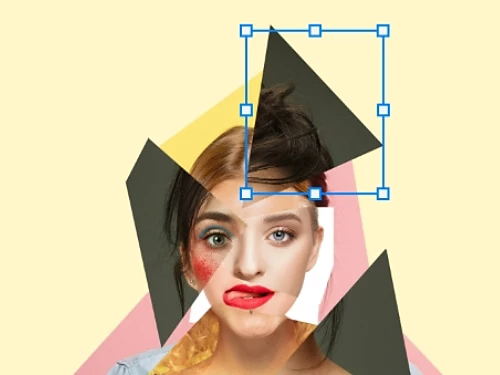
Ada beberapa cara untuk memutar lapisan.
Metode tercepat dan termudah menggunakan alat Geser untuk menyelesaikan proyek hanya dalam tiga langkah.
Anda juga dapat menggunakan alat Transformasi Bebas untuk memutar lapisan Anda. Meskipun alur kerjanya cenderung manual, metode ini menawarkan lebih banyak opsi untuk memutar lapisan Anda pada derajat tertentu.
Percepat alur kerja dan jangan buang waktu dengan menelusuri menu melalui tips dan praktik terbaik ini.
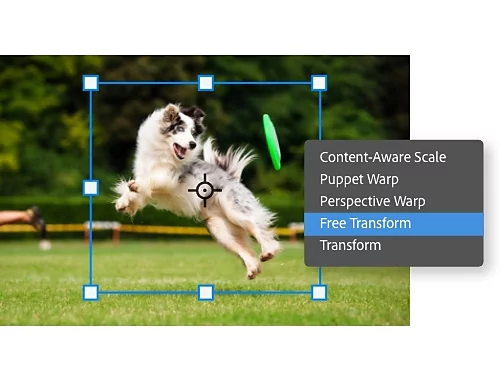
Tekan Ctrl+T atau Command+T pada Mac untuk membuka menu Transformasi Bebas atau klik kanan pada lapisan dan pilih Transformasi Bebas dari menu drop-down.
Tahan tombol Ctrl dan klik tiap lapisan yang ingin Anda modifikasi di panel Lapisan. Saat Anda menggunakan alat Geser atau Transformasi Bebas, semua lapisan ini akan berputar bersamaan.
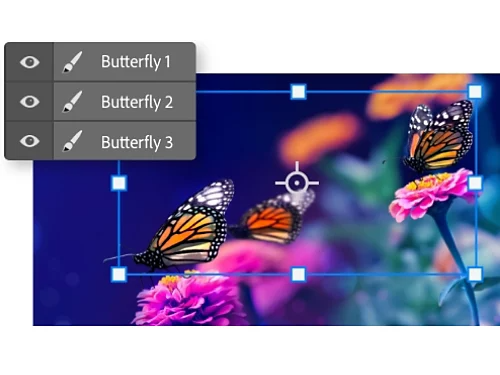
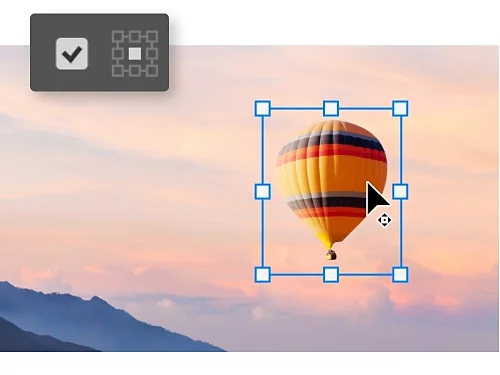
Saat opsi Tampilkan Kontrol Transformasi diaktifkan, Anda dapat melihat titik poros yang menjadi pusat perputaran lapisan Anda. Klik dan seret titik poros untuk ditaruh di mana saja di kanvas Anda.
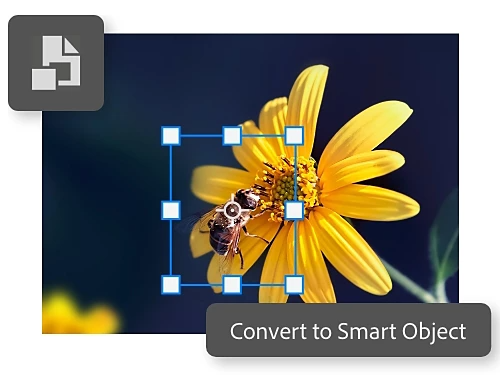
Ubah lapisan menjadi Objek Cerdas untuk melindungi pikselnya saat Anda memutar atau mengubah ukurannya. Kualitas gambar akan tetap terjaga meskipun diedit berkali-kali.

Mulai uji coba gratis Pelajari selengkapnya tentang Photoshop
Jelajahi tutorial untuk menemukan banyak hal lain yang bisa Anda lakukan dengan Photoshop.

Filter adalah cara cepat untuk membuat perubahan besar pada warna dan nuansa gambar.
Pelajari cara memangkas, meluruskan, atau mengubah ukuran gambar di Photoshop.
Tahunan, ditagih bulanan
Rp150.738/bulantermasuk PPN
Dapatkan Photoshop di desktop dan iPad sebagai bagian dari Creative Cloud.
Tahunan, ditagih bulanan
Rp560.106/bulantermasuk PPN
Dapatkan 20+ aplikasi Creative Cloud, termasuk Photoshop di desktop dan iPad.
Tahunan, ditagih bulanan
Rp131.646/bulantermasuk PPN
Hemat lebih dari
Rp1.692.000/bulanper lisensisebelum PPN
Aplikasi kreatif terdepan di industri dengan manajemen lisensi sederhana.
Based on your location, we think you may prefer the United States website, where you'll get regional content, offerings, and pricing.

