#F8F8F8

FITUR-FITUR PHOTOSHOP

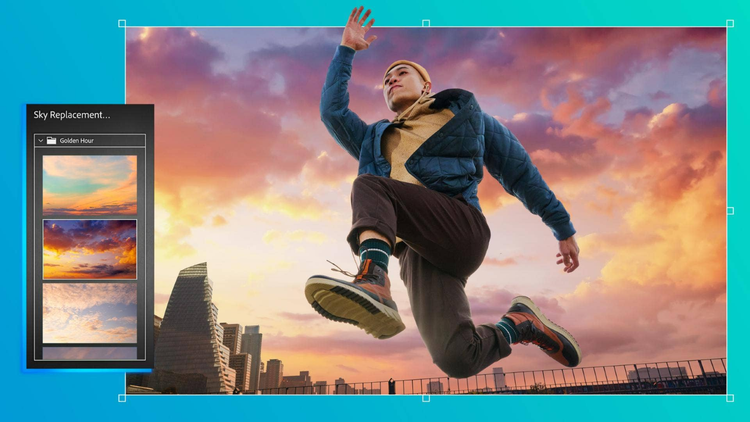
Tambahkan efek dramatis dengan Penggantian Langit.

Langit cerah, berbintang, atau badai — gunakan alat Penggantian Langit berbasis AI untuk mengubah langit di foto Anda dengan mudah dan mengubah semua cakrawala Anda menjadi pemandangan yang tak terlupakan.

Dapatkan aplikasi gratis | Dapatkan aplikasi gratis Photoshop Lihat paket dan harga | Lihat paket dan harga Photoshop

https://video.tv.adobe.com/v/3413481?hidetitle=true :play: | Klik untuk memutar video

https://main--cc--adobecom.hlx.page/cc-shared/fragments/merch/products/photoshop/sticky-banner/default

Jelajahi langit tanpa batas.

Nikmati beragam pilihan langit yang tak terhingga dengan Penggantian Langit di Photoshop. Sempurnakan pemandangan Anda dengan langit biru yang tenang, matahari terbenam yang dramatis, dan lain sebagainya, untuk menciptakan visual yang menawan, mulai dari pemandangan yang tenang hingga panorama yang dramatis.

Telusuri pilihan langit kami.

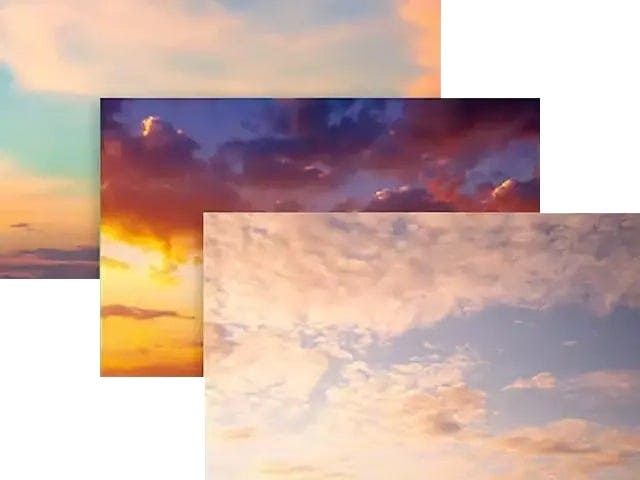
Photoshop menawarkan koleksi langit yang disusun ke dalam tiga kategori: Langit Biru, Spektakuler, dan Matahari Terbenam. Anda dapat mencoba salah satunya atau mengunduh preset langit gratis — termasuk tornado, kembang api, dan bintang — dari para fotografer profesional.

Temukan langit yang sempurna.

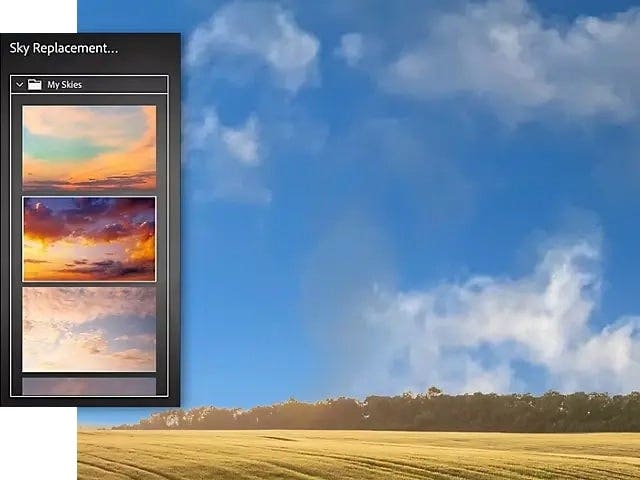
Buka gambar apa pun yang langitnya tampak biasa-biasa saja, lalu pilih Edit > Penggantian Langit untuk melihat galeri langit. Cukup pilih salah satu yang Anda suka lalu klik OK untuk melihat tampilannya.

Nikmati tampilannya.

AI generatif Adobe Firefly adalah teknologi cerdas yang mendeteksi langit asli dan menggantinya dengan langit yang baru. Kemudian, pencahayaan dan bayangan disesuaikan secara otomatis agar sesuai dengan pemandangannya. Perubahannya bisa diedit seluruhnya. Anda bisa menyempurnakan tampilannya di panel Lapisan.

Buat galeri Anda sediri.

Ambil gambar langit saat Anda sedang bepergian, lalu impor menggunakan Penggantian Langit untuk menambahkan efek dramatis dan keindahan pada pemandangan yang berbeda.

Cara mengganti langit dengan AI Generatif di Photoshop.

  • Pilih gambar
    Buka foto dengan langit yang suram, lalu pilih Edit > Penggantian Langit.
  • Lihat galeri
    Jelajahi gambar langit preset dan klik salah satu yang Anda suka.
  • Biarkan Adobe Sensei membantu
    Lihat pemandangan yang baru saja dipadukan, lalu tinjau kembali penyesuaian yang bisa diedit di panel Lapisan.
  • Impor langit Anda sendiri
    Tambahkan langit dari koleksi foto Anda sendiri untuk menunjukkan bagaimana langit dapat menyempurnakan pemandangan.

https://main--cc--adobecom.hlx.page/cc-shared/fragments/products/photoshop/do-more-with-adobe-photoshop-online

https://main--cc--adobecom.aem.page/cc-shared/fragments/products/photoshop/caas/default

{{questions-we-have-answers}}

Bagaimana cara kerja fitur penggantian langit dengan menggunakan AI di Photoshop?
Fitur penggantian langit di Photoshop menggunakan AI untuk secara otomatis mendeteksi dan mengganti langit dalam foto. Alat ini memadukan langit baru dengan pemandangan yang sudah ada secara halus, menghemat waktu dan tenaga dalam proses edit.
Bisakah saya menyesuaikan penggantian langit dengan menggunakan AI di Photoshop?
Ya, fitur penggantian langit berbasis AI di Photoshop memungkinkan Anda melakukan kustomisasi dengan mengimpor gambar langit Anda sendiri dan menyesuaikan pengaturan agar sesuai dengan pencahayaan dan nuansa foto Anda. Lakukan eksperimen dengan langit yang berbeda untuk mendapatkan sentuhan yang personal.
Apakah fitur spenggantian langit AI berfungsi pada semua jenis foto?
Alat pengganti langit yang didayai AI umumnya menunjukkan performa terbaik saat digunakan pada foto yang menunjukkan cakrawala dan langit yang jelas. Bereksperimen dengan berbagai foto dan pengaturan bisa menyempurnakan hasilnya agar sesuai dengan preferensi Anda.