.

Temukan cara baru untuk menumpang gambar satu sama lain di Adobe Photoshop.

“Pada dasarnya, ketika Anda menumpangkan (superimpose) sebuah gambar, Anda menggabungkan dua gambar untuk menciptakan sesuatu yang baru,” ujar pakar Photoshop Jesús Ramirez. Menumpangkan adalah istilah yang luas, dan menggambarkan berbagai macam efek yang dapat digunakan oleh desainer atau fotografer untuk menggabungkan, mengedit, dan mengomposisikan gambar.

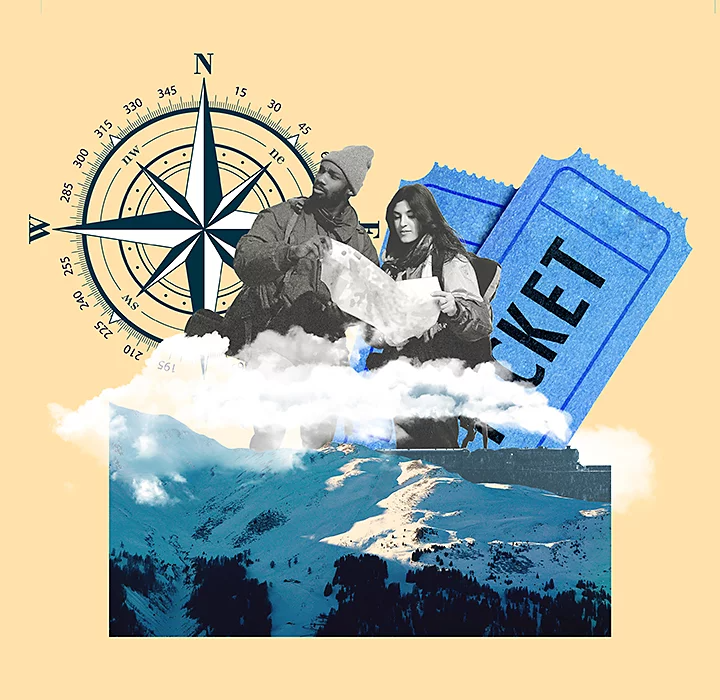
Dengan menumpang tindihkan elemen pada suatu gambar, Anda dapat menciptakan ilusi atau menyembunyikan sesuatu dalam gambar asli. Jadi, saat Anda membuat lapisan logo yang diperbarui ke foto produk atau saat mengomposisikan gambar untuk membuat kolase, membuat overlay gambar adalah teknik pengeditan foto yang penting untuk dipahami.

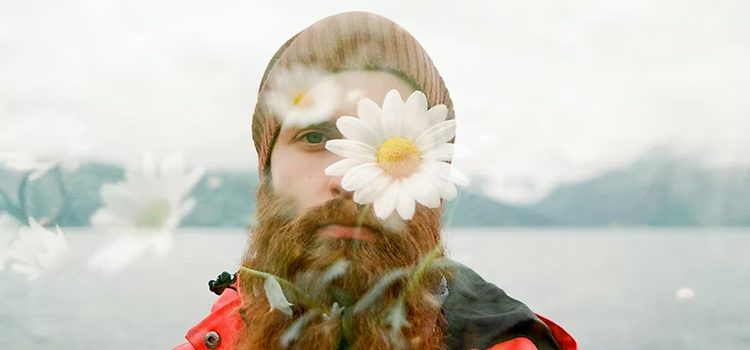
Buat eksposur ganda.

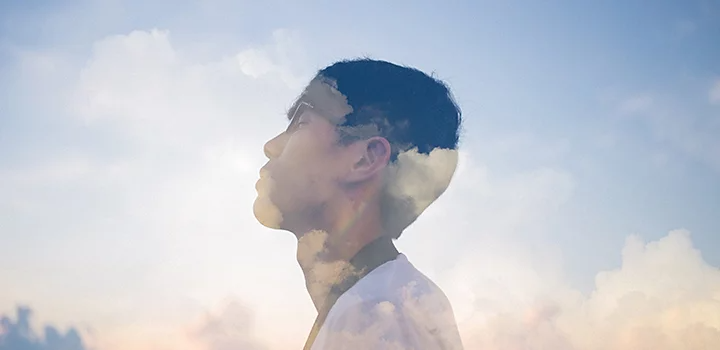
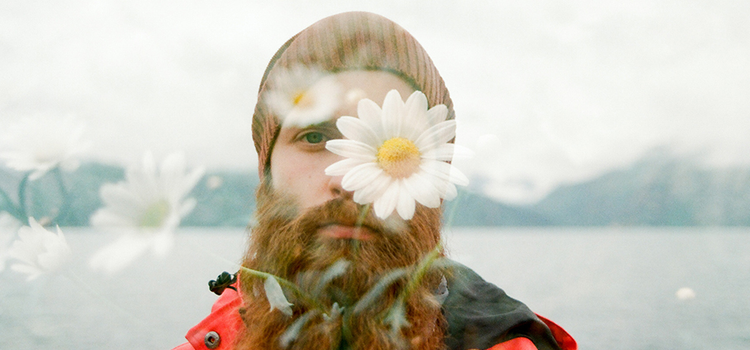
Cara unik untuk membuat overlay gambar adalah dengan eksposur ganda. Eksposur ganda adalah kombinasi dua foto atau lebih. Secara historis, eksposur ganda diproduksi dengan membuat dua eksposur pada satu bagian film, sehingga kini mudah untuk melakukan teknik yang sama secara digital. Di Photoshop, Anda dapat dengan cepat menyesuaikan opasitas masing-masing gambar dan bahkan menerapkan gradien pencahayaan ke gambar kedua Anda. Gradien ini akan memudarkan gambar Anda secara halus, memberikan tepi yang lembut dan halus.

Jelajahi mode perpaduan.

“Cara lain untuk menumpangkan gambar ke gambar lain adalah dengan menggabungkannya menggunakan mode perpaduan di Photoshop,” kata Ramirez. Beberapa mode perpaduan ini menentukan bagaimana lapisan berinteraksi satu sama lain dengan cara yang berbeda. Mode perpaduan lapisan diatur ke Normal secara default, yang berarti lapisan tidak berinteraksi atau berpadu satu sama lain. Dengan mengubah mode-mode ini dan bereksperimen dengan mask lapisan, Anda dapat menggabungkan gambar bersama-sama dan menciptakan tampilan baru.

Potong objek.

Cara lain untuk menggabungkan gambar adalah dengan memotong dan menempelkan bagian-bagian foto bersamaan. Dengan alat Lasso atau alat Tongkat Ajaib, Anda dapat dengan cepat membuat pilihan dan memotong objek dari latar belakangnya. Selanjutnya, Anda dapat dengan mudah menyalin dan menempelkannya ke gambar lain. Setelah selesai menempelkan objek, ubah ukuran dan skala objek agar proporsional, atau terapkan efek untuk membantu objek menyatu dengan latar belakang.

Dua orang melihat peta bersama dengan gunung bersalju di samping kompas besar dan tiket yang ditumpangkan di atasnya

Cara membuat gambar tumpang tindih.

Ikuti tutorial ini untuk mengganti latar belakang gambar dan membuatnya tampak ada di tempat lain.

1. Atur gambar Anda di Photoshop.

Buka dua gambar yang ingin Anda kerjakan di Photoshop, dan atur lapisannya sehingga gambar yang Anda inginkan di atas ditumpuk di atas gambar latar belakang. Urutan lapisan penting dalam hal pengomposisian dan penumpangan gambar.

2. Singkirkan latar belakangnya.

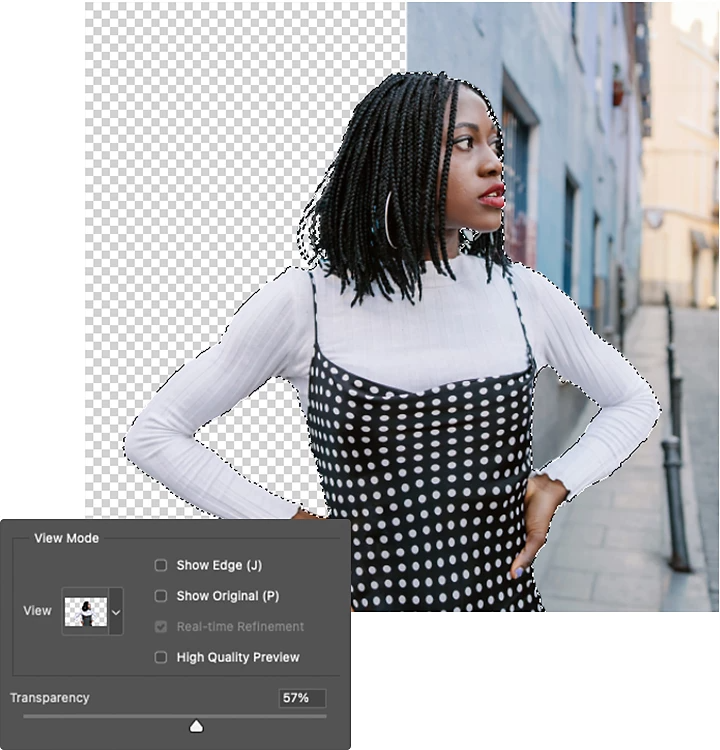
Klik Hapus Latar Belakang untuk secara otomatis menghapus latar belakang gambar atas dan membuat Mask Lapisan baru. Ini akan menyembunyikan piksel tanpa harus menghapusnya. “Di Photoshop, Anda harus bekerja tanpa merusak—jika membuat kesalahan, Anda dapat kembali dan memulihkan gambar,” kata Ramirez.

Seseorang berdiri di depan gedung dengan latar belakang yang sedang diedit menggunakan Adobe Photoshop

3. Sesuaikan mask.

Setelah Photoshop menghapus latar belakang, Anda dapat mengubah dan menyesuaikan gambar agar terlihat lebih realistis. Mulailah dengan mengedit tepian Mask Lapisan menggunakan alat Kuas. Dengan melukis pada mask lapisan dengan warna hitam, putih, atau tingkat opasitas yang berbeda, Anda dapat menciptakan gradien halus di antara dua gambar yang memadukan keduanya dengan lembut.

4. Tambahkan blur ke latar belakang.

Dalam foto-foto pada umumnya, objek di latar belakang akan sedikit tidak fokus, karena kedalaman bidang pandangnya dangkal dan kamera berfokus pada orang atau subjek di latar depan. Buat ulang kedalaman bidang ini dan berikan gambar Anda tampilan yang lebih kohesif dengan menambahkan dimensi dengan Blur Gaussian. Untuk menambahkan blur, pilih lapisan latar belakang, lalu buka Filter › Blur › Blur Gaussian. Dari sana, Anda dapat menyesuaikan intensitas blur untuk menciptakan perbedaan kedalaman.

5. Ubah menjadi Objek Cerdas.

“Objek Cerdas adalah wadah yang membawa satu atau beberapa lapisan. Objek ini memungkinkan Anda menerapkan penyesuaian, distorsi, filter, dan transformasi nondestruktif. Dengan kata lain, Anda selalu dapat kembali dan membuat perubahan,” ungkap Ramirez. Dengan mengubah lapisan menjadi objek cerdas, Anda dapat memperlakukan lapisan-lapisan gabungan Anda sebagai satu gambar.

6. Lakukan penyesuaian akhir.

Dengan memperlakukan beberapa lapisan sebagai satu gambar, Anda sekarang dapat menyesuaikan kontras, suhu, dan saturasi secara seragam, sehingga gambar akhir tampak lebih kohesif. Selanjutnya, ekspor file sebagai PNG atau JPG agar mudah diposting secara online atau ditambahkan ke portofolio Anda.

Wajah seseorang dengan awan di sekitarnya

Biarkan imajinasi Anda bermain.

Anda dapat menggunakan gambar yang ditumpangkan untuk mengubah pemandangan dari jendela kamar tidur Anda, mengedit sesuatu yang lucu menjadi foto bersejarah, atau menciptakan karya seni yang menggugah dan bermakna. Dan dengan editor foto seperti Photoshop, Anda dapat berkreasi di iPhone, iPad, atau komputer—kapan pun inspirasi datang. Jika Anda memerlukan sedikit bantuan untuk memulai, jelajahi inspirasi di Behance untuk melihat apa yang dikerjakan rekan-rekan Anda.


Kontributor

Jesús Ramirez


Anda mungkin juga suka