FITUR-FITUR PHOTOSHOP
Tambahkan kedalaman pada karya Anda dengan tekstur Adobe Photoshop.
Pelajari cara menerapkan tekstur mulus di Photoshop dan tingkatkan kualitas poster atau desain web Anda berikutnya dalam beberapa langkah mudah.
FITUR-FITUR PHOTOSHOP
Pelajari cara menerapkan tekstur mulus di Photoshop dan tingkatkan kualitas poster atau desain web Anda berikutnya dalam beberapa langkah mudah.
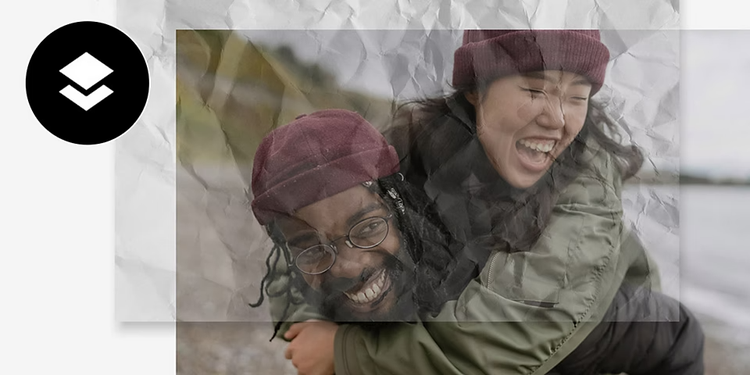

Tekstur adalah cara yang efektif untuk menambahkan daya tarik visual pada grafis vektor dan desain web Anda. Dengan tekstur cat air hingga tekstur kayu, buat warna-warna monoton menjadi lebih dinamis dengan lapisan menarik.
Gunakan tekstur kertas tua atau kanvas untuk menciptakan kesan jadul atau vintage pada foto Anda. Atau terapkan efek abstrak seperti tekstur grunge untuk memberikan nuansa yang lebih usang.
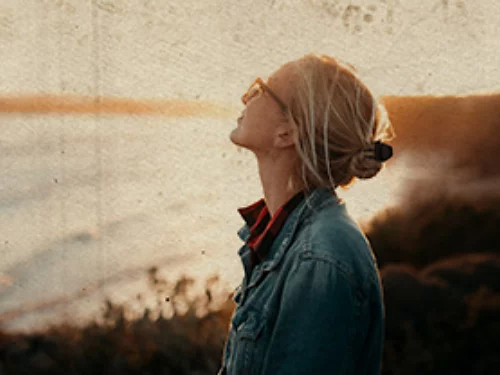

Tekstur adalah alat yang serbaguna. Gunakan untuk mengedit gradien warna dengan mulus pada gambar latar belakang atau membuat tipografi lebih menonjol dengan lapisan efek menarik.
Gunakan kuas Photoshop untuk menerapkan tekstur ke area tertentu dalam proyek Anda. Ini sangat cocok untuk garis organik, karena kuas bertekstur memungkinkan Anda menggambar dan membuat sketsa di atas gambar yang ada.
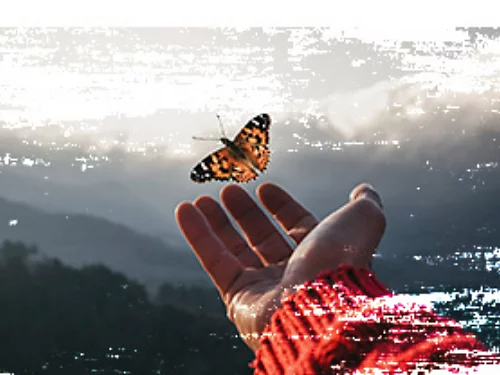
Apa pun kesan yang ingin Anda ciptakan, ada banyak tekstur Photoshop yang bisa membantu Anda, dari tekstur logam mengkilap yang halus hingga efek halftone yang mencolok.
Jelajahi paket tekstur resolusi tinggi gratis yang tersedia di Adobe Stock. Telusuri pustaka dan coba terapkan sendiri berbagai efek yang tersedia.
Jika Anda tidak dapat menemukan efek yang tepat, Anda selalu bisa mengubah foto berkualitas tinggi menjadi templat tekstur lalu melapiskannya pada gambar lain menggunakan mode paduan.
Ikuti langkah-langkah cepat ini untuk menerapkan tekstur pada foto.

Mulai uji coba gratis Pelajari selengkapnya tentang Photoshop
Pelajari lebih lanjut tentang efek tekstur Photoshop.
Diperlukan beberapa langkah untuk membuat kuas dari tekstur guna memperkaya tampilan proyek Anda secara realistis. Berikut ini cara paling mudah mengubah tekstur apa pun menjadi kuas:
1. Buka tekstur di Photoshop dan buka Gambar > Penyesuaian > Kecerahan dan Kontras lalu sesuaikan Kontras menjadi 100.
2. Gunakan Alat Laso untuk menyeleksi area tekstur yang Anda suka. Lalu buka Edit > Jadikan Preset Kuas. Masukkan nama untuk kuas baru.
Ada lebih dari satu cara untuk menggunakan tekstur. Jelajahi tutorial ini dan pelajari cara menerapkan efek artistik pada proyek kreatif Anda berikutnya.
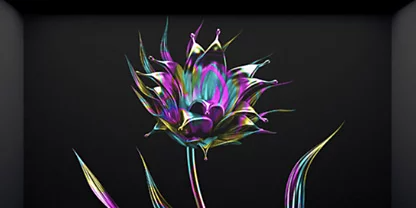
Ikuti panduan langkah demi langkah ini untuk mengubah warna campuran menjadi tekstur marmer yang bisa disapukan.
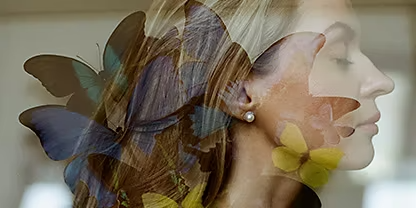
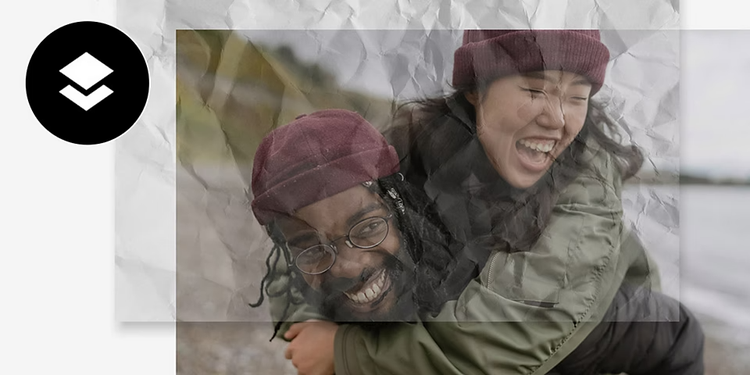
Pelajari berbagai cara untuk menggabungkan dan menumpuk gambar dengan tutorial Photoshop ini.
Tahunan, ditagih bulanan
Rp150.738/bulantermasuk PPN
Dapatkan Photoshop di desktop dan iPad sebagai bagian dari Creative Cloud.
Tahunan, ditagih bulanan
Rp560.106/bulantermasuk PPN
Dapatkan 20+ aplikasi Creative Cloud, termasuk Photoshop di desktop dan iPad.
Tahunan, ditagih bulanan
Rp131.646/bulantermasuk PPN
Hemat lebih dari
Rp1.692.000/bulanper lisensisebelum PPN
Aplikasi kreatif terdepan di industri dengan manajemen lisensi sederhana.
Based on your location, we think you may prefer the United States website, where you'll get regional content, offerings, and pricing.

