צילום
Lightroom לעומת Photoshop: מתי להשתמש בכל אחת מתוכנות הצילום.
תוכן עניינים
שלבו בין התוכנות כדי ליצור תהליך עבודה דינמי
ניהול תמונות לעומת שיפור תמונות.
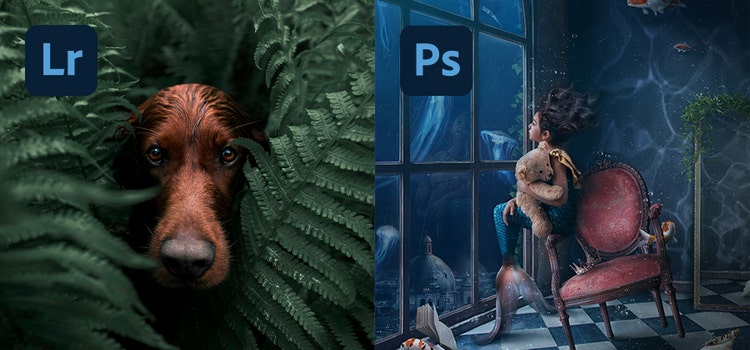
התחילו ב-Lightroom כדי לארגן את התמונות ולסדר אותן בקטגוריות בלי לשנות את הקבצים המקוריים. לאחר מכן, עברו ל-Photoshop Lightroom כדי לשנות כל פיקסל בתמונה עד שתהיה מושלמת. מחקו אובייקטים שמפריעים ברקע, הוסיפו שכבת התאמה לצבע או שלבו בין כמה תמונות כדי ליצור קומפוזיציה.
השוואה ישירה.
Lightroom ו-Photoshop הן שתיהן תוכנות לעריכת צילומים דיגיטליים ויש להן המון פונקציות משותפות, אך הן נועדו למלא דרישות שונות ולהשיג מטרות אחרות. בקצרה, Lightroom הוא הכלי הטוב ביותר לניהול ולעיבוד של אלפי תמונות במכשיר. Photoshop הוא כלי שנועד לספק שליטה טובה יותר כדי להשתמש באוסף נרחב של כלי עריכה שיעזרו לכם ליצור תמונות מושלמות. לפעמים, השאלה היא לא באיזה כלי יחיד צריך להשתמש, אלא מתי להשתמש בכל אחד ומתי להשתמש בשניהם בתהליך הפוסט-פרודקשן.
מתי להשתמש ב-Lightroom.
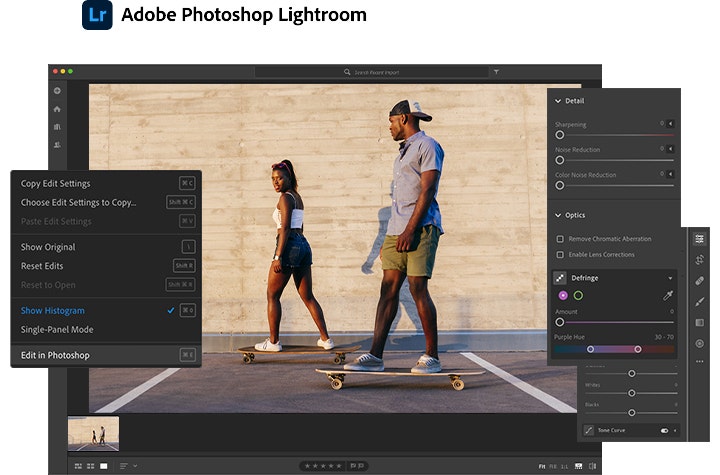
Lightroom הוא נקודת ההתחלה הוטבה בשלב שלאחר העיבוד. במקרים רבים, זה כלי שיכול לעשות את כל מה שנדרש. בניגוד ל-Photoshop, שנועד לענות על מגוון של שיטות עבודה יצירתיות, Lightroom הוא כלי שנועד באופן מיוחד לטפל ביעילות בתהליך העבודה של צלמים מקצועיים, מניהול התמונות ועד לליטוש הסופי.
אפשר לבחור בין Lightroom ו-Adobe Photoshop Lightroom Classic. התוכנה Lightroom Classic היא תוכנה שמבוססת על מחשב שולחני ונועדה לאחסון מקומי של תמונות, למשל על כונן קשיח חיצוני או על הכונן הקשיח של המחשב. התוכנה של Lightroom מאחסנת את הקבצים בענן כדי לאפשר לכם לעבור ללא מאמץ בין המחשב הנייד, לטאבלט ולטלפון, או בין הספה לבית הקפה.
ארגון
אחת האפשרויות החשובות ביותר של Lightroom היא ניהול תמונות. צלמים רבים מתחילים את תהליך העריכה ב-Lightroom מאחר שלתוכנה הזאת יש כלים מצוינים לטיפול בכמות גדולה של תמונות. כך אפשר להשלים יותר שלבים בפחות זמן. אפשר לארגן, לנהל ולמצוא תמונות בצורה יעילה בקטלוג שבנוי כמו ספרייה. דרגו תמונות כדי לזהות את הצילומים הטובים ביותר ועבדו עם אלבומים ואוספים כדי לנהל ימי צילומים ופרויקטים. ב-Lightroom אפשר גם להוסיף מילות מפתח ואפשרויות חיפוש כדי למצוא בדיוק את התמונה שנדרשת.
עריכה
אחרי שייבאתם את הקבצים, עברו למודול Develop (פיתוח) כדי לשפר ולערוך את התמונות. כאן תוכלו לשנות את ההגדרות כדי לשפר כל היבט בתמונה. שפרו את התאורה והצבע, תקנו את הפרספקטיבה, חדדו את התמונה והוסיפו אפקטים יצירתיים כדי ליצור תמונות מרהיבות. קביעות מוגדרות מראש ב-Lightroom יעזרו לכם לחסוך זמן ומאמץ על ידי החלה של הגדרות זהות בתמונות שונות, כמו עריכה גלובלית. תוכלו ליצור קביעות מוגדרות מראש משלכם או להוריד מגוון רחב של קביעות מוגדרות מראש דרך האפשרות Discovery Interactive Edits. בלי לעבור ל-Photoshop, תוכלו גם להלבין שיניים, להפחית אישונים אדומים ולהשתמש במברשת התיקונים כדי להסיר פגמים.
התוכנה של Lightroom מאפשרת עריכה שאינה הרסנית, כלומר אתם יכולים לבצע שינויים בתמונה ולא לשנות לצמיתות את הקובץ המקורי שלכם. אם אתם עובדים עם קבצים בפורמט RAW, תהיה לכם גמישות נוחה לעבוד עם תמונות RAW במהלך העריכה, בלי לאבד את הנתונים של הקובץ המקורי. תהליך זהה אפשר להשיג גם כאשר מתחילים את העבודה ב-Lightroom עם קובצי JPEG.
מתי להשתמש ב-Photoshop.
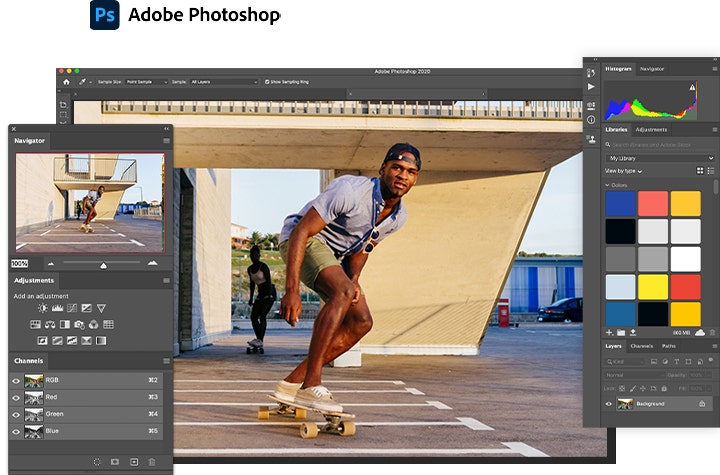
התוכנה של Lightroom מתמקדת בארגון ובעיבוד תמונות, ו-Photoshop מתמחה בשינוי, ביצירה ובשיפורה של תמונות. מומלץ להשתמש ב-Photoshop בעיקר כדי לטפל בתמונות שרוצים לשנות ברמת הפיקסל. אנשים שעורכים תמונות, אמנים ויוצרי קומפוזיציות יכולים להתחיל את התהליך ב-Lightroom, אבל בסופו של דבר יסתמכו על Photoshop לעיקר תהליך השינוי. דרך אחת לחשוב על ההבדל הזה הוא ש-Lightroom מתמקדת בצילומים עצמם, בשעה ש-Photoshop מאפשרת לכם ליצור תמונות כיד הדמיון הטובה עליכם.
ליטוש
ל-Photoshop יש כלי עריכה שנועדו לשנות את המראה והתוכן של התמונה בדרגה גבוהה בהרבה מאלה שב-Lightroom. תוכלו להסיר אובייקטים מסיחי דעת עם טכנולוגיית מודעות לתוכן (Content Aware) או לשלב מספר תמונות כדי ליצור קומפוזיציות ולהשיג מראה סוראליסטי או ראליסטי מתמונות מרובות. מעצבים גרפיים יכולים לשלב תמונות עם טקסט או גרפיקה וקטורית, ומאיירים יכולים ליצור תמונות חדשות לגמרי פרי דמיונם. המסננים, השבות, החלת המסכות ופקדי השינוי ב-Photoshop הם אבני הבניין היסודיות בשלב עריכת התמונות.
Layers
בדומה לתהליכי עבודה לא הרסניים ב-Lightroom, אפשר לעבוד באופן לא הרסני ב-Photoshop בעזרת Layers (שכבות) ו-Smart Objects (אובייקטים חכמים). הוסיפו אלמנטים על גבי התמונה באמצעות שכבות והחלת מסכות בשכבה, אותם תוכלו לשנות ולהתאים בידיעה שהשכבות כוללות את הנתונים של התמונה המקורית.
תוכלו להוסיף שכבה לצבע או שכבת התאמה לאיזון לבן, שכבה עם שמיים אפרוריים, שכבה לשמיים כחולים ועוד, וכל אלו יוספו על גבי התמונה המקורית. אולי יידרש קצת זמן ללמוד לעבוד עם שכבות בהשוואה למחווני ההתאמה האוניברסליים שב-Lightroom, אבל השכבות מעולות לניהול של עבודה בשלב בפוסט-פרודקשן.
שלבו בין התוכנות כדי ליצור תהליך עבודה דינמי.
הבנת ההבדלים בין Lightroom ו-Photoshop תעזור לכם לבחור את עורך התמונות הטוב ביותר לכל פרויקט. עם זאת, ברוב המקרים הבחירה היא לא בתוכנה אחת בלבד. שתיהן נועדו לעבוד בצורה יעלה זו עם זו. אפשר לעבד תמונה ב-Lightroom ואז להקיש Commad-E או Control-E במקלדת כדי להעביר את התמונה ל-Photoshop ולערוך אותה בדיוק לפי הצורך.
Photoshop ו-Lightroom הן שתי תכונות עריכה מצוינות לתמונות, אבל הן לא היחידות שקיימות בשוק. Photoshop כוללת גם את Adobe Bridge, שנועדה לנהל סוגי קבצים רבים, ואת Adobe Camera Raw, עם מנוע העיבוד המתקדם לעיבוד תמונות של Lightroom. לחלופין, תוכלו גם לבצע את תהליך העריכה במלואו מהמכשיר הנייד עם Adobe Photoshop Express והיישום Adobe Photoshop Lightroom למכשירים ניידים. עיינו ב{{cc-pro}} לצילום שכלולים בתוכנית הצילום של Adobe Creative Cloud.
בסופו של דבר, הבחירה בין Lightroom ו-Photoshop מסתכמת במטרה של פרויקט הקריאייטיב שלכם ובהעדפות אישיות. לעיתים קרובות, התשובה היא להשתמש בשתי התוכנות. עכשיו, אחרי שהבנתם מה ההבדלים בין שתי התוכנות, תוכלו לבנות תהליך עבודה כדי ליצור את התמונות לפי דרישותיכם. הדרך הטובה ביותר להבין מה מתאים לעבודה שלכם היא לשחק ולהתנסות בכלים עד שתמצאו את תהליך העריכה המושלם עבורכם.