{{ps-features}}
איך להוסיף גופנים ל-Adobe {{photoshop}}
הוסיפו גופנים מרהיבים לפרויקט הבא שלכם בכמה צעדים בלבד. למדו איך לייבא גופנים ולעבוד איתם ב-Mac וב-PC.
קבלו את היישום החינמי | קבלו את יישום Photoshop החינמי עיינו בתוכניות ובמחירים | עיינו בתוכניות ובמחירים של Photoshop

גופן לכל פרויקט
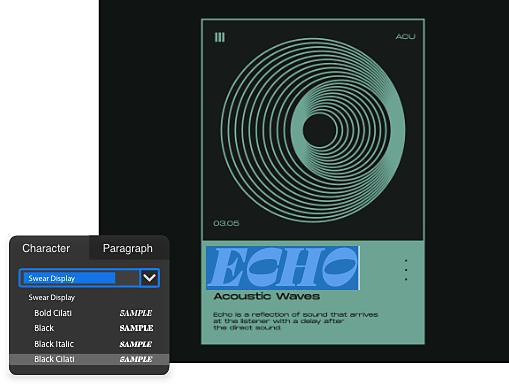
אפשר להשתמש בכל גופן
Photoshop תומך הן בגופני OpenType (OTF) והן בגופני TrueType (TTF), כך שאתם יכולים להשתמש למעשה בכל גופן מיובא בעיצובים שלכם.
Adobe Fonts מחכה לכם
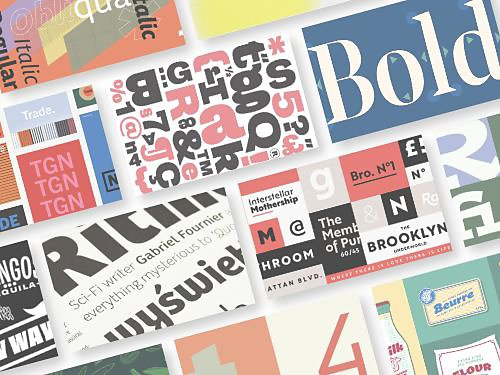
בכל מינוי ל-Adobe Creative Cloud, תקבלו גישה ל-Adobe Fonts, שכולל יותר מ-20,000 גופנים – כולם מורשים ומוכנים לשימוש אישי או מסחרי.
יצירתיות אינסופית עם כלי טקסט
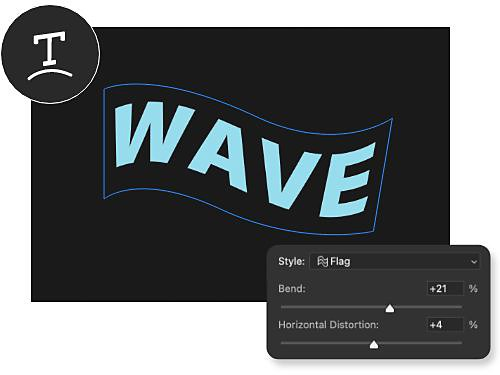
אתם יכולים לכופף, לעוות, לעקם ולעצב את הטקסט כך שיתאים לעיצובים שלכם בעזרת כלי שינוי טקסט גמישים. תנו לדמיון שלכם להשתולל.
יצירת גופנים מותאמים אישית משלכם
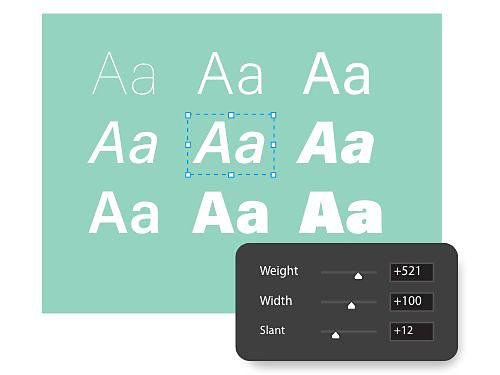
בעזרת גופנים משתנים וסגנונות פסקה, תוכלו ליצור גופן מותאם אישית ולשמור אותו לשימוש חוזר בכל עיצוב שתרצו.
איך להתקין גופנים ב-Mac וב-PC
איך לייבא גופן ב-Mac
קל להוסיף גופן ב-Mac, רק צריך להוריד קובץ וללחוץ על כמה אפשרויות. לפעמים הגופנים מגיעים בתיקיית zip, כך שתצטרכו לחלץ אותם קודם.
- הורידו:
לאחר שמצאתם את הגופן הרצוי, הורידו אותו וודאו שזהו קובץ TTF או OTF. - התקינו:
לחצו פעמיים על קובץ הגופן, פעולה שפותחת את היישום Font Box, ואז לחצו על Install Font (התקנת גופן). - בחרו:
באמצעות הכלי Horizontal Text (טקסט אופקי), בחרו היכן אתם רוצים להקליד ובחרו את הגופן בתפריט הטקסט. - הקלידו:
הקלידו את הטקסט שלכם באמצעות הכלי Type (הקלדה), ושנו לפי הצורך.
איך לייבא גופן ב-PC
התקנת גופן ב-Windows דומה לשלבים שצוינו קודם לכן, אם כי אתם צריכים להשתמש ביישומים קצת שונים.
- הורידו:
לאחר שמצאתם את הגופן הרצוי, הורידו אותו לתיקייה או לשולחן העבודה שלכם. - לחצו:
לחצו לחיצה ימנית על קובץ הגופן שהורדתם ובחרו Install (התקנה). - בחרו:
ב-Photoshop, בחרו את הכלי Horizontal Text (טקסט אופקי), ומצאו את הגופן החדש בשורת התפריטים בחלק העליון. - הקלידו:
הקלידו טקסט לדוגמה כדי לוודא שהגופן החדש שלכם עובד.
דרכים להרחיב את מאגר הגופנים שלכם
גופנים וטקסט הם כלים שימושיים ביותר לפרויקטים רבים של צילום ועיצוב, וערכות הלימוד האלה יראו לכם מה אפשר לעשות עם טקסט ב-Photoshop.

הוספת טקסט לתמונות
למדו על החיבור בין טיפוגרפיה לצילום באמצעות ערכת הלימוד המועילה הזו.

העוצמה שבגופנים משתנים
גופנים משתנים מעניקים לכם גמישות ואפשרויות התאמה אישית לגופנים, והם מאפשרים לכם להתאים אישית את מראה הגופנים, עד לרמת התו הבודד.

סוגים מגוונים של כתב
Photoshop גם תואם למערכות כתיבה ולמשפחות גופנים ממדינות אחרות, כך שתוכלו להתבטא בשפה שמרגישה לכם הכי טבעית.

התקנה בכל פלטפורמה
ערכות הלימוד האלה יראו לכם איך להתקין גופנים במגוון פלטפורמות אחרות.
שאלות נפוצות
האם כל הגופנים ב-Photoshop בטוחים לשימוש באינטרנט?
Photoshop משתמש בגופנים שהמשתמשים הפעילו במחשבים שלהם. לדוגמה, משתמש אחד יוצר מסמך שמשתמש בגופן Futura. הוא משתף אותו עם חבר שבמחשב שלו אין את הגופן הזה. הגופן לא יעובד כראוי עד שיותקן במכשיר השני.
מינויי Adobe Creative Cloud כוללים גישה למאות גופנים ומשפחות/מעצבי גופנים.
גופנים בטוחים לשימוש באינטרנט הם אלה שמותקנים כברירת מחדל במספר המערכות הגדול ביותר.
האם הגופנים ב-Photoshop זמינים לשימוש מסחרי?
Adobe Fonts מעניק למשתמשים אלפי גופנים כחלק ממינוי Creative Cloud. הגופנים האלה מורשים לשימוש אישי ומסחרי. פרטים מלאים על רישוי הגופנים זמינים בתנאי השימוש.
יש כמה מקרים חריגים – למשל, בעת השימוש בגופנים ביישומים לנייד או למחשב. במקרים האלה, המשתמש צריך לרכוש את הרישיון המתאים מהמעצב או ממפיץ מורשה.
מאיפה אפשר להשיג גופנים להוספה ל-Photoshop?
איך מסירים גופן מ-Photoshop?
כל הגופנים בשימוש פעיל זמינים במקטע My Adobe Fonts (הגופנים שלי ב-Adobe) בפרופיל המשתמש שלכם. גופנים פעילים הם אלה שהופעלו דרך Creative Cloud. אתם יכולים לגשת לכרטיסייה Active Fonts (גופנים פעילים) כדי לנהל את הגופנים הנוכחיים והקודמים שהותקנו. מומלץ להסיר גופנים שאינם בשימוש כדי לשפר את הביצועים ולקצר את תפריטי הגופנים.
יש כמה אפשרויות בעת ההשבתה של גופנים. תוכלו להשתמש במתג Deactivate (השבתה) ליד שם משפחת הגופנים כדי להסיר את כל המשפחה, או להשתמש במתג ליד סגנונות גופן בודדים כדי להסיר גופן יחיד. לבסוף, הכלי Bulk Deactivate (השבתה מרובה) מאפשר לכם להשבית קבוצות גדולות יותר של גופנים.
שימו לב שאנחנו עוקבים אחר גופנים שכבר היו בשימוש תחת הכרטיסייה Previously Active (פעילים בעבר). כך תוכלו למצוא אותם בעתיד אם תזדקקו להם.
מהם הגופנים הנפוצים ביותר ב-Photoshop?
הגופנים הנפוצים ביותר ב-Photoshop הם Arial, Calibri, Verdana, Times New Roman ו-Georgia. כולם נחשבים לגופנים "בטוחים לשימוש באינטרנט" כי הם זמינים באופן נרחב כמעט בכל המחשבים והמכשירים. הם קלים לקריאה, ולכן הם פופולריים לעיצוב אתרים, למסמכים ולפרויקטים של עיצוב גרפי.
גופנים נפוצים אחרים ב-Photoshop כוללים את Helvetica, Tahoma ו-Trebuchet MS. שימו לב שהשימוש בגופנים ספציפיים יכול להשתנות בהתאם למטרה ולקהל היעד של פרויקט העיצוב.