הוספת תמונות כשכבות ב‑Adobe Photoshop
בין שאתם יוצרים קולאז' מורכב ובין שאתם מייבאים תמונה לעריכה, למדו איך לטפל ולשלוט בשכבות ב‑Photoshop בעזרת העצות המועילות האלה
קבלו את היישום בחינם | קבלו את יישום Photoshop בחינם עיינו בתוכניות ובמחירים | עיינו בתוכניות ובמחירים של Photoshop
הוספת תמונה כשכבה ב‑Photoshop, שלב אחר שלב
גרירה ושחרור
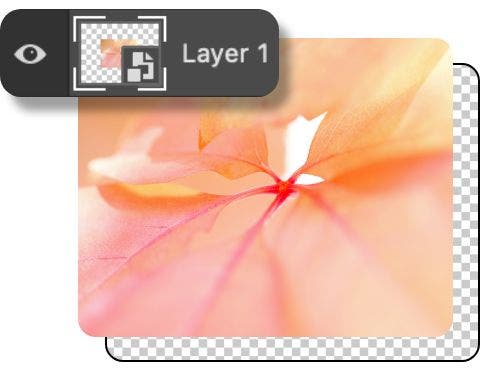
הדרך הפשוטה ביותר להפוך תמונה או תצלום לשכבה היא לגרור אותם לאזור בד הציור של Photoshop. היישום ייצור שכבה עבור התמונה החדשה באופן אוטומטי.
הצבת אובייקטים מוטמעים או מקושרים
כדי להטמיע תמונה ממיקום אחר, עברו אל File (קובץ) › Place Embedded (הצבת אובייקט מוטמע). זכרו שאם תערכו את התמונה המקורית שקישרתם אליה, היא תתעדכן גם במקום שאליו היא מקושרת.
ייבוא מסורק או ממכשיר אחר
בסרגל התפריטים, בחרו File (קובץ) › Import (ייבוא) › Images from Device (תמונות ממכשיר), וכך תוכלו לייבא תמונות ישירות ממצלמה, מסורק או ממכשיר מחובר אחר.
העתקה והדבקה
אם תיצרו שכבה חדשה, תוכלו להעתיק את התמונה שלכם ולהדביק אותה בה. לחצו בעזרת לחצן העכבר הימני, והקישו על Command + C ב-macOS, או על Ctrl + C במחשב PC.
שינוי השכבות באמצעות Smart Objects (אובייקטים חכמים) ומסכות שכבה
הלוח Layers (שכבות) הוא אחד המקומות המרכזיים לשליטה בסביבת העבודה שלכם, לא משנה אם אתם יוצרים שכבות נוספות, משנים את שכבת הרקע, מוסיפים אלמנטים חדשים או מתאימים שכבות קיימות. כלים אלה יכולים לעזור לכם להתחיל כמעט בכל סוג של עריכה:
Smart Objects (אובייקטים חכמים)
אובייקטים חכמים מאפשרים לכם לבצע שינויים בלי לאבד את הרזולוציה או לגרום לשינויים קבועים. Photoshop יבצע המרה אוטומטית לאובייקטים חכמים כאשר תציבו אובייקטים מוטמעים. עם אובייקטים חכמים תוכלו:
- לשנות קנה מידה מידה לשכבה, לסובב, להטות, לעקם או לעוות אותה בלי לאבד את נתוני התמונות המקוריים.
- לעבוד עם אמנות וקטורית מיישומים כמו Adobe Illustrator.
- להחיל מסננים באופן בלתי הרסני. עם אובייקט חכם, תוכלו לערוך מסנן בכל עת.
- להשתמש בתמונות ברזולוציה נמוכה שניתן להחליף מאוחר יותר בעת עיצוב פריסה.
אינכם יכולים לשנות נתוני פיקסלים של אובייקטים חכמים. משמעות הדבר היא שכדי להשתמש בתכונות כמו מצבי מיזוג עליכם להפוך את השכבה לשכבת רסטר, כלומר להמיר אותה מגרפיקה וקטורית לגרפיקת פיקסלים. כדי לעשות זאת, בחרו Rasterize Layer (המרת שכבה לרסטר). כך תוכלו לשנות את הפיקסלים של השכבה הקיימת.
מסכות שכבה
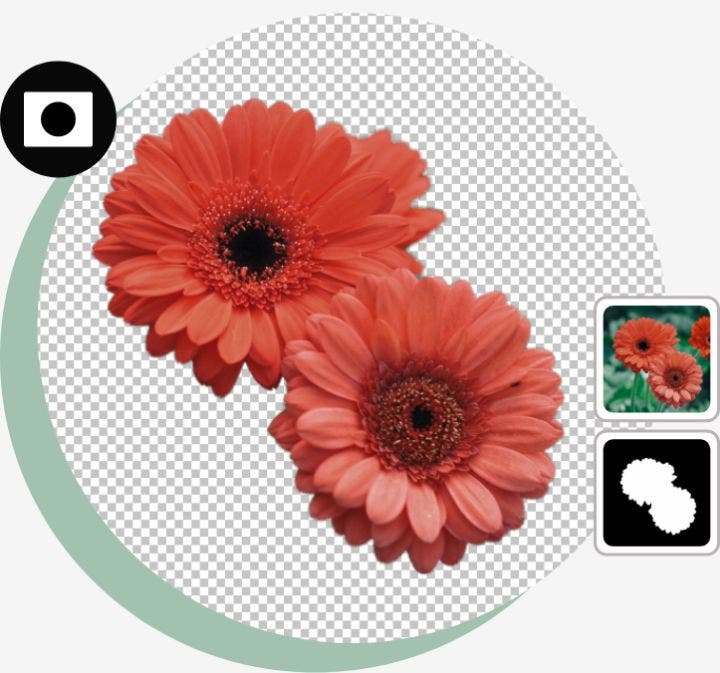
מסכות שכבה עוזרות לכם לחזור לכל נקודה בתהליך ולתקן טעויות או לבטל עבודה. הן פועלות על ידי הסתרת פיקסלים בתמונה שלכם במקום למחוק אותם לחלוטין. כדי להפעיל מסכה כזו:
- בחרו שכבה בלוח Layers (שכבות).
- לחצו על הלחצן Add Layer Mask (הוספת מסכת שכבה) בתחתית הלוח.
- כברירת מחדל, נוצרת מסכת שכבה לבנה.
עם מסכת שכבה, אתם עובדים בלבן, בשחור ובאפור. בעת שימוש בכלי Brush (מברשת) לצביעה בלבן על מסכה, אתם חושפים את השכבה הזו – שחור מסתיר אותה. עם אפור, תוכלו לצבוע ברמות ביניים, דבר שמאפשר דרגות שונות של אטימות.
לא משנה אם אתם משתמשים במכשיר Mac או Windows, תוכלו ללמוד עוד הרבה מיומנויות יסוד ב-Photoshop. התעמקו בנושא באמצעות ערכות לימוד ומדריכים שנועדו לעזור לכם להשתפר בעריכת תמונות ובעיצוב גרפי.