#000
Adobe Photoshop
מדריך לניקוי תמונות באמצעות בינה מלאכותית
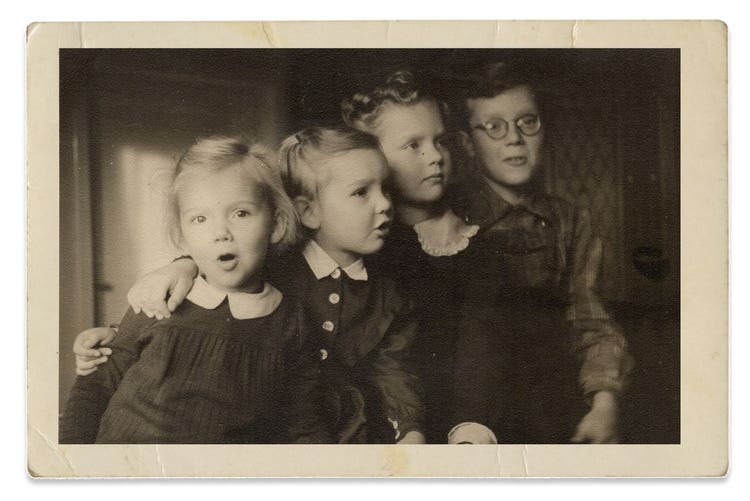
שלמות ברמת הפיקסל: בהירות מבוססת בינה מלאכותית בקצות האצבעות.
התחילו להשתמש בגרסת הניסיון ללא תשלום|התחילו להשתמש בגרסת הניסיון ללא תשלום – Photoshop
#F8F8F8
איך להסיר רעשים מתמונות בעזרת בינה מלאכותית
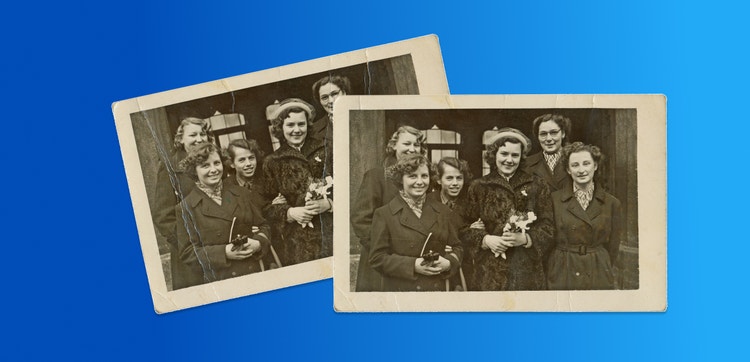
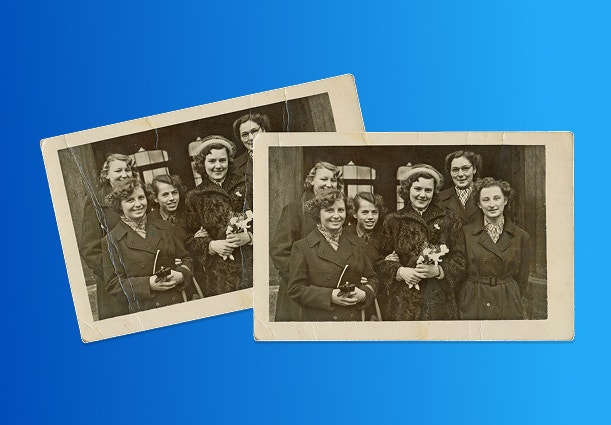
ניקוי תמונות באמצעות בינה מלאכותית משנה את הדרך שבה אנחנו משחזרים ומשמרים תמונות. באמצעות למידה חישובית, בינה מלאכותית יכולה לנקות תמונות ישנות או פגומות ולהסיר רעש לא רצוי תוך שמירה על פרטים עדינים. הסרת רעשים באמצעות בינה מלאכותית מהירה יותר, מדויקת יותר ודורשת פחות עבודה בהשוואה לשיטות מסורתיות.
חוללו מהפכה בשחזור תמונות עם בינה מלאכותית
דוגמה אחת לניקוי תמונות באמצעות בינה מלאכותית היא הכלי Generative Fill (מילוי גנרטיבי) ב‑Adobe Photoshop. כלי זה משתמש בבינה מלאכותית מתקדמת כדי לנתח דפוסי תמונה ולהסיר באופן חכם רעשים ופגמים אחרים.
Generative Fill (מילוי גנרטיבי) מבין את הקשר התמונה ויכול ליצור החלפות פיקסלים שמתאימות באופן חלק לתמונה. התוצאה היא תמונה משוחזרת נקייה ששומרת על המהות המקורית.
השימוש בבינה מלאכותית בעיצוב דיגיטלי מרחיב את האפשרויות היצירתיות ומגדיר מחדש את המשמעות של אותנטיות על ידי הפיכה של כלים עוצמתיים לנגישים למקצוענים ולמתחילים כאחד.
איזון בין בינה מלאכותית ושליטה אמנותית
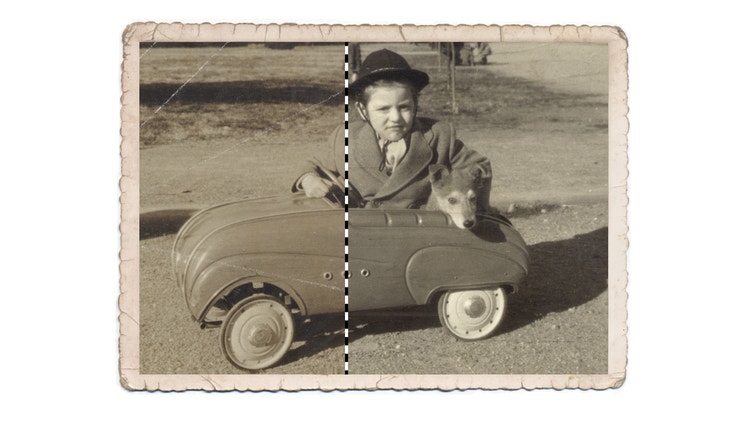
אפשר לשפר את התוצאות הנוצרות באמצעות בינה מלאכותית ב‑Photoshop על ידי שינוי פרמטרים מסוימים, כגון העוצמה והסגנון של פלט הבינה המלאכותית, כדי להתאים אותו לחזון היצירתי שלכם. האפשרויות האלו שניתנות להתאמה אישית מאפשרות לכם לשלוט במידת היצירה באמצעות בינה מלאכותית שמוחלת ומאפשרות ליצור ביתר קלות הרמוניה בין הטכנולוגיה להכוונה האמנותית שלכם.
עיון בטכניקות הניקוי המתקדמות בעזרת בינה מלאכותית
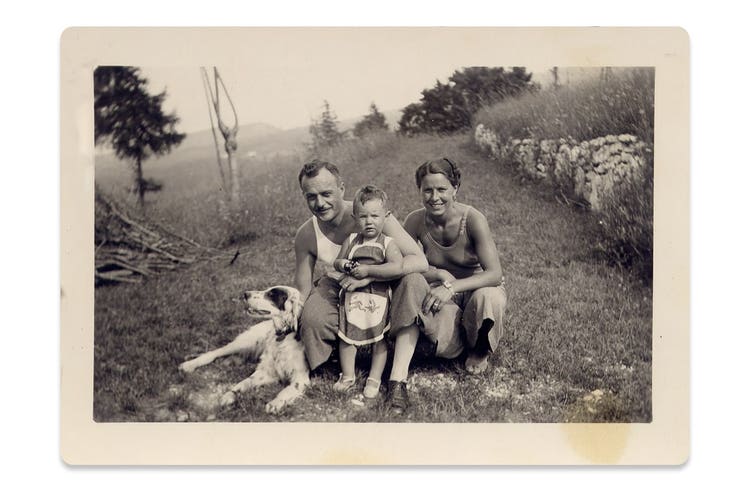
החל מתיקון תמונות ישנות ופגומות ועד שיפור האיכות של תמונות חשוכות, כלי הבינה המלאכותית הפכו יקרי ערך הן למשחזרי תמונות מקצועיים והן לחובבניים. כלים המופעלים באמצעות בינה מלאכותית כמו Adobe Photoshop, יכולים להסיר באופן חלק רעש ופגמים, ולשפר את פרטי המרקם במגוון סוגי צילום, כמו תמונות מוצרים, דיוקנאות ונופים.
יתרון מרכזי אחד של ניקוי תמונות באמצעות בינה מלאכותית הוא היכולת לטפל באופן מדויק בפרויקטים מתמחים כמו תיקון אזורים עם חשיפה נמוכה בתמונה. בינה מלאכותית יכולה להבהיר ולשחזר בהירות ובאותה עת להבחין בין רעש לא רצוי לאלמנטים מכוונים כמו גרעיניות ומרקם. זה שימושי במיוחד כאשר השימור חיוני, כגון בשחזור של תמונת וינטג’ או צילום אמנותי שבהם הגרעיניות מוסיפה אופי. על ידי שימוש בטכניקות המתקדמות האלה, אפשר לשפר את איכות התמונה בלי לפגוע בפרטים שהופכים את העבודה שלכם לייחודית.
השקיטו רעשים עם Generative Fill (מילוי גנרטיבי)
מדריך שלב אחר שלב להסרת רעשים בתמונה באמצעות Generative Fill (מילוי גנרטיבי).
- פתחו את התמונה ב‑Photoshop
התחילו על ידי פתיחת התמונה שממנה תרצו להסיר את הרעשים ב‑Adobe Photoshop. - בחרו את האזורים לניקוי
השתמשו בכלים Lasso (לאסו) או Marquee (סימון) כדי לבחור אזור של התמונה ולהתמקד בחלקים עם רעש או פגמים בולטים. הקפידו לבטל בחירה באזורים שלא דורשים התאמה. - הפעילו את Generative Fill (מילוי גנרטיבי)
לאחר שבחרתם את אזור העבודה, עברו לתפריט Edit (עריכה) ובחרו Generative Fill (מילוי גנרטיבי).
תיבת דו‑שיח תבקש מכם לאשר את סוג התוכן למילוי. מאחר שהמטרה היא הסרת רעשים, השאירו את ההנחיה ריקה. הבינה המלאכותית תנתח את התמונה ותסיר את כל הרעשים. - התאימו את הגדרות המילוי
יישום Photoshop משלב אינפיינטינג (החלפת פיקסלים בתוך הבחירה) ואאוטפיינטינג (מיזוג המילוי עם אזורים מקיפים) כדי להסיר רעשים באופן חלק.
אפשר להתאים את העוצמה של Generative Fill (מילוי גנרטיבי) בהגדרות. השתמשו בעוצמה נמוכה יותר כדי שרעשים עדינים ישמרו על מרקם טבעי יותר. לטיפול ברעשים כבדים יותר, הגבירו את העוצמה. - בדקו ושפרו את התוצאות
לאחר שהכלי Generative Fill (מילוי גנרטיבי) יסיים את עבודתו, בחנו את התוצאות ובדקו אזורים שייתכן שהבינה המלאכותית פספסה או שהוסרו בהם מרקמים או פרטים חשובים.
אפשר לבטל או להחיל מחדש את המילוי על ידי בחירה בחלקים קטנים יותר עד שאתם מרוצים מהמראה הכולל. - שמרו את המרקם בעזרת ניקוי בררני
אם התמונה כוללת באופן מכוון גרעיניות או מרקם, כמו תמונות וינטג' או פרטי מוצרים, אפשר להשתמש בכלי Masking (החלת מסכות) כדי להחיל את Generative Fill (מילוי גנרטיבי) על החלקים הנחוצים בלבד. - הוסיפו ליטושים אחרונים
לאחר הניקוי, אפשר להתאים את הבהירות, הניגודיות או החדות הכוללות כדי לשפר את התמונה הסופית אף יותר ולהבטיח שהאזורים שנוקו נראים טבעיים ומתמזגים באופן מושלם.
שאלות? יש לנו תשובות
איך להשתמש בבינה מלאכותית כדי לנקות תמונה?
השתמשו בכלי הבינה המלאכותית ב‑Photoshop כדי להסיר פגמים, לשפר בהירות ולשחזר את איכות התמונה.
איך עובד הכלי להסרת רעשים מתמונה באמצעות בינה מלאכותית?
כלים להסרת רעשים באמצעות בינה מלאכותית מפחיתים את הרעש בתמונה באמצעות ניתוח והחלקה של פיקסלים, כשבאותה עת הם שומרים על הפירוט והחדות.
מהם היישומים השונים של ניקוי תמונה באמצעות בינה מלאכותית?
ניקוי באמצעות בינה מלאכותית משמש לשחזור תמונות, לשיפור תמונות חשוכות ולשיפור האיכות הוויזואלית במדיה.
איך הכלים לניקוי תמונות באמצעות בינה מלאכותית כמו Generative Fill (מילוי גנרטיבי) משפרים את הביטוי היצירתי באמנות דיגיטלית?
בינה מלאכותית מאפשרת לאמנים להתמקד יותר במימוש החזון שלהם ולהשקיע פחות זמן בעריכה ידנית. אמנים יכולים לחקור בקלות את יכולות הקריאייטיב החדשות על ידי שימוש ב‑Generative Fill (מילוי גנרטיבי) כדי לערוך ניסויים בהוספה או בהחלפה של אלמנטים בתמונה.
title
כלי לניקוי תמונות באמצעות בינה מלאכותית: איך להסיר רעשים מתמונות בעזרת בינה מלאכותית
ContentType
Features
tags
caas:content-type/features,caas:products/photoshop,caas:product-categories/photo,caas:features/add-or-remove-objects
description
גלו את העוצמה של ניקוי תמונות באמצעות בינה מלאכותית בעריכת תמונות וקבלו מידע נוסף על השימוש ב‑Generative Fill (מילוי גנרטיבי) ככלי להסרת רעשים מתמונות באמצעות בינה מלאכותית ב‑Adobe Photoshop.
cardImage
cardImageAltText
כלי לניקוי תמונות באמצעות בינה מלאכותית: איך להסיר רעשים מתמונות בעזרת בינה מלאכותית