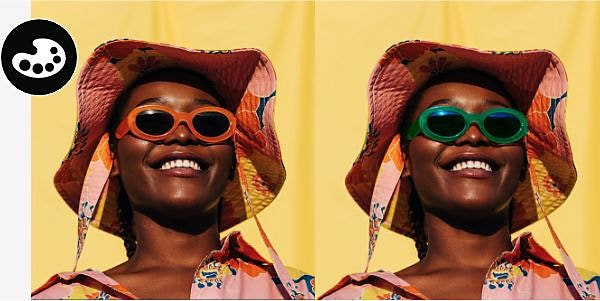
ערבוב והתאמה של צבעים
למדו לבצע התאמת צבעים ריאליסטית שמתאימה לצילום מוצרים ולשימושים קמעונאיים אחרים. בטלו ושנו כל החלטה בקלות.
תכונות Photoshop
התאמת צבעים וטווחי צבעים היא מיומנות בסיסית בעיצוב גרפי ובעריכת תמונות. גלו כיצד Adobe Photoshop מאפשר לכם לצייר בכל צבעי הקשת.
קבלו את היישום החינמי | קבלו את יישום Photoshop החינמי עיינו בתוכניות ובמחירים | עיינו בתוכניות ובמחירים של Photoshop
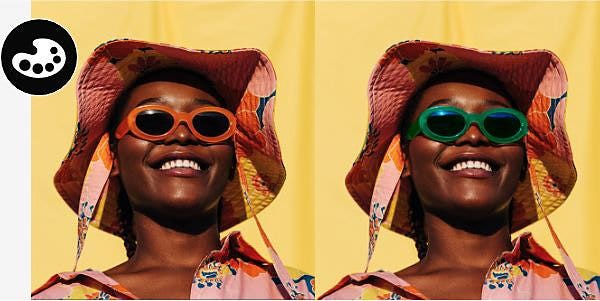
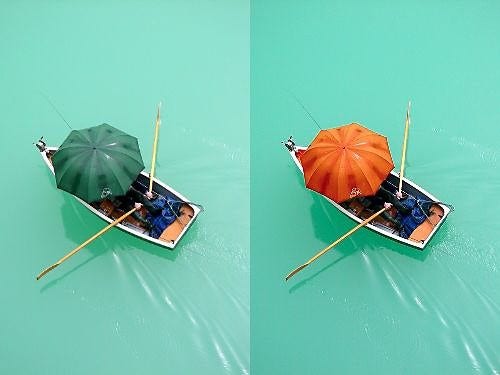
ייתכן שתרצו להתאים את האובייקט לאזורים אחרים בתמונה. או שאולי תרצו ליצור גרסאות צבע שונות למוצר שמוצע למכירה. אולי פשוט תרצו לגרום לאובייקט "לבלוט" או להתאים לצבעים האחרים בתמונה.
ערכו עד לרמת הפיקסל. Photoshop מאפשר שינוי מדויק של מחווני גוון, רמות רוויה, בהירות ושינויי צבע אחרים, כך שתוכלו לשנות צבעים ברמת פירוט גבוהה.
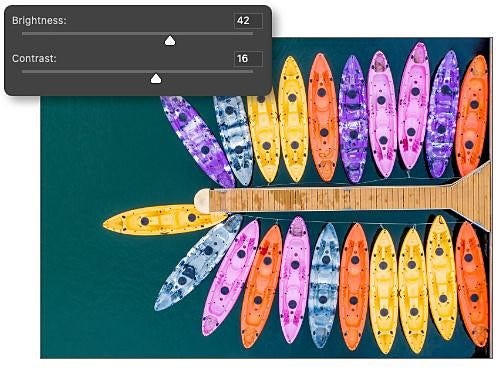
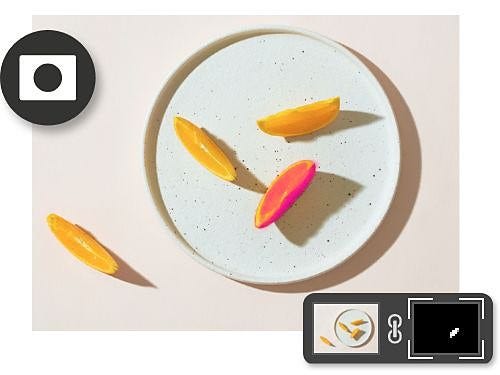
כלי עריכה לא הרסניים כמו שכבות התאמה, מסכות שכבה ומצבי מיזוג עוזרים לכם לראות את התוצאות בצבע שונה, מבלי לשנות את נתוני הפיקסלים בתמונה. אפשר ליצור בקלות ולבטל בקלות.
לא משנה אם אתם רוצים לעבוד ב-RGB, ב-CMYK או בגוני אפור. אתם יכולים להשתמש בכל ערכת צבעים או מצב צבע שאתם צריכים לעיצובים שלכם, או ליצור משהו משלכם. כלי הטפטפת מקל עליכם להתאים את הצבעים. יש גם עשרות דרכים אחרות לבחור את הצבעים המדויקים שאתם צריכים.
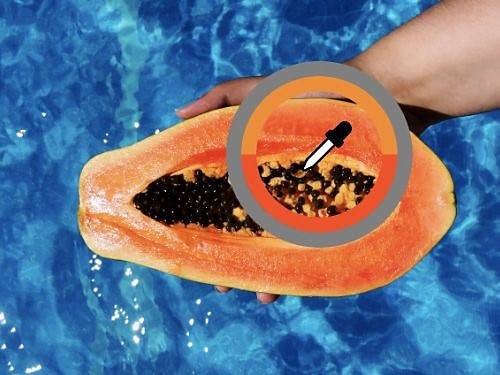
בצעו את ארבעת השלבים הבאים כדי ליצור אובייקט בגוון חדש. לחלופין, בחנו את מגוון הדרכים להתאמת צבע.
ערכות הלימוד האלו ב‑Photoshop מראות לכם איך להשיג התאמת צבעים בנוסף לטכניקות מתקדמות להחלפת צבעי רקע, צבעי חזית ואפשרויות צבע אחרות. עכשיו קל מתמיד לשלוט בצבעים ביצירות שלכם ולשנות אותם.
למדו לבצע התאמת צבעים ריאליסטית שמתאימה לצילום מוצרים ולשימושים קמעונאיים אחרים. בטלו ושנו כל החלטה בקלות.
שינוי צבע הוא אחד ההיבטים המאתגרים יותר בעיצוב. גלו את הדרכים השונות שבהן Photoshop מאפשר לכם להציג את כל צבעי הקשת ולהשתמש בהם.