תכונות Photoshop
איך ליצור קולאז' ב-Adobe Photoshop
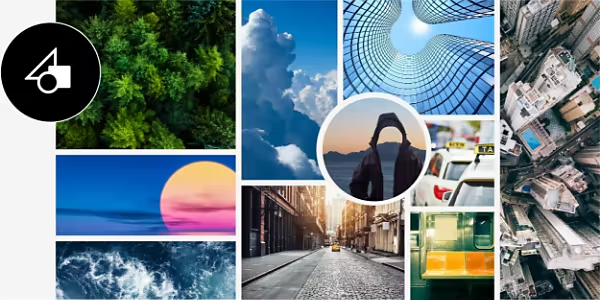
קולאז'ים הם דרך מצוינת להציג לראווה נושא או רעיון. למדו איך ליצור קולאז'ים מסוגים שונים תוך שניות בעזרת מדריכים ותבניות קולאז'.
קבלו את היישום החינמי | קבלו את יישום Photoshop החינמי עיינו בתוכניות ובמחירים | עיינו בתוכניות ובמחירים של Photoshop
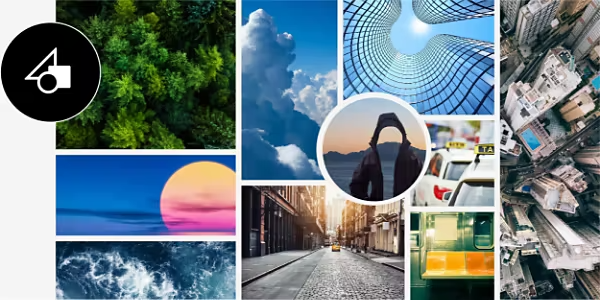
סידור מספר תמונות בדיוק כמו שרוצים
קולאז' מאפשר לכם לשלב יחד פריטי מדיה נפרדים וליצור תמונה מרשימה. ב‑Photoshop אפשר ליצור עשרות קולאז'ים דיגיטליים שונים.
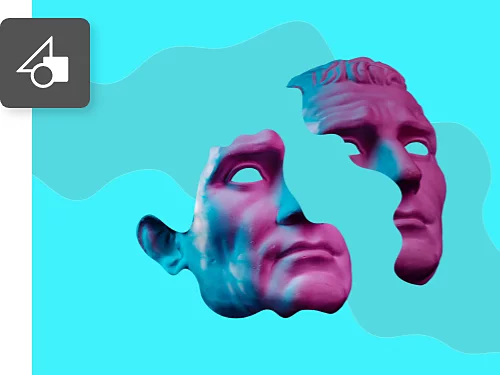
מהו קולאז'?
קולאז'ים הם סוג של אומנות או עיצוב גרפי שבהם משלבים יחד אלמנטים נפרדים ויוצרים מהם תמונה חדשה בעלת משמעות חדשה. קולאז'ים יכולים לכלול צילומים, ציורים, איורים וקטוריים ועוד.
כלי עריכה לקולאז'ים
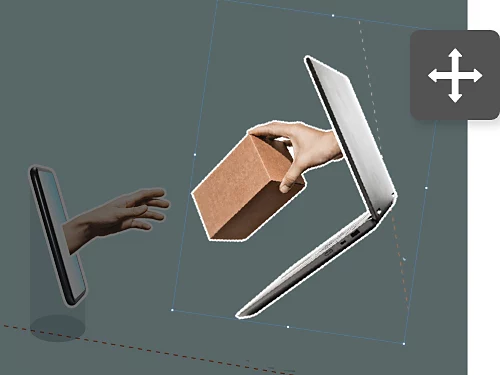
כשאתם יוצרים קולאז', אתם צריכים לשנות את המיקום ואת הגודל של אלמנטים. אחרי שאתם בוחרים תמונה שאתם רוצים לשנות את גודלה, בחרו Edit (עריכה) › Free Transform (עריכה חופשית) ואז גררו את פינות הבחירה (תוך כדי לחיצה על המקש Shift, כדי לא לעוות את התוכן).
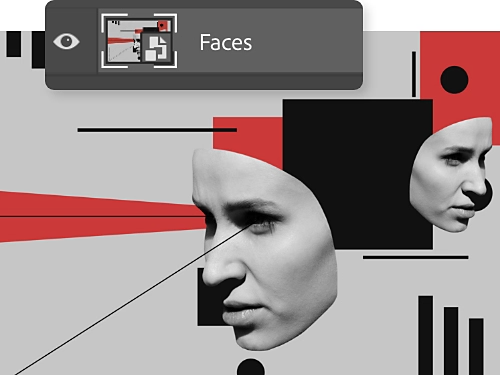
ביטול, ביצוע חוזר וחזרה
כשאתם גוררים תמונה חדשה לפרויקט Photoshop, הוא מוסיף אותה כשכבה חדשה באופן אוטומטי. לחצו עליה באמצעות לחצן העכבר הימני כדי להמיר אותה ל‑Smart Object (אובייקט חכם), כדי שתוכלו לשמור על הפיקסלים ועל איכות התמונה המקוריים כשאתם מגדילים אותה, מקטינים אותה ומזיזים אותה.
יש תבניות לקולאז'ים מכל הסוגים
אם אתם יוצרי קולאז' מתחילים, יש עשרות תבניות חינמיות שאפשר לעבוד איתן. תוכלו למצוא אותן ב-Adobe Stock, או שתוכלו לעיין בתבניות ישירות מתוך היישום Photoshop דרך File (קובץ) › New (חדש) › Photo (תמונה). אתם יכולים למלא ולשנות עיצובים מסוגננים כך שייראו בדיוק כמו שאתם רוצים.
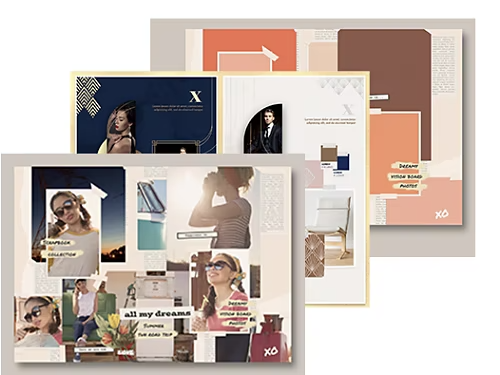
איך ליצור קולאז' בסיסי שלב אחר שלב
כדי ליצור את הקולאז' הראשון שלכם, לא צריך הרבה מעבר לכמה פעולות ייבוא והזזה.
- יבאו:
אחרי שפתחתם מסמך חדש, בחרו File (קובץ) › Scripts (קובצי Script) › Load Files into Stack (העלאת קבצים לאוסף), לחצו על Browse (עיון) ובחרו את כל התמונות שאתם רוצים לייבא אל Photoshop. - הגנו:
בחרו כל אחת משכבות התמונה בלוח Layers (שכבות) ועברו אל Layer (שכבה ) › Smart Objects (אובייקטים חכמים) › Convert to Smart Object (המרה לאובייקט חכם), על מנת להפוך אותן לאובייקטים חכמים. - התאימו:
השתמשו בכלי Move (הזזה) ובאפשרות Edit (עריכה) › Free Transform (עריכה חופשית) כדי לשנות את הצורה ואת הגודל של התמונות לפי הצורך. - הוסיפו גבול:
לחצו באמצעות לחצן העכבר הימני על שכבת תמונה ובחרו Blending Options (אפשרויות מיזוג). משם, תוכלו להוסיף גבולות באמצעות האפשרויות של משיכות מברשת. - שפרו:
ערכו התאמות מסרגל הכלים באמצעות הכלי Crop (חיתוך), ואם אתם מרוצים מהמראה של הגבול החדש, אתם יכולים להעתיק אותו ולהדביק אותו בתמונות נוספות. לחצו באמצעות לחצן העכבר הימני על השכבה עם הגבול ובחרו Copy Layer Style (העתקת סגנון שכבה). אחר כך, לחצו באמצעות לחצן העכבר הימני על השכבה או השכבות של התמונות האחרות ובחרו Paste Layer Style (הדבקת סגנון שכבה).
רעיונות לפרויקט קולאז'
יצירת קולאז' היא טכניקה שתוכלו ליישם בפרויקט הבא שלכם – נסו כמה מהרעיונות הבאים.
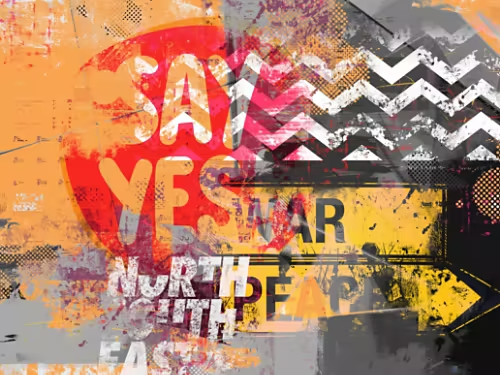
יצירות מופת המשלבות סוגי מדיה שונים
שלבו משיכות מברשת, ציור בעיפרון, צילום ועוד כדי ליצור חגיגה לעיניים. התקינו מברשות חינמיות, כמו אלה של קייל ט. וובסטר, כדי להוסיף מרקם ייחודי ליצירה שלכם.
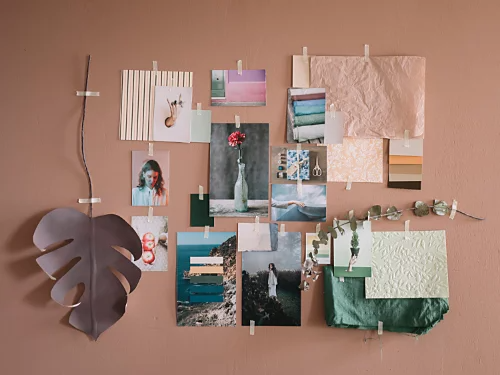
קולאז' תמונות מבוסס נושא
קולאז'ים הם דרך נהדרת להציג תמונות. נסו לסדר קולאז' סביב נושא או רעיון, כמו עץ משפחה.
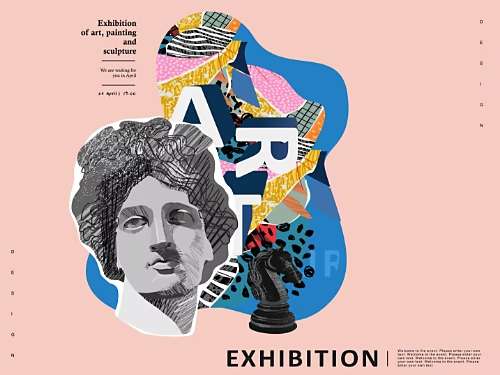
עיצוב של כרזות צבעוניות
סדרו קטעים שונים של תמונות ויצירות אומנות בצורה מרשימה כדי ליצור כרזה בולטת לעין של אירוע או מופע.
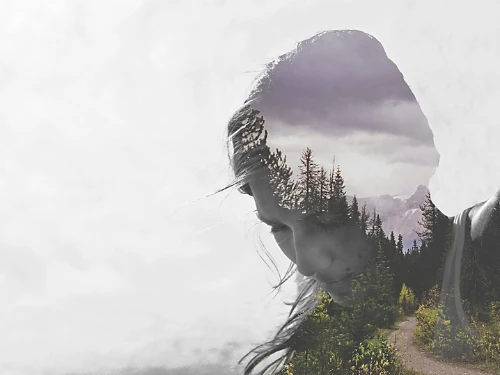
יצירת קומפוזיציות
שלבו מספר תמונות יחד כדי ליצור מהן קומפוזיציה של תמונות שתעורר מחשבה אצל הקהל. יצירת האומנות הממוזגת המדהימה הזו יוצרת מראה מעט חלק יותר ממראה של קולאז'.
יש לנו עוד ערכות לימוד ל‑Photoshop שיעזרו לכם לשפר את כישורי הקולאז'
המדריכים האלה יעזרו לכם ליצור קולאז'ים טובים יותר ולשדרג את הכישורים שלכם ב‑Photoshop.
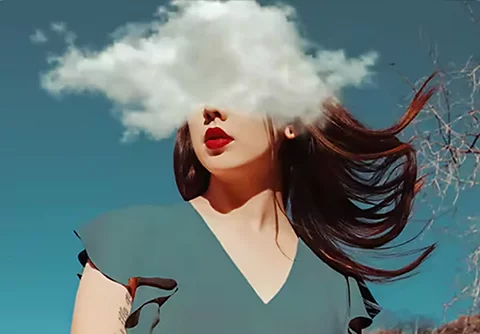
שינוי צבע בתמונה
גלו מגוון דרכים להחליף צבעים, כולל הוספת שכבות התאמה או שכבות מילוי, או צביעה בגוונים חדשים באמצעות הכלי Brush (מברשת).
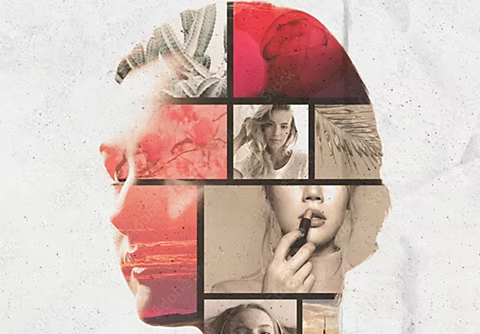
תבניות קולאז' ב-Adobe Stock
ב-Adobe Stock תמצאו תבניות לכל פרויקט שתוכלו להעלות על הדעת. נסו את התבניות האלה כדי ליצור קולאז'ים בסיסיים ויצירות אומנות דיגיטליות אחרות.

שכבות-על ליוצרי-על
הצבת שכבות-על ואפקטים אחרים על-גבי תמונות יכולה להניב תוצאות מדהימות. למדו איך תוכלו לשדרג את הפרויקטים שלכם בעזרת הטכניקה הזו, שדומה מאוד לטכניקות של קולאז'.
איך להציב אובייקטים זה על-גבי זה|איך להציב אובייקטים זה על-גבי זה
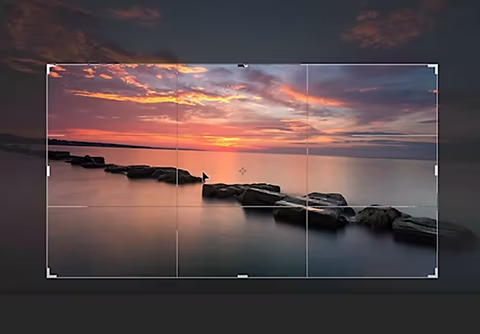
התאמה מחדש ושינוי גודל
יש עשרות דרכים לשנות גודל של תמונות ולעוות אותן, לכן חשוב לדעת אילו כלים מתאימים לכל מצב. בדיוק בשביל זה, הכנו מדריך שיעזור לכם.