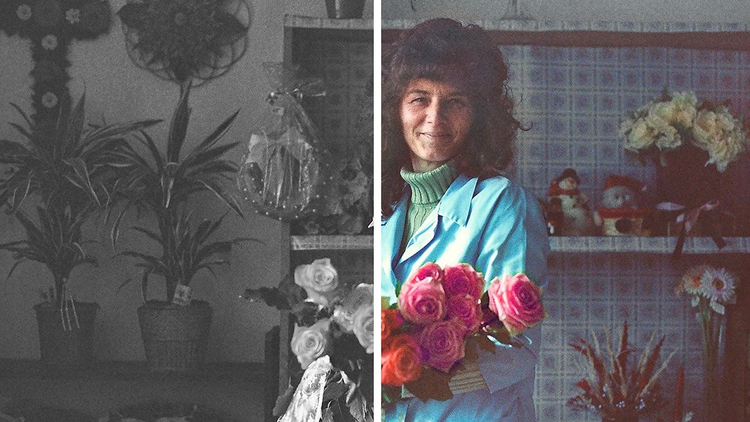
צביעת תמונות בקלות
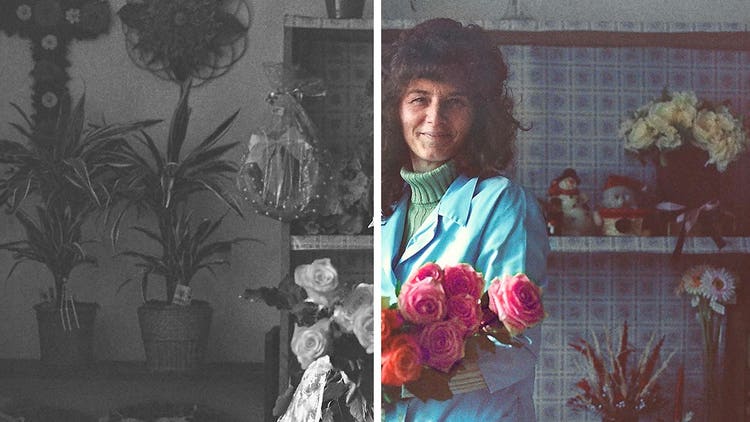
שפרו את החיוניות של התמונות שלכם באמצעות מסנן הנוירונים Colorizer (צובע) ב-Photoshop. הסירו פגמים והתאימו צבע וניגודיות כדי ליצור מראה מלוטש ועל-זמני שמפיח חיים בכל תצלום.
יצירת שכבה חדשה
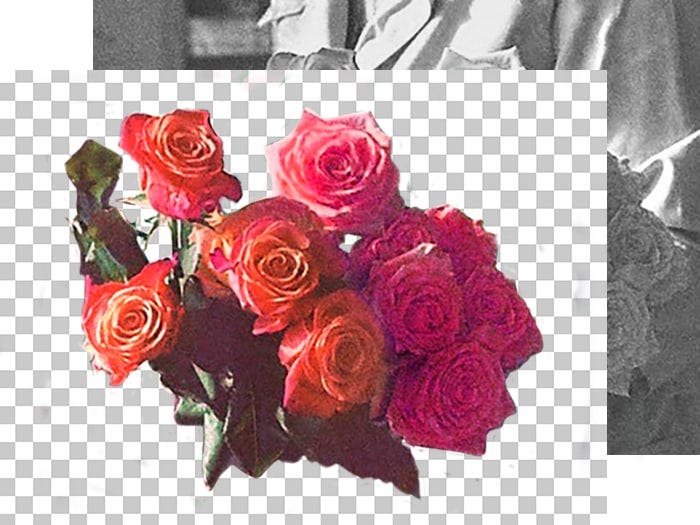
אמצו את ההרגל ליצור שכבה חדשה לפני שאתם נוגעים בתמונה הראשונית כדי שתמיד יהיה לכם את המקור. לאחר מכן תוכלו להשתמש במסיכות שכבה כדי להוסיף את הצבעים הנכונים לכל חלק בתמונה.
הסרת אבק ושריטות
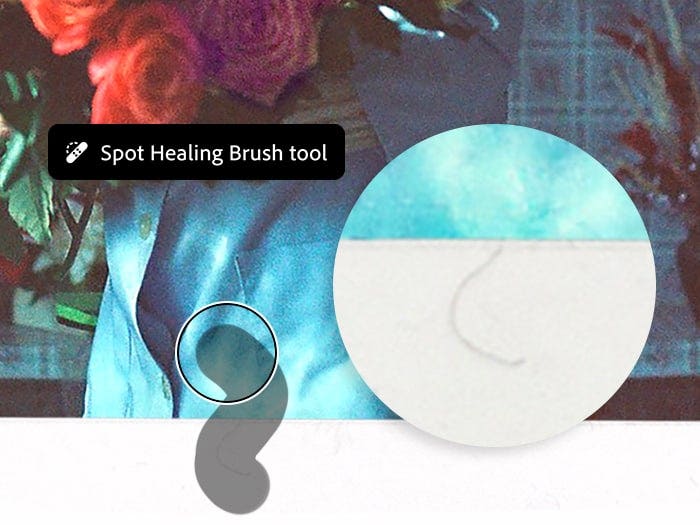
בעבודה על תמונה ישנה, הכלי Spot Healing Brush (מברשת לתיקון פגמים) יכול להסיר במהירות כתמי אבק ושריטות. התאימו את גודל המברשת לכתם ולחצו כדי להסיר.
נטרול הצבע והתאמת הניגודיות
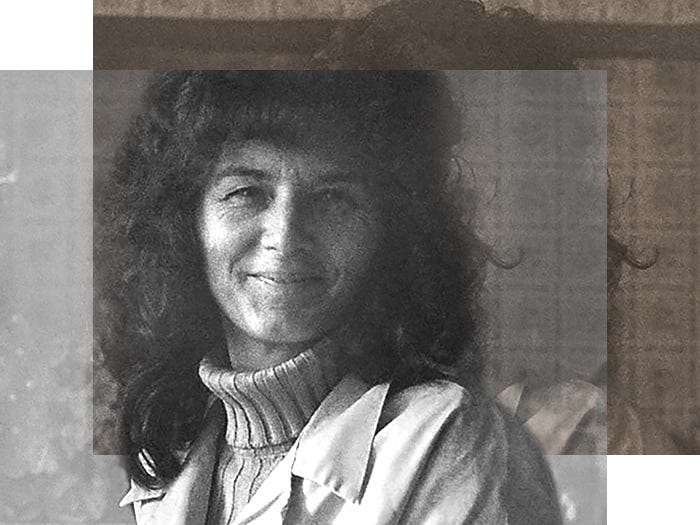
אם התמונה בגוון ספיה, הוסיפו שכבה התאמה בשחור-לבן כדי לנטרל את הצבע ושכבת התאמהמסוג Levels (רמות) כדי לתקן את הניגודיות.
איך לצבוע תמונה בעזרת בינה מלאכותית ב-{{photoshop}}
- הוסיפו שכבה
פתחו את התמונה ושכפלו את השכבה. - הוסיפו צבע
בחרו ב-Neural Filters (מסנני נוירונים) בתפריט Filters (מסננים) ולאחר מכן באפשרות Colorize (צביעה). - התאימו
כווננו את הצבעים באפשרויות Adjustments (התאמות).
{{questions-we-have-answers}}
מהו מסנן הנוירונים Colorizer (צובע)?
מסנן הנוירונים Colorizer (צובע) הוא כלי המופעל באמצעות בינה מלאכותית שתוכנן להוסיף צבע אוטומטית לתמונות שחור-לבן, לשפר אותן ולהפיח בהן חיים באמצעות גוונים ראליסטיים.
כיצד פועל מסנן הנוירונים Colorizer (צובע)?
המסנן משתמש באלגוריתמים מתקדמים של בינה מלאכותית כדי לנתח תמונות שחור-לבן ולחזות את הצבעים המתאימים ביותר לכל חלק בתצלום.
האם ניתן להתאים את הצבעים לאחר השימוש במסנן הנוירונים Colorizer (צובע)?
כן, ניתן להתאים צבעים ורוויה גלובליים ולשנות אזורים ספציפיים בתמונה שלכם כדי לחדד את התוצאות.
האם אפשר לחזור לתמונת המקורית בשחור-לבן לאחר הוספת הצבע?
כן, אפשר לחזור בקלות לגרסת השחור-לבן המקורית לאחר השימוש במסנן הנוירונים Colorizer (צובע) ב-Photoshop על ידי שימוש בסמל Undo (ביטול) בסרגל התפריטים.