#F5F5F5

תכונות Photoshop

איך להוסיף הצללה ב-Adobe Photoshop

גלו כיצד לשדרג את המראה ורמת הקריאוּת של עיצובים גרפיים באמצעות אפקט הצללה.

קבלו את היישום החינמי | קבלו את יישום Photoshop החינמי עיינו בתוכניות ובמחירים | עיינו בתוכניות ובמחירים של Photoshop

https://main--cc--adobecom.hlx.page/cc-shared/fragments/merch/products/photoshop/sticky-banner/default

מהי הצללה?

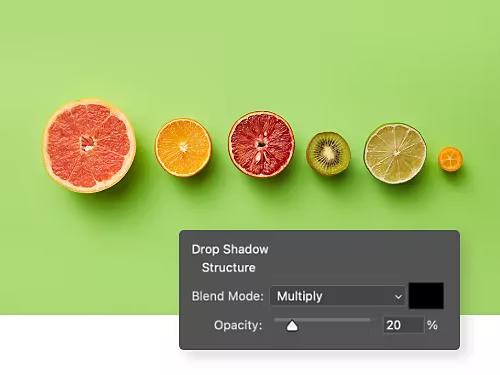
הצללה יוצרת רושם ששכבה בפרויקט Photoshop מרחפת ומטילה צל על שכבת הרקע שמתחתיה. אפשר להחיל הצללה על כל סוג שכבה ב-Photoshop כדי ליצור את הרושם שהתמונה קיימת במרחב תלת-ממדי.

למה להשתמש בהצללה?

כאשר משתמשים בה נכון, שכבת הצללה יכולה לשדרג כל סוג של פרויקט ב-Photoshop, החל מעריכת תמונות ועד לעיצוב גרפי.
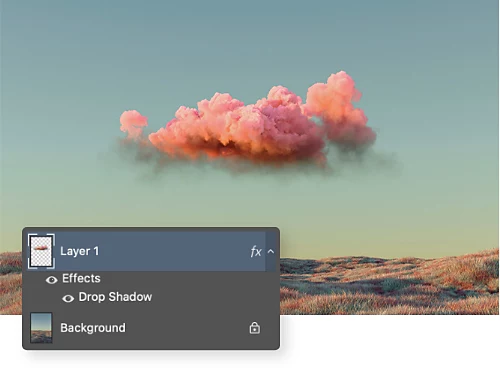
יצירת קומפוזיציה משכנעת של התמונה

אם אתם מוסיפים אלמנט חדש לתמונה קיימת, תוכלו להשתמש בהצללה כדי לגרום לו להיראות טבעי.

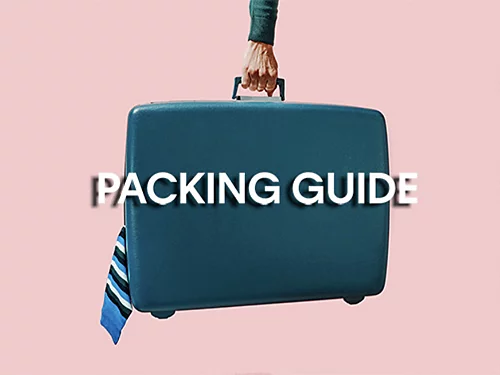
פריסה ברמת קריאוּת גבוהה יותר

הוספת הצללה לטקסט יכולה לעזור לו לבלוט על גבי הרקע ולהיות קריא יותר.
הוספת תאורה ריאליסטית

כשאתם מדייקים את התאורה בתמונה, נסו להתאים את הגדרות Drop Shadow (הצללה), כך שכל הצללים יתאימו זה לזה.

שדרוג צילומי מוצר

יוצרים תמונה של מוצר למכירה? הוסיפו הצללה כדי לגרום לו להיראות אמיתי יותר.
כיצד להוסיף הצללה לתמונה

למדו כמה קל להשתמש בהצללות ב-Photoshop.
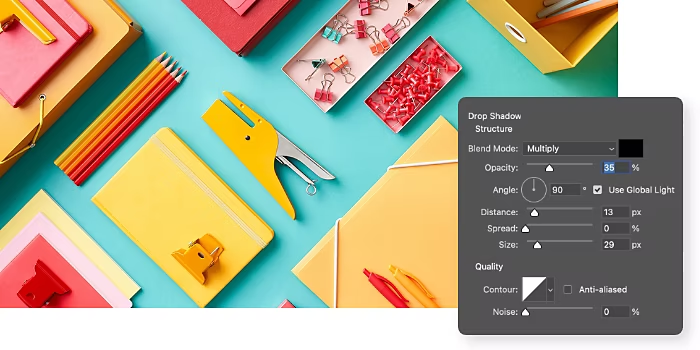
  • בחרו:
    פתחו את Photoshop ובחרו את השכבה שאליה תרצו להוסיף הצללה.
  • העבירו לחזית:
    לחצו על סמל FX בתחתית הלוח Layers (שכבות) ובחרו Drop Shadow (הצללה).
  • התאימו אישית:
    בתיבת הדו-שיח Drop Shadow Layer Style (סגנון שכבת הצללה) שנפתחת, בחרו את האפקטים הרצויים מבין Structure (מבנה) ו-Quality (איכות).
  • החילו:
    לחצו על OK (אישור) כדי להחיל את השינויים.

אילו סגנונות שונים של הצללה זמינים?

הלוח Drop Shadow Layer Style (סגנון שכבת הצללה) ב-Photoshop מציע מבחר רחב של סוגי אפקטים שונים של הצללה שתוכלו לשלוט בהם.

אטימות
התאימו את שקיפות ההצללה מ-0 (שקוף) עד 100 (אטום).
זווית
השתמשו בבורר Angle (זווית) כדי לשנות את הזווית של מקור האור המדומיין ולהשפיע על מראה הצל. אם תסמנו את התיבה Use Global Light (שימוש בתאורה גלובלית), כל שינוי שתבצעו יחול על כל הצללים האחרים בפרויקט.
מרחק
המחוון Distance (מרחק) מתאים את המרחק של הצל מהאובייקט.
פיזור
באמצעות המחוון Spread (פיזור) תוכלו לשנות את עמעום הצל בשוליים. ככל שתגדילו את הפיזור, כך השוליים של הצל יהפכו לחדים וכהים יותר.
גודל
אפשר להשתמש במחוון Size (גודל) כדי להתאים את גודל ההצללה, פיקסל אחר פיקסל.
מצב מיזוג
מהתפריט הנפתח Blending Mode (מצב מיזוג), תוכלו להתאים את כהות ההצללה באמצעות האפשרויות Multiply (הכפלה) או Linear Burn (צריבה לינארית). תוכלו גם לשנות את צבע הצל על ידי לחיצה על תיבת הצבע ליד התפריט ושימוש בבורר הצבעים.
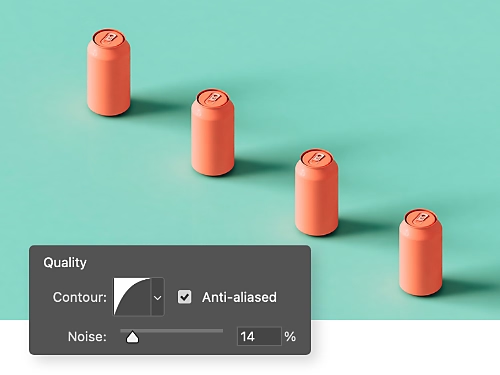
קו מתאר
אם אתם מנסים ליצור אפקט מופשט עם צל לא מציאותי מבחינת הגודל או הצורה, השתמשו ב-Contour (קו מתאר) כדי לשלוט באופן שבו הצל דועך.
רעש
הגדילו את המחוון Noise (רעש) כדי להוסיף מרקם לצל או הקטינו אותו כדי ליצור אפקט חלק לגמרי.

איך ליצור הצללה באמצעות שכבה כפולה

למשתמשים מתקדמים שמחפשים תהליך ידני יותר ליצירת הצללה, נסו את השיטה הבאה כדי ליצור הצללה ייחודית לכל אלמנט בתמונה שלכם.

  • שכפלו:
    השתמשו בכלי Quick Selection (לבחירה מהירה) כדי לעקוב אחר קווי המתאר של האובייקט שעבורו אתם רוצים ליצור צל, ולאחר מכן הקישו על Ctrl+J כדי לשכפל את הבחירה הזו בשכבה חדשה.
  • העבירו קדימה:
    בלוח Layers (שכבות), לחצו על השכבה החדשה שנוצרה וגררו אותה לחלק העליון כדי להפוך אותה לחלק הקדמי החדש של התמונה.
  • צבעו:
    מסרגל הכלים, לחצו על Set Foreground Color (קביעת צבע הקדמה) ובחרו בשחור מהפינה הימנית התחתונה של חלון בורר הצבעים.
  • הוסיפו צל:
    הקישו Ctrl+T כדי לפתוח את הכלי Free Transform (עריכה חופשית) והשתמשו בו כדי למקם את השכבה הכפולה השחורה מתחת לאובייקט המקורי.
  • טשטשו:
    עברו אל Filter (מסנן) › Blur (טשטוש) ובחרו Motion Blur (טשטוש תנועה) מהתפריט הנפתח כדי לרכך את קצות השכבה הכפולה ולגרום להם להיראות יותר כמו צל.
  • החליקו:
    חזרו לתפריט Filter (מסנן) › Blur (טשטוש), בחרו Gaussian Blur (טשטוש לפי פונקציית גאוס) והתאימו את הרדיוס כדי להחליק את מראה הצל.
  • הוסיפו מסכה:
    לחצו על הלחצן Layer Mask (מסכת שכבה) בתחתית הלוח Layers (שכבות) ובחרו את האפשרות Add Layer Mask (הוספת מסכת שכבה).
  • השתמשו במברשת:
    בחרו את הכלי Brush (מברשת), שנו את צבע הרקע לשחור והעבירו את המברשת על ההצללה כדי לשנות אותה בעדינות עד שתתאים לצרכים שלכם.

https://main--cc--adobecom.hlx.page/cc-shared/fragments/products/photoshop/do-more-with-adobe-photoshop

אילו דברים נוספים Photoshop יכול להציע

היעזרו בערכות הלימוד האלה כדי ללמוד איך לנצל את התכונות של Photoshop עד תום.

שדרוג המותג שלכם

למדו איך להוסיף נגיעות אמנותיות לכרטיס הביקור שלכם כדי להרשים עמיתים ולקוחות.

צרו כרטיסי ביקור יפהפיים

יצירת מראה נוסטלגי

גלו איך Photoshop יכול לעזור לכם להעניק לתמונות מראה וינטג'.

צרו קולאז' בסגנון רטרו

שאלות נפוצות

האם יש קיצור מקשים להוספת הצללה ב-Photoshop?

אין קיצור מקשים סטנדרטי להוספת הצללה לשכבה ב-Photoshop, אבל התהליך פשוט וכולל ארבעה שלבים:

  1. פתחו את Photoshop ובחרו את השכבה שזקוקה להצללה.
  2. לחצו על סמל FX בתחתית הלוח Layers (שכבות) ובחרו Drop Shadow (הצללה).
  3. התאימו אישית את ההצללה באמצעות תיבת הדו-שיח Layer Style (סגנון שכבה). בחרו אפקטים של Structure (מבנה) ו-Quality (איכות) עבור הצל.
  4. לחצו על הלחצן OK (אישור) כדי להחיל את השינויים.
האם אפשר ליצור הצללה במעבר צבע ב-Photoshop?

כן, אפשר ליצור הצללה במעבר צבע שבה גודל הצל מצטמצם בצדדים — היעזרו בארבעת השלבים האלה:

  1. צרו את ההצללה הראשונה ב-90 מעלות במרחק של פיקסל אחד. השתמשו באטימות של 100%, גודל 1.
  2. לחצו לחיצה ימנית על סמל FX ובחרו Create Layer (יצירת שכבה). לחצו על OK (אישור).
  3. בחרו את השכבה החדשה הזו ועברו אל Filter (מסנן) › Blur Gallery (גלריית הטשטוש) › Tilt-shift (הטיה-הסטה).
  4. השתמשו בנקודה אחת או שתיים כדי לסובב ולתמרן את נקודת המיקוד.
    זה יוצר אשליה של הצללה במעבר צבע. לאחר מכן, נקו אותה כרצוי.
מה ההבדל בין צל פנימי להצללה ב-Photoshop?
הצללה מוסיפה צללים פשוטים מאחורי אובייקטים. האפקט הזה גורם לאובייקטים להיראות כאילו הם מרחפים מעל הרקע. צללים פנימיים יוצרים את הצללים בתוך האובייקט. כך נוצר אפקט של תחושת עומק. זה גם יכול לגרום לאובייקט להיראות חלול.
האם אפשר להפריד הצללה משכבה ב-Photoshop?
כן, אפשר להסיר הצללות משכבות ולגרום להן להופיע בשכבה נפרדת משלהן. עברו לתפריט Layer (שכבה). תחת Layer Style (סגנון שכבה), בחרו Create Layer (יצירת שכבה). ההצללה כבר לא מחוברת. במקום זאת, היא מהווה שכבה נפרדת מתחת למקור. אתם מוזמנים לשנות אותה כרצונכם.
האם יש דרך להוסיף הצללה ב-Photoshop באינטרנט בחינם?

כן. כדי להוסיף הצללה לכמה שכבות ב-Photoshop באינטרנט, בחרו את כל השכבות שבהן תרצו להחיל את האפקט, ואז פעלו לפי השלבים הבאים.

  1. לחצו לחיצה ימנית על השכבות שנבחרו ובחרו Convert to Smart Object (המרה לאובייקט חכם).
  2. עברו אל Layer Styles (סגנונות שכבה), בחרו Drop Shadow (הצללה) והתאימו את ההגדרות כרצונכם.
  3. לחצו על OK (אישור) כדי להחיל את אפקט ההצללה על כל השכבות יחד.

אפשר גם לקבץ את השכבות ולהחיל את סגנון השכבה על כל הקבוצה. השיטה הזו עוזרת לכם לשמור על גמישות ומאפשרת עריכה של שכבות בודדות תוך שמירה על אפקט הצללה אחיד.

https://main--cc--adobecom.hlx.page/cc-shared/fragments/merch/products/photoshop/merch-card/segment-blade