תכונות Photoshop
איך מתאימים גוני עור ב-Adobe Photoshop
תקנו הטלות צבע והתאימו גוני עור בין תמונות שונות.
קבלו את היישום החינמי | קבלו את יישום Photoshop החינמי עיינו בתוכניות ובמחירים | עיינו בתוכניות ובמחירים של Photoshop
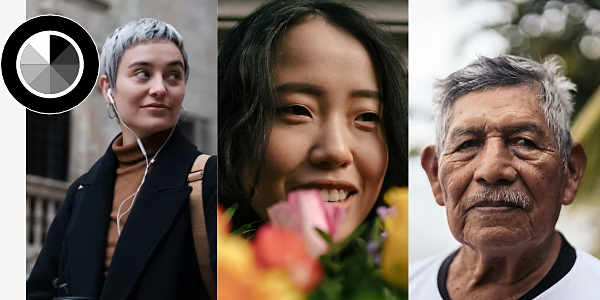
איך מציגים את המצולמים כמו במציאות
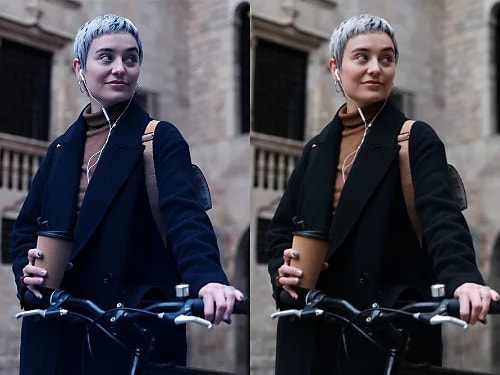
מהי הטלת צבע?
הטלות צבע או זיהום צבע עלולים להתרחש כאשר אור צבעוני המשתקף מעצמים אחרים מעוות את צבע פניו של המצולם. הטלות צהובות או כחולות עלולות להיווצר גם בהתאם לסוג התאורה ששימשה ליצירת התמונה.
תיקון של איזון לבן
כדי לבדוק אם יש הטלת צבע בתמונה, מצאו אזור שאמור להיות ניטרלי כמו קיר לבן או אפור, ובדקו אם הוא אכן נראה ניטרלי בתמונה. אם לא, ביצוע התאמות ידניות באיזון הלבן לא רק יתקן זאת, אלא גם יסייע בתיקון כל הצבעים בתמונה, כולל גוני העור.
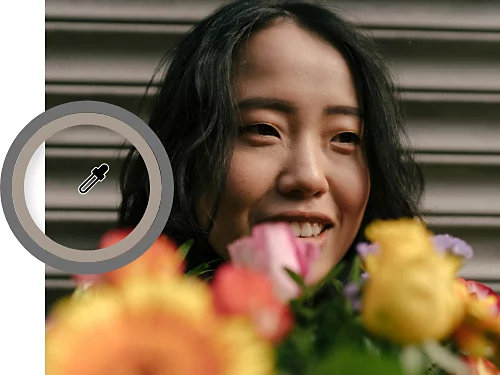
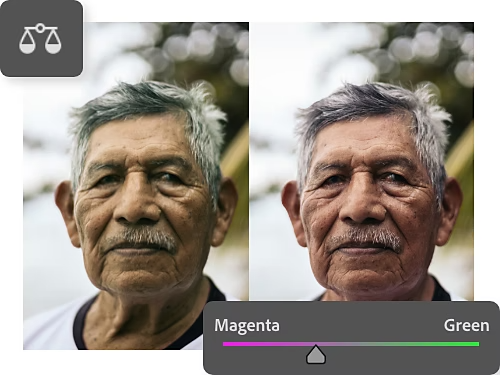
ביטול של זיהום צבע
אם אתם עדיין מבחינים בזיהום צבע שברצונכם לנטרל, גם לאחר תיקון האיזון הלבן, השתמשו במחוונים של Color Balance (איזון צבע). בחרו Layer (שכבה) › New Adjustment Layer (שכבת התאמה חדשה) › Color Balance (איזון צבע). התאימו את המחוונים כדי לאזן את הגוונים בתמונה.
איך לתקן צבע עור ולהקנות לו מראה טבעי יותר
ראשית, התאימו את האדום והצהוב. העור מכיל גוני אדום וצהוב מסוימים, ללא קשר למצולם. לאחר מכן, לגוני עור כהים יותר, ייתכן שתצטרכו להתאים גם את הגוונים הכחולים.
תוכלו להחיל עריכות על כל התמונה, אך אם התמונה מכילה אלמנטים צבעוניים ברקע שאינכם רוצים לשנות, צרו מסכת שכבה מעל האדם בתמונה. הכלי Select Subject (בחירת נושא) הוא דרך מהירה לבחור רק את הנושא כדי לבצע התאמות צבע סלקטיביות לפיקסלים האלה בלבד.
- צרו שכבת התאמה של צבע סלקטיבי
כשהתמונה פתוחה ב-Photoshop, בחרו Layer (שכבה) › New Adjustment Layer (שכבת התאמה חדשה) › Selective Color (צבע סלקטיבי) בתפריט העליון. - פתחו את הלוח Selective Color
לחצו פעמיים על התמונה הממוזערת של שכבת הצבע הסלקטיבי בלוח Layers (שכבות) כדי לפתוח את הלוח Selective Color. - התנסו בהתאמות
בחרו את ערוצי הצבע Red (אדום), Yellow (צהוב) או Blue (כחול) בתפריט הנפתח בלוח Selective Color, ואז התאימו אחד או יותר מארבעת המחוונים. שחקו עם תנועות עדינות של המחוון עד שתראו את גוני העור הרצויים בתמונה.- ציאן: ההפך מציאן הוא אדום. הזיזו את המחוון ימינה כדי לחזק את הציאן ושמאלה כדי לחזק את האדום.
- מגנטה: ההפך ממגנטה הוא ירוק. הזיזו את המחוון ימינה כדי לחזק את המגנטה ושמאלה כדי לחזק את הירוק.
- צהוב: ההפך מצהוב הוא כחול. הזיזו ימינה ליותר צהוב, שמאלה ליותר כחול.
- שחור: הזזת מחוון זה כמעט ואינה משפיעה על גוני העור.
תיקון של גוני עור וצבעים אחרים באמצעות מסנן Camera Raw
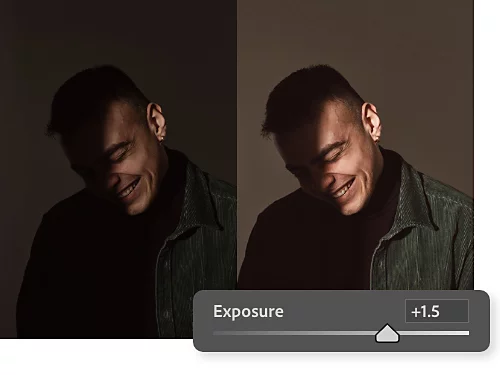
ביצוע התאמות בסיסיות
תחת התפריט הנפתח של Camera Raw Filter (מסנן Camera Raw) המסומן כ‑Basic (בסיסי), השתמשו במחוונים כדי לכוונן דברים כמו איזון לבן, חשיפה, צללים ורוויית צבע. עריכות אלה ישפיעו על כל התמונה, כולל גוני העור.
התאמה של הצבע ושל עוצמת גוני העור
פתחו את התפריט הנפתח Color Mixer (מערבל צבעים) כדי לשנות את הגוון, הרוויה וההארה של צבעים בודדים. כדי להתמקד בצבעים בגון עור, בחרו את הכלי Targeted Adjustment (התאמה ממוקדת) מימין לתפריט הנפתח ולחצו וגררו ישירות על פני המצולם.
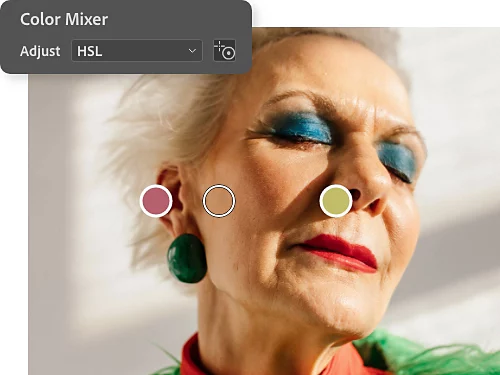
איך מתאימים גוני עור בין תמונות
שכפול גון עור במספר תמונות הוא תהליך קצת יותר מתקדם, אך אם תבצעו אותו שלב אחר שלב, תוכלו להשיג התאמה מדויקת של גון העור. בצעו את השלבים הבאים או צפו בסרטון ערכת הלימוד של מומחה Photoshop, חסוס רמירז.
- שלבו את התמונות יחד
באמצעות הכלי Move (העברה), גררו את התמונה שממנה תרצו לדגום (נקרא לה "תמונת הדגימה") אל הלשונית של התמונה שברצונכם לערוך ("תמונת הפרויקט"). הציבו את תמונת הדגימה במקום שבו תוכלו לראות את גוני העור בשתי התמונות. - השתמשו בכלי Eyedropper (טפטפת) כדי לדגום את הצבע מתמונת הדגימה
בחרו את הכלי Eyedropper (טפטפת) והתאימו את גודל הדגימה בתפריט העליון ל-5 by 5 Average (5 על 5 ממוצע), כך שתדגמו יותר מפיקסל בודד. בתמונת הדגימה, דגמו את גון העור באזור שאינו מואר מדי או מוצל מדי. - השתמשו בכלי Brush (מברשת) כדי לצייר דוגמית צבע
צרו שכבה חדשה. הגדילו את האפשרות Brush size (גודל המברשת) והגדירו את האפשרות Hardness (קושי) ל-100, ואז צבעו דוגמית עם הצבע שדגמתם ליד קצה בד הציור של תמונת הפרויקט. - דגמו את גון העור בתמונת הפרויקט
כשהכלי Brush (מברשת) עדיין נבחר, תוכלו להחזיק את מקש Alt ב-Windows או Option ב-Mac כדי להפעיל את הכלי Eyedropper (טפטפת). קחו דגימת גון ביניים מעורו של המצולם בתמונת הפרויקט, שחררו את מקש Alt או Option, וצבעו דוגמית לצד הדוגמית מתמונת הדגימה. - בחרו את פני המצולם שברצונכם לערוך
בתמונת הפרויקט, השתמשו בכלי Lasso (לאסו) וציירו עיגול סביב הפנים כדי ליצור מסכת שכבה. זה יעזור לכם לראות כיצד העריכות שלכם ישפיעו על גון העור בלי שההתאמות ישפיעו על הצבעים המקוריים בשכבה שמתחת. - צרו שכבת התאמה של Curves (עקומות)
כשמסכת השכבה נבחרת, צרו שכבת התאמה של Curves (עקומות) על ידי לחיצה על Layer (שכבה) › New Adjustment Layer (שכבת התאמה חדשה) › Curves (עקומות). - השתמשו בכלי Color Sampler (דוגם צבע) כדי לאחזר את המידע על הצבע
מצאו את Color Sampler (דוגם הצבע) המקונן תחת הכלי Eyedropper (טפטפת). לחצו עליו בדוגמית הצבע של תמונת הדגימה ואז בדוגמית הצבע של תמונת הפרויקט. בלוח Info (מידע) תראו את כל המידע על צבעי ה-RGB עבור כל דגימה. (בחרו Window (חלון) › Info (מידע) אם אינכם רואים אותו). - צרו נקודת גון ביניים בגרפים של Red (אדום), Green (ירוק) ו-Blue (כחול)
הפעילו את כלי ההתאמה בתמונה בלוח Curves (עקומות). (זו האצבע המצביעה בפינה השמאלית העליונה). החזיקו את Ctrl+Shift ב-Windows או את Command+Shift ב-Mac ולחצו על דוגמית גון העור של תמונת הפרויקט. שום דבר לא יקרה בגרף ה-RGB בלוח Curves (עקומות), אך כשתפתחו כל ערוץ בודד בתפריט הנפתח, תראו נקודה חדשה במקום כלשהו באמצע הגרף. - התאימו את ערכי ה-RGB של תמונת הדגימה לתמונה שאתם עורכים
כשהנקודה הזו נבחרת בערוץ האדום, התאימו את ערך Output (פלט) לערך בתיבת המידע עבור גון העור בדגימה. הקישו Enter או Return, ועשו את אותו הדבר עם הערוצים Green (ירוק) ו-Blue (כחול). גוני העור במסכת השכבה אמורים כעת להיראות דומים הרבה יותר לאלה שבתמונת הדגימה. תוכלו להוסיף עקומת S קלה לגרף ה-RGB כדי להגביר את הניגודיות. - ודאו שהעריכות שלכם משפיעות רק על גוני העור בתמונת הפרויקט
אתם יכולים למחוק את השכבות בדוגמיות הדגימה ואת תמונת הדגימה. לאחר מכן בחרו את מסכת השכבה ומלאו בשחור. אם שחור מוגדר כצבע הרקע שלכם, בחרו Ctrl+Backspace ב-Windows או Command+Delete ב-Mac. לאחר מכן בחרו את הכלי Brush (מברשת) והפחיתו את האפשרות Hardness (קושי) לאפס. כעת תוכלו לצבוע את האפקט בלבן כדי שגון העור מהדגימה יופיע בדיוק היכן שאתם רוצים בתמונה שלכם.
מידע נוסף על צבע ותאורה זמין בערכות הלימוד של Photoshop
שדרגו את המיומנויות שלכם בעזרת עצות ממומחים שמסבירות איך לשחק עם צבע ותאורה.
התנסות בתיקון צבע
למדו איך להשתמש בכלי ההתאמה Hue/Saturation (גוון/רוויה) כדי לקבל טמפרטורת צבע מדויקת יותר בתמונה שלכם או ליצור אווירה ספציפית.
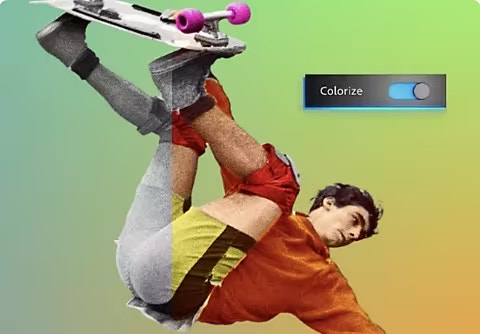
הוספת צבע לתמונה בשחור-לבן
השתמשו בכלי Colorize (צביעה) כדי להוסיף צבע לתמונה באופן אוטומטי. לאחר מכן, כווננו את ההתאמות בעזרת מחוונים.
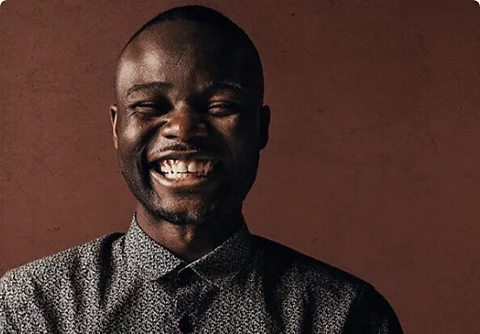
איך להאיר דיוקן בצורה מקצועית
השיגו את התאורה המושלמת במהלך הצילום כדי לחסוך זמן בעריכה.
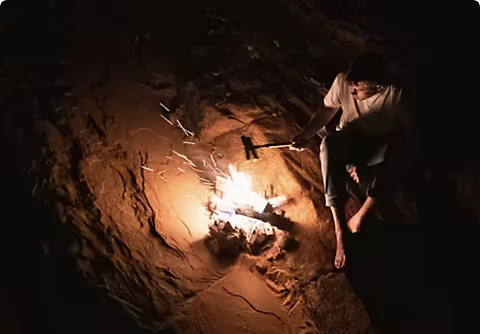
הבאת הניגודיות לקצה
צלמו תמונות עתירות ניגודיות המאזנות בין אור בוהק לצללים עמוקים.