




הוספת אפקטים של שיבושים לתמונות
שיבושים, הפרעות סטטיות ושגיאות כוונון היו תוצאה של כשלים בטכנולוגיה ישנה. גלו איך אפשר להשתמש ב‑Adobe Photoshop כדי ליצור אפקט שיבוש בעבודות שלכם.
גררו ושחררו תמונה
כדי לנסות את האפשרות עוד היום
הקובץ חייב להיות בפורמט JPEG, JPG או PNG ובנפח של עד 40MB
בהעלאת התמונה או הווידאו, אתם מסכימים
לתנאי השימוש ולמדיניות הפרטיות של Adobe
- גודל הקובץ חורג מ-40MB
- לא ניתן לעבד את הבקשה
- לא ניתן לעבד את סוג הקובץ הזה. נסו שוב.
- ניתן להעלות רק קובץ אחד בכל פעם.
- התמונה חורגת מהממדים המרביים (8,000 x 8,000 פיקסלים). שנו את גודלה ונסו שוב.
- promoid=XT3PGSJ8&mv=other
הקסם האל-זמני של טכנולוגיית רטרו
"כל מה שנראה לכם עכשיו מוזר, מכוער, לא נוח ומעצבן בפורמט מדיה חדש, ודאי יהפוך בעתיד לסימן ההיכר שלו", כך כתב האומן והמפיק בריאן אינו בספרו A Year with Swollen Appendices משנת 1996. "העיוותים בתקליטורים, הרעידות בווידאו דיגיטלי, הצליל הגרוע של 8 סיביות – אנשים עוד יוקירו ויחקו את כל הדברים האלה ברגע שאפשר יהיה להימנע מהם."
בדיוק כפי שחזה אינו, שגיאות הכוונון והקווים העקומים של מדיה אנלוגית בלויה הפכו כיום לסגנון אסתטי שאומנים משתמשים בו בעבודות שלהם. כדי ליצור תמונות כאלה, אומן מודרני לא יכול להסתמך על סרט מתפורר או על מסך כושל בטכנולוגיית שפופרת קרן קתודית (CRT). העיוותים שנגרמו בסוגי מדיה ישנים כמו VHS היו מקריים, והטכנולוגיה המודרנית מיגרה את התאונות האלה.
אומנות השיבוש היא שחזור מכוון של שגיאות שנגרמו פעם במדיה ישנה. ליצור אומנות שיבוש פירושו ליצור "תאונות" בכוונה. בדומה לאומנות מפוקסלת, השואבת השראה ממגבלות של טכנולוגיה ישנה, אומנות השיבוש ממנפת את החסרונות של טכנולוגיה מעידן קודם והופכת אותם למראות אניגמטיים ומפרי שלווה.
חיקוי אפקט השיבוש של קווי סריקה
אחד השיבושים המזוהים ביותר עם טכנולוגיות ישנות הוא קווי הסריקה במסכים של טלוויזיות ישנות. האווירה והתחושה של אפקטי השיבוש שואבות השראה משיבושים כמו אפקטי הווידאו העדינים ברקע של צגים ישנים בטכנולוגיית CRT. האפקט של דוגמת מרקם גרגירי ב-Photoshop (שנמצא תחת Filter (מסנן) › Pixelate (מפוקסל) › Color Halftone [מרקם גרגירי של צבע]) יכול לדמות קווי סריקה כשהוא מוגדר לאפשרות Line (קו). האפקט נותן לקובצי תמונה מראה מרומז מעידן אחר, גם אם לא מחילים אפקטי תמונה נוספים.
עיוות והפרדה של צבעים
בטלוויזיות ישנות ובצגי גביש הייתה נטייה לשגיאות בצבעים ובכיול, שגרמו למראה מופרד ומקוטע בתמונות. ערוצי ה-RGB (אדום, ירוק, כחול) ב-Photoshop מאפשרים לכם לפרק את הצבעים בתמונה וליצור הפרדת צבעים משלכם.
ערוצי RGB הם האמצעי העיקרי להפרדת צבעי תמונה ב-Photoshop. כשאתם מנסים להוסיף אפקט שיבוש לתמונה, בחנו איזה משלושת ערוצי הצבע הללו הוא הבולט ביותר, ואיזה מהם אפשר להסיט מעט במצב רב-ערוצי כדי לקבל תוצאות טובות. לדוגמה, אם בתמונה יש הרבה כחול, הפרדת הערוץ הכחול תניב אפקטים דרמטיים.
בחרו את ערוץ ה-RGB הרצוי בלוח Channels (ערוצים), ובחרו All (הכול) במסמך. אפקט Wave (גל) יכול להחיל עיוות מבוסס צבע על שכבה אחת בלבד. מספר המחוללים מציין כמה גלים יש, ואורך הגל והמשרעת משפיעים על הצורה של הגלים שמתקבלים.
דרך נוספת ליצור עיוותים אקראיים היא לעבור אל Filter (מסנן) › Distort (עיוות) › Wave (גל) ולבחור באפשרות Randomize (אקראיות). אפשר להחיל אקראיות על תמונה שלמה (מה שיניב תוצאות בלתי צפויות), אבל בעזרת כלי הבחירה המלבני, אפשר להגביל את העיוות לאזור ספציפי. ניתן לעשות זאת עם כל אחד מכלי הבחירה, אבל הכלי Rectangular Marquee (סימון מלבני) יכול לשכפל את צורות הבלוקים המעוותות של צגי טלוויזיה ישנים.
כדי להפריד צבעים, העתיקו והדביקו את התמונה פעמיים, כך שיהיו לכם שלושה עותקים שלה בשלוש שכבות נפרדות. בלוח Blending Options (אפשרויות מיזוג), השביתו בתמונה הראשונה את הערוץ הירוק והערוץ הכחול, בשנייה את האדום והכחול, ובשלישית את האדום והירוק. עברו למצב מיזוג ובחרו Screen (מסך) בשתי השכבות העליונות. הזזת שתי השכבות העליונות תיצור אפקט שיבוש, שבו ערוצי ה-RGB של אותה תמונה ייטשטשו כשתזיזו אותם.
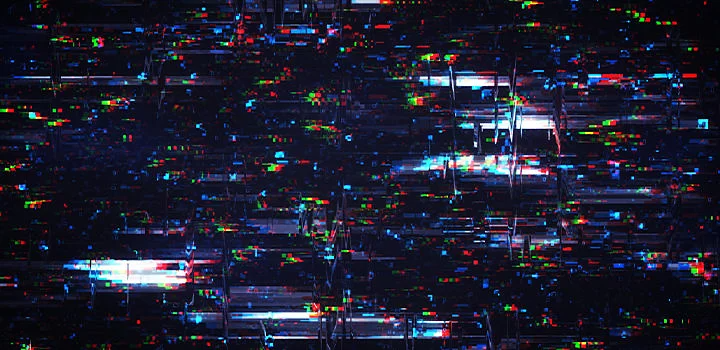
איך לדמות הפרעות סטטיות ושגיאות כוונון
אם רוצים לדמות שגיאות כוונון, אפשר לבחור חלקים מהתמונה ולהזיז אותם בכוונה.
איך לדמות שגיאות כוונון אופקיות
השתמשו בכלי Rectangular Marquee (סימון מלבני) כדי לבחור קטעים ארוכים וצרים בתמונה. הזיזו את הקטעים האלה בעזרת הכלי Move (הזזה) כדי להפר את הסנכרון שלהם עם שאר התמונה. אפשר גם להוסיף אפקטי עיוות אם רוצים. חזרו על הפעולה מספר פעמים כדי לקבל את המראה האופייני של שידור מקוטע או של הפרעות בתמונה מהלוויין.
איך לדמות הפרעות סטטיות
כדי לשחזר את הפרעת ה"שלג" והרעש החזותי של מערכת VHS מפעם או של צג CRT עם שיבושים, בחרו חלק מהתמונה בעזרת הכלי Rectangular Marquee (סימון מלבני) והוסיפו רעש חזותי באמצעות האפשרות Wave (גל), שנמצאת בתפריטים Distort (עיוות) ו-Filter (מסנן). כדי ששיבוש ייראה אותנטי, הוא חייב להתבסס על אקראיות ועל כאוס – השתמשו בלחצן Randomize (אקראיות) כדי לתת לכל אפקט עיוות מראה ייחודי משלו.
איך לעוות חלק קטן מהמסך
קיימת גם אפשרות לחלץ חלקים ספציפיים מהתמונה כדי ליצור עיוות. בחרו אותם בעזרת הכלי Rectangular Marquee (סימון מלבני), לחצו לחיצה ימנית ובחרו Layer via Copy (ריבוד באמצעות העתקה) כדי להחיל עיוות גלים על האזור הספציפי הזה.
בעזרת הטכניקות האלה, אפשר לקחת תמונה מודרנית ברזולוציה גבוהה ולהחיל עליה אפקט מיושן בדרכים אומנותיות ומלאכותיות, על מנת להעניק לה מראה שפעם נחשב לבלאי פשוט והיום אנשים מתרפקים עליו.
title
שיבושים, הפרעות סטטיות ושגיאות כוונון היו תוצאה של כשלים בטכנולוגיה ישנה. גלו איך אפשר להשתמש ב‑Adobe Photoshop כדי לשחזר את האפקטים הללו בעבודות שלכם.
ContentType
Article
tags
caas:products/adobe-creative-cloud,caas:content-type/article,caas:products/photoshop,caas:product-categories/photo
description
שיבושים, הפרעות סטטיות ושגיאות כוונון היו תוצאה של כשלים בטכנולוגיה ישנה. גלו איך אפשר להשתמש ב‑Adobe Photoshop כדי לשחזר את האפקטים הללו בעבודות שלכם.
cardImage
cardImageAltText
אפקט שיבוש

