

יצירת מראה רטרו בעזרת אפקטים של מרקם גרגירי
חזרו בזמן לסגנון הישן של הדפסת CMYK עם Adobe Photoshop.
גררו ושחררו תמונה
כדי לנסות את האפשרות עוד היום
הקובץ חייב להיות בפורמט JPEG, JPG או PNG 40 ובנפח של עד MB
בהעלאת התמונה או הווידאו, אתם מסכימים
לתנאי השימוש ולמדיניות הפרטיות של Adobe
- 40 גודל הקובץ חורג מ-MB
- לא ניתן לעבד את הבקשה
- לא ניתן לעבד את סוג הקובץ הזה. נסו שוב.
- ניתן להעלות רק קובץ אחד בכל פעם.
- התמונה חורגת מהממדים המרביים (8,000 x 8,000 פיקסלים). שנו את גודלה ונסו שוב.
- promoid=XPCNGX89&mv=other
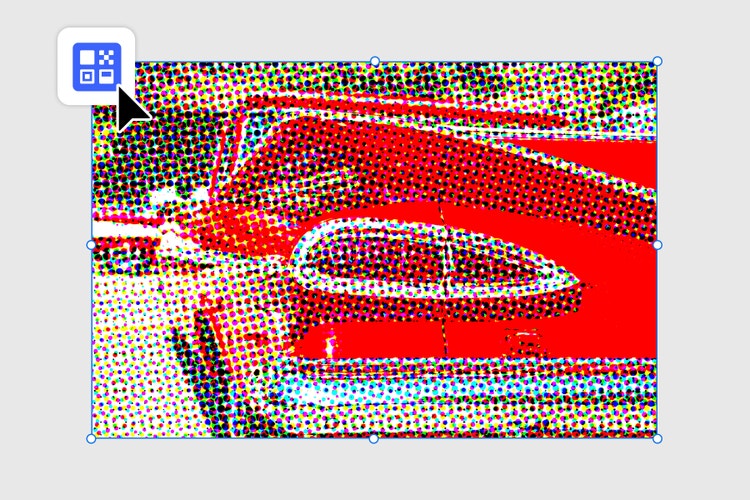
אפקטים של מרקם גרגירי יוצרים אווירת וינטג' מגניבה
השתמשו במסנן של מרקם גרגירי ב-Adobe Photoshop כדי ליצור מראה של הדפסת צבע מיושנת. טכניקות של מרקמים גרגיריים פותחו על ידי בתי דפוס במאה ה‑20 עבור מכונות דפוס שהשתמשו רק בדיו בצבעי ציאן, מגנטה, צהוב ושחור (CMYK). שדות של נקודות זעירות בארבעת הצבעים האלה יצרו כל גוון שניתן היה להדפיס. תוכלו בקלות לשחזר את הטכניקה הישנה הזו כדי ליצור מראה וינטג' ביצירת פופ ארט, הדפסת רשת או עיצוב גרפי משלכם.
מה הם אפקטים של מרקם גרגירי?
מרקם גרגירי מתייחס לטכניקת הדפסה מהמאה ה-20 שבה השתמשו בדוגמאות של נקודות כדי ליצור תמונות. בתקופה שבה תהליכי ההדפסה היו מוגבלים, מרקם גרגירי היה השיטה שבאמצעותה יצרו מראה של צבעים ותתי-גוונים. כיום, אנשים מחקים את המראה המנוקד והמגורען של הדפסת צבע בסגנון הישן בעזרת אפקטים של מרקם גרגירי, על מנת להתכתב או לשחק עם אפקטים של תמונות מפעם.
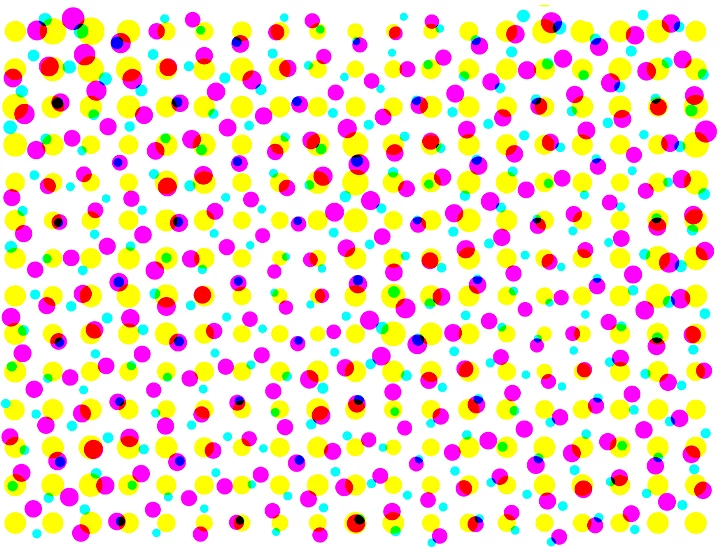
מכונות דפוס צבע מוקדמות השתמשו רק בדיו בצבעי ציאן, מגנטה, צהוב ושחור (CMYK). בתי דפוס פיתחו את טכניקת המרקם הגרגירי כדרך להדפיס מגוון רחב יותר של צבעים. הדפסות במרקמים גרגיריים היו מורכבות משדות של נקודות זעירות בארבעת הצבעים האלה, שהוצבו קרוב זה לזה. כשהנקודות קובצו יחד, נדמה היה שהן מתערבבות זו עם זו ויוצרות גוונים אחרים. באמצעות ארבעת הצבעים האלה לבדם, בשילוב עם וריאציות בריווח בין הנקודות, בדוגמה ובגודל, בתי דפוס שילבו וריאציות שונות של מרקמים גרגיריים כדי לייצר את כל הצבעים שניתן היה להדפיס.
איך ליצור אפקט מסנן של מרקם גרגירי ב-Adobe Photoshop
הכנו בשבילכם ערכת לימוד קצרה וקלה שמלמדת איך להוסיף דוגמה של מרקם גרגירי ב‑Photoshop.
1. הוסיפו את התמונות
בחרו את התמונות שאתם רוצים להוסיף להן אפקט של מרקם גרגירי והוסיפו אותן ל-Photoshop.
2. חפשו את המסנן הרצוי
בסרגל הניווט העליון, עברו לתפריט הנפתח Filter (מסנן).
3. בחרו Pixelate (מפוקסל)
מהאפשרויות בתפריט Filter (מסנן), בחרו Pixelate (מפוקסל).
4. בחרו Color Halftone (מרקם גרגירי של צבע)
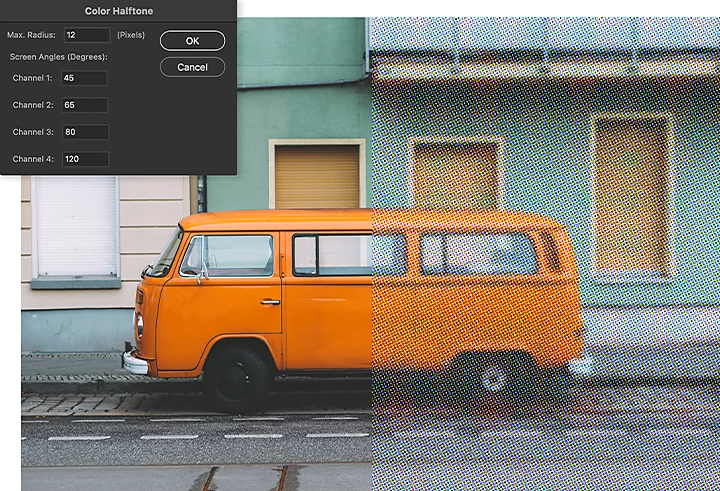
בחרו Color Halftone (מרקם גרגירי של צבע) בתפריט Pixelate (מפוקסל). מכאן תוכלו להתאים שני משתנים נוספים, Radius (רדיוס) ו-Channel (ערוץ), כדי להשפיע על המראה של המרקם הגרגירי.
רדיוס
ההגדרה Radius (רדיוס) משפיעה על גודל הנקודות של המרקם הגרגירי ועל הריווח ביניהן. התאימו את גודל הנקודות כדי לשנות את מעבר הצבע ואת הטשטוש של הצבע ושל התמונה. נקודות קטנות יותר ייצרו מראה חלק ועדין יותר, בעוד שנקודות גדולות יותר יחקו חומרי הדפסה באיכות ירודה יותר, כמו קומיקס מפעם, פרסומות ישנות או חוברות גראנג' בייצור עצמאי.
ערוץ
ההגדרה Channel (ערוץ) שולטת במיקום הנקודות ובחפיפה ביניהן. כל ערוץ נשלט על ידי הגדרת Screen Angle (זווית רשת). הערך מופיע במעלות. שינוי הערך משנה את הזווית שבה נקודות הציאן, המגנטה, הצהוב והשחור מתווספות לדוגמה. היכן שהנקודות חופפות, הן יכולות ליצור צבעים חדשים, בהתאם לאופן שבו הן משתלבות.
אפקטים של מרקם גרגירי בעידן הדיגיטלי
תמונות במרקם גרגירי ממלאות תפקיד מרכזי ביצירות פופ ארט, הדפסות רשת ועיצובים גרפיים, ומתכתבות עם סגנונות הדפסה מימים עברו. נסו מרקמים גרגיריים כדי לעורר נוסטלגיה, כדי להעניק מראה מיושן או וינטג', או כדי לקרוץ להדפסות צבע מתקופות מוקדמות.
title
חזרו לימים הראשונים של הדפסת צבע עם תמונות ברזולוציה גבוהה שנראות כמו הדפסות CMYK.
ContentType
Article
tags
caas:content-type/article,caas:products/photoshop,caas:product-categories/photo,caas:products/adobe-creative-cloud
description
חזרו לימים הראשונים של הדפסת צבע עם תמונות ברזולוציה גבוהה שנראות כמו הדפסות CMYK.
cardImage
cardImageAltText
אפקטים של מרקם גרגירי

