תכונות Photoshop
איך להפוך בחירה ב-Adobe Photoshop
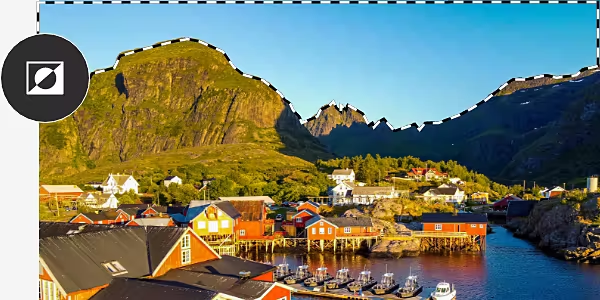
גלו איך להשתמש בכלי Selection (בחירה) כדי לבודד את כל מה שנמצא מחוץ לגבולות הבחירה.
קבלו את היישום החינמי | קבלו את יישום Photoshop החינמי עיינו בתוכניות ובמחירים | עיינו בתוכניות ובמחירים של Photoshop
מה המשמעות של הפיכת בחירה ב-Photoshop?
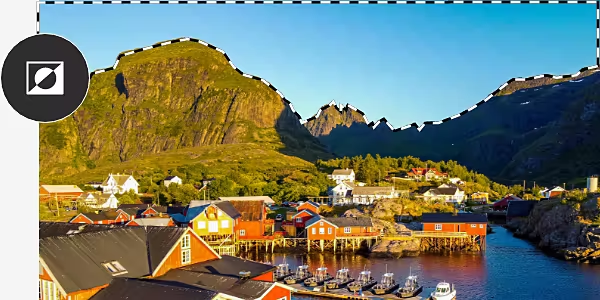
ב-Photoshop, אפשר להשתמש בכלי Selection (בחירה) כדי לבחור חלק שאתם רוצים לערוך בתמונה. לעומת זאת, אם אתם רוצים לשנות את כל התמונה למעט הפיקסלים שבתוך האזור הנבחר, עליכם להפוך את הבחירה.
עריכה של כל מה שנמצא מחוץ לבחירה
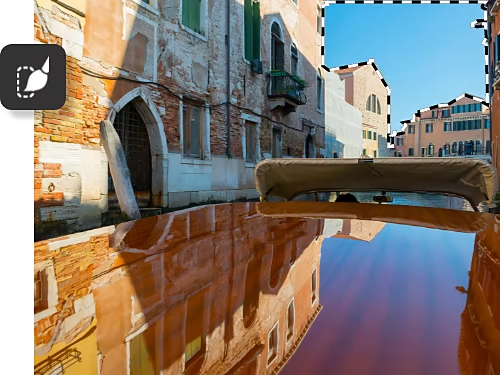
לפעמים קל יותר לבחור את מה שלא רוצים לשנות במקום את מה שכן, במיוחד אם האזור שרוצים לערוך הוא אזור גדול. אחר כך, כל מה שצריך לעשות הוא להפוך את הבחירה על מנת ליצור בחירה מושלמת.
בחירה מדויקת של אזורים גדולים
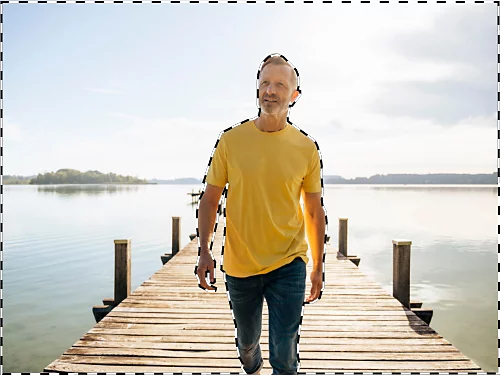
נניח שאתם רוצים לשנות את הרקע בתמונת דיוקן. יהיה קשה לבחור את הכול חוץ מהנושא. במקום זאת, בחרו את האדם ואז הפכו את הבחירה. אפשר להשתמש באותה שיטה גם כשאתם רוצים לשנות את טווח הצבעים של עיצוב גרפי שלם למעט מקטע קטן אחד מתוכו.
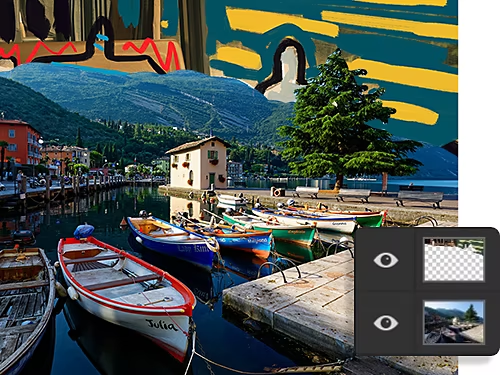
הכנה להתאמות רקע
השתמשו בבחירה הפוכה כדי לבודד את הרקע של התמונה ולהחליף אותו ביצירת אומנות צבעונית.
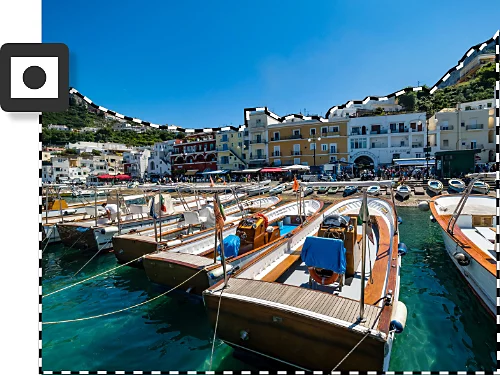
יצירת מסכה גדולה
הפכו בחירה הפוכה למסכת שכבה כדי להסתיר או להציג חלקים שונים בתמונה.
איך הופכים בחירה ב-Photoshop?
- בחרו:
בחרו כלי בחירה מסרגל הכלים בצד ימין. אפשר להשתמש בכלי Marquee (סימון), בכלי Lasso (לאסו) או בכלי Magic Wand (מטה הקסם), אבל הכלים הכי פשוטים הם Select Object (בחירת אובייקט), Select Subject (בחירת נושא) ו-Quick Selection (בחירה מהירה). - סמנו:
השתמשו בכלי הבחירה כדי ליצור גבול סביב החלק בתמונה שאתם לא רוצים לשנות. - הפכו:
לחצו לחיצה ימנית על הבחירה ובחרו באפשרות Select Inverse (היפוך בחירה). דרך נוספת היא לבחור Select (בחירה) › Inverse (היפוך) מסרגל התפריטים בחלק העליון של החלון.
שאלות נפוצות על הפיכת בחירות ב-Photoshop
מהו קיצור המקלדת להיפוך בחירה ב-Photoshop?
איך אפשר לבטל בחירה?
איך אפשר להגדיל ולהקטין את גבול הבחירה?
איך אפשר לוודא שהבחירה התהפכה?
מה עוד אפשר לעשות עם בחירות הפוכות
עכשיו שאתם יודעים איך ליצור בחירה הפוכה, גלו מדריכים שילמדו אתכם על שימושים שונים של האפשרות הזו.

יצירת מסכת שכבה
למדו כמה קל ליצור מסכה באמצעות סביבת העבודה Select and Mask (בחירה והוספת מסכה).