תכונות Photoshop
איך להשתמש בכלי Lasso (לאסו) ב‑Adobe Photoshop
עלו על הסוס, חבר'ה – הגיע הזמן ללמוד איך לתפוס את העבודה שלכם בלאסו. גלו איך להשתמש באמצעי הבחירה הרב-תכליתי והיעיל הזה.
קבלו את היישום החינמי | קבלו את יישום Photoshop החינמי עיינו בתוכניות ובמחירים | עיינו בתוכניות ובמחירים של Photoshop
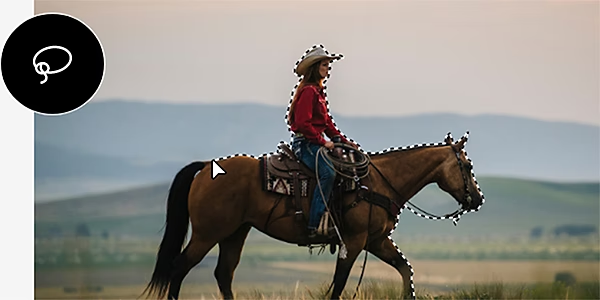
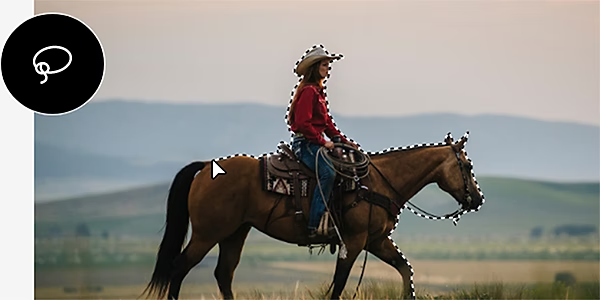
מה עושה הכלי Lasso (לאסו) ב-Photoshop?
Photoshop מציע לכם עשרות כלי בחירה, אבל לבחירות יצירתיות יותר, הכלי Lasso (לאסו) הוא אחד הטובים ביותר.
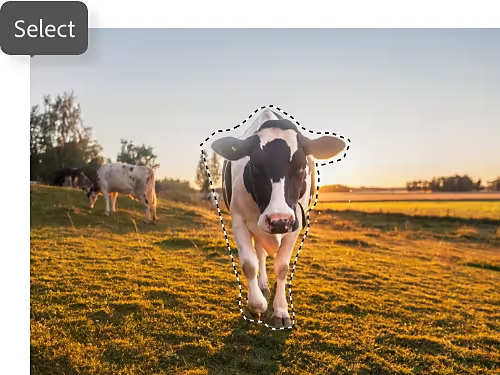
אפשר לתפוס בדיוק מה שצריך
כלי ה-Lasso (לאסו) הרגיל הוא כלי בחירה חופשית, כלומר, הוא לא נצמד אוטומטית לקצוות האובייקטים או מנסה לנחש מה אתם רוצים לבחור. איפה שתניחו את לולאת הלאסו, שם היא תישאר. עם זאת, Photoshop יעזור להשלים את הצורה על ידי חיבור רווחים קטנים בין נקודת הסיום לנקודת ההתחלה.
שינוי אפשרויות בחירה בקלות
כמו כלי בחירה רבים ב-Photoshop, לכלי Lasso (לאסו) יש פונקציונליות נוספת שעוזרת לכם לבצע דברים בצורה חכמה ומהירה יותר. הוסיפו, הפחיתו וחתכו בחירות קיימות, כך שתוכלו לבחור חלקים מהיצירה שלכם בצורה מדויקת, כפי שאתם צריכים.
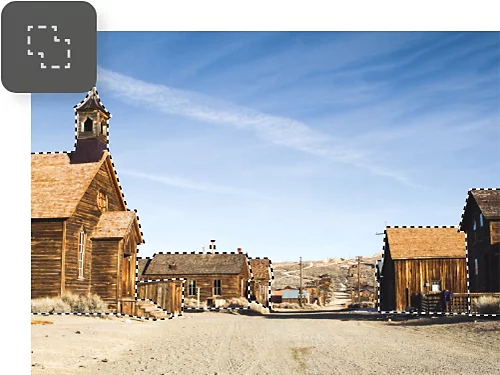
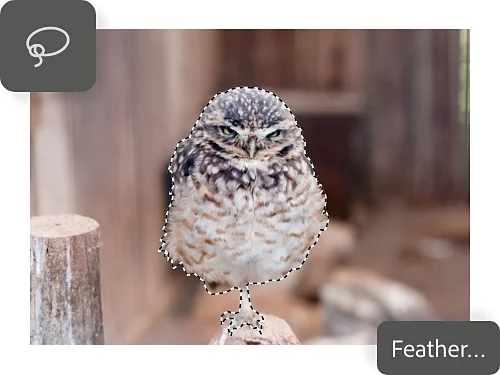
עדינות קלילה
הגדרות ריכוך ו‑Anti-Alias (החלקת קצוות) עוזרות לכם לקבוע כמה מחוספסת לולאת הלאסו צריכה להיות, כך שתוכלו לשחק עם קצוות רכים או חדים יותר. ריכוך גבוה נותן לכם יותר מרחב תמרון לצורות מטושטשות יותר, והחלקת קצוות שומרת על קווים חלקים.
היצמדות לקווים
התאימו את הבחירה החופשית עם הכלי Magnetic Lasso (לאסו מגנטי) או הכלי Polygonal Lasso (לאסו מצולע). הכלי הראשון משתמש בעוצמת הבינה המלאכותית כדי לנסות להיצמד לקצוות של האובייקט, והכלי השני יוצר צורות מצולעות על ידי יישור קווים שצוירו באופן חופשי.
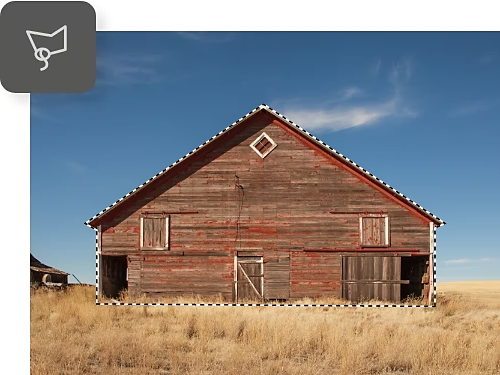
מתי להשתמש בלאסו
רוצים לבצע בחירות עם הכלי Lasso (לאסו) אבל לא בטוחים אילו פרויקטים הכי מתאימים? נסו את הרעיונות הבאים.
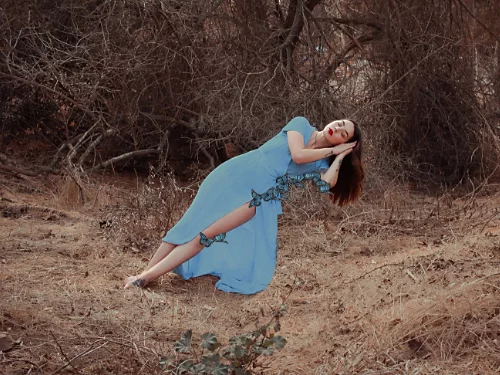
חיתוך בחירה ייחודית
כלי הלאסו השונים מיועדים לתפוס בחירות שלא נכנסות למלבנים או לאליפסות, או שמייצגות נושא או אובייקט ברור שניתן לבחור באמצעות בינה מלאכותית. צרו צורות חלקות ויצירתיות יותר או צרו בחירות גסות יותר לקבלת תמונות קומפוזיציה מעניינות.
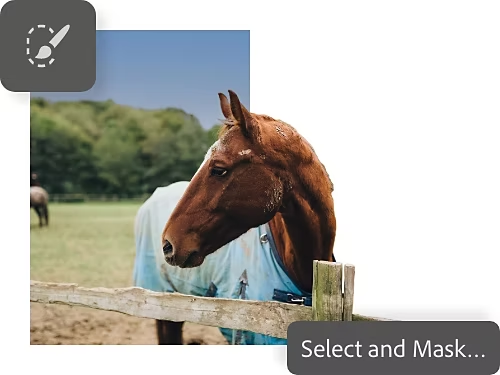
לבחור כמו ציירים
עם התכונה Select and Mask (בחירה ויצירת מסכה), תוכלו לדלג לסביבת בחירה נפרדת שבה תוכלו לצבוע ולערוך את הבחירות כמו אמנים, תוך שימוש בכלי Lasso (לאסו) יחד עם כלי בחירה אחרים של Photoshop.
איך לבצע בחירה עם הכלי Lasso (לאסו)
השימוש בלולאת לאסו לבחירת החלק שאתם צריכים לעבוד איתו הוא תהליך פשוט בן שלושה שלבים.
- בחרו את הכלי:
בחרו את הכלי Lasso (לאסו) בסרגל הכלים באמצעות הסמן. לחצו והחזיקו כדי לבחור את הכלי Magnetic Lasso (לאסו מגנטי) או Polygonal Lasso (לאסו מצולע). - בחרו את האזור:
לחצו וגררו כדי לתחום את צורת הבחירה על בד הציור. - בטלו את הבחירה:
אם אתם צריכים לבצע שינויים בבחירה, תוכלו להשתמש ב‑Command+D (ב‑Mac) או ב‑Ctrl+D (ב‑Windows) כדי לבטל את הבחירה ולהתחיל מחדש. אפשר גם ללחוץ על Select and Mask (בחירה ויצירת מסכה) בחלק העליון של המסך כדי לדייק את הבחירה, ואפשר להחזיק את מקש Shift לחוץ כדי להוסיף בחירות חדשות לבחירה הקיימת.
עוד טיפים לבחירה וטריקים לעריכה
התעמקו בהדרכות האלה של Photoshop כדי ללמוד עוד פעולות שניתן לבצע עם הבחירות שלכם.

מורכבות רבה יותר
בצעו בחירות מפורטות מאוד באמצעות כלים כמו Magnetic Lasso (לאסו מגנטי) וכלי הבחירה. זה קל יותר ממה שאתם חושבים.
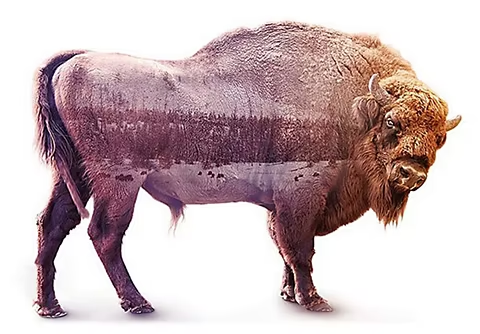
שילוב שתי תמונות לתמונה אחת
שילוב מספר תמונות לתמונה אחת יוצר אפקט קומפוזיציה שמוסיף ערך אמנותי ליצירה. ראו איך לעשות זאת ב‑Photoshop.
שלבו תמונות
עריכת תמונות עד למצב מושלם
לפני שאתם מבצעים בחירות, ייתכן שתצטרכו לשפר תמונות בודדות. ראו איך לערוך תמונות לפי נושא או איך לרטש אותן באופן דומה.

עיצוב גרפי בסגנון 8 סיביות
חקו את המראה הקלאסי של משחקי וידאו עם אפקטים של פיקסול או טשטשו פנים לצורך פרטיות.