#F5F5F5

תכונות Photoshop

איך להחיל עיוות פרספקטיבה ב‑Adobe Photoshop

למדו איך להשתמש בתכונה Perspective Warp (עיוות פרספקטיבה) כדי להסיר עיוותים בתמונות – או לשנות לחלוטין פרספקטיבה.
קבלו את היישום החינמי | קבלו את יישום Photoshop החינמי עיינו בתוכניות ובמחירים | עיינו בתוכניות ובמחירים של Photoshop

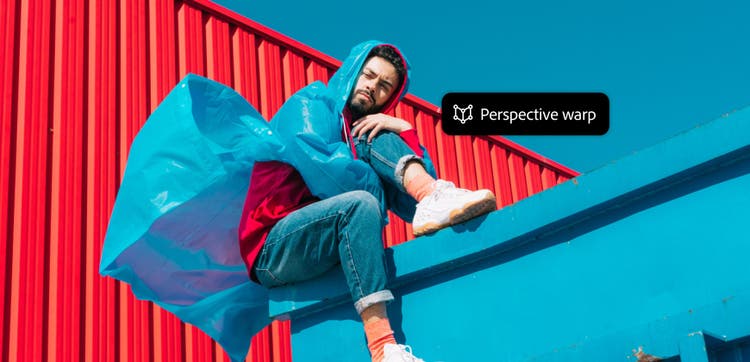
תמונה של אדם עם רקע ששונה באמצעות עיוות פרספקטיבה

https://main--cc--adobecom.hlx.page/cc-shared/fragments/merch/products/photoshop/sticky-banner/default

להבין את המונחים פרספקטיבה ועיוות

מה ניתן לבצע בעזרת Perspective Warp

צרו תמונות שדומות יותר למה שאתם רואים בעיניים שלכם, והוסיפו אובייקטים שמשתלבים באופן חלק עם האלמנטים של התמונה המקורית.
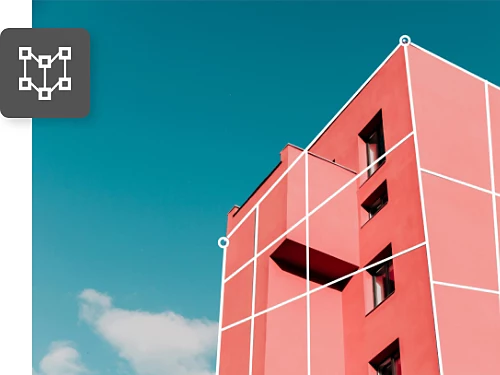
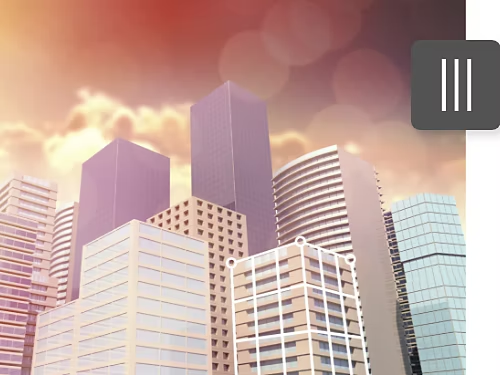
יישור בניינים כפופים

כדי להפוך תמונות אדריכליות למדויקות יותר, התאימו את הפרספקטיבה של בניין על ידי היפוך העיוות שמופיע בפינות.

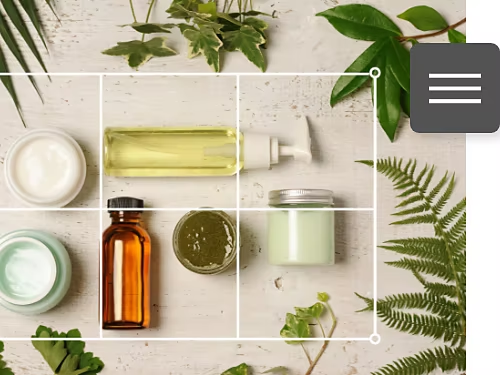
יישור אובייקטים במסגרת

אם אתם מצלמים סדרה של אובייקטים לצילומי מוצר או שאתם רק רוצים שהאלמנטים בתמונה ייראו במרחק שווה באופן מושלם, תוכלו ליישר אותם בהתאם.
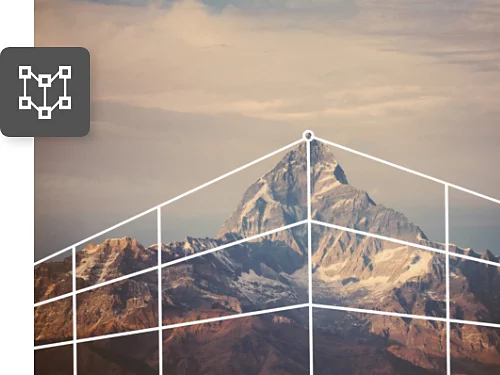
תיקון עיוות עדשה

הפכו צילום טלפוטו לצילום בזווית רחבה על ידי הרחבת הפינות כלפי חוץ, או הוסיפו להר שנמצא במרחק את המסה שמגיעה לו בלי להשפיע על שאר התמונה.

התאמת פרספקטיבה בקומפוזיציה

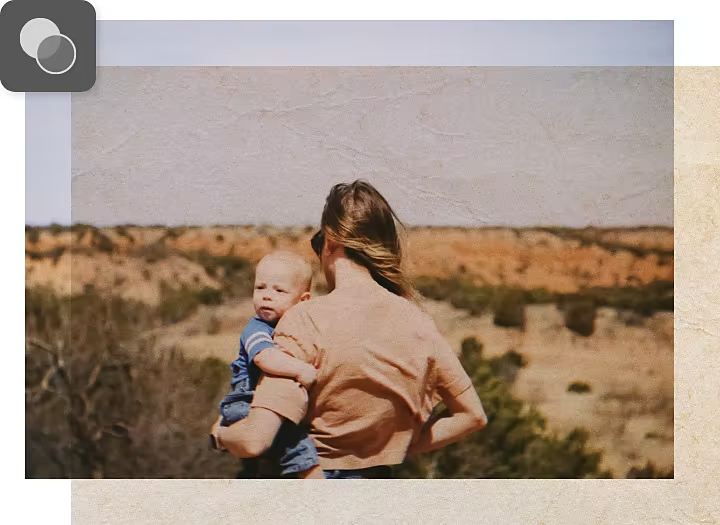
במהלך שילוב תמונות לצורך יצירת קומפוזיציה, ייתכן שתבחינו שהפרספקטיבות לא תואמות. השתמשו בכלי Perspective Warp (עיוות פרספקטיבה) כדי לסדר אותן בשורה, כך שייראו מציאותיות.
איך לשנות את הפרספקטיבה של תמונה בעזרת Perspective Warp (עיוות פרספקטיבה)

פעלו לפי ערכת הלימוד הזו של Perspective Warp (עיוות פרספקטיבה) ב‑Photoshop כדי להתאים את הפרספקטיבה בתמונות.
  • פתחו והכינו את התמונה
    לאחר פתיחת הקובץ ב-Photoshop, בחרו את השכבה שברצונכם לערוך. אם התמונה היא שכבת רקע, העתיקו אותה לשכבה חדשה כדי למנוע מחיקה לצמיתות של פיקסלים מהתמונה המקורית ולאפשר לעצמכם לחזור אחורה. לחצו על Layer (שכבה) › Duplicate Layer (שכפול שכבה) בתפריט העליון.
  • בחרו את האובייקט שברצונכם להזיז והוסיפו לו מסכה
    אם אתם רוצים להשתמש בעיוות פרספקטיבה בכל התמונה, עברו ישירות לשלב 4. כדי להזיז אובייקט בודד בתמונה, המשיכו בשלב 2. אם אתם רוצים לוודא שהעריכות שלכם משפיעות רק על אובייקט אחד במסגרת, ציירו מסכה סביבו באמצעות אחד מכלי הבחירה ב-Photoshop. לאחר מכן לחצו על Select and Mask (בחירה והוספת מסכה) בסרגל האפשרויות.
  • צרו Smart Object (אובייקט חכם)
    הפכו את מסכת השכבה לאובייקט חכם כדי להבטיח שכל העריכות שתבצעו יהיו הפיכות ולא הרסניות. תחילה, בחרו את מסכת השכבה בלוח Layers (שכבות). לאחר מכן, בתפריט העליון, בחרו Layer (שכבה) › Smart Object (אובייקט חכם) › Create Smart Object (יצירת אובייקט חכם).
  • פתחו את הכלי Perspective Warp (עיוות פרספקטיבה)
    בחרו Edit (עריכה) › Perspective Warp (עיוות פרספקטיבה) מהתפריט העליון. אם התכונה אינה נגישה, עליכם להפעיל תחילה את מעבד הגרפיקה כדי שלתוכנית יהיה מספיק זיכרון לפעול. בתפריט העליון לחצו על Photoshop › ‏Preferences (העדפות) › Performance (ביצועים), ובחרו Use Graphics Processor (שימוש במעבד גרפי) ב-Graphics Processor Settings (הגדרות מעבד הגרפיקה).
  • הגדירו את המישורים של התמונה
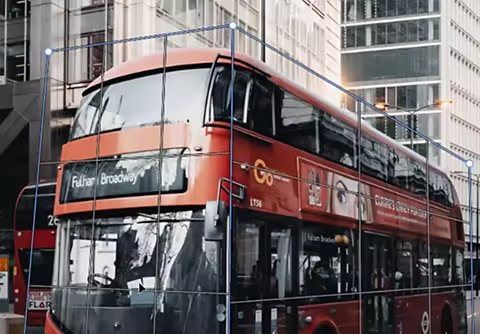
    לחצו וגררו כדי לצייר מרובעים (צורות בעלות ארבע צלעות) לאורך המישורים של האדריכלות או אובייקטים אחרים שברצונכם להזיז. שמרו על הקצוות מקבילים לקווים הישרים בתמונה, ושימו לב שכשאתם גוררים פינה קרוב לפינה אחרת, הן נצמדות באופן אוטומטי.
  • התאימו את המישורים
    בסרגל האפשרויות, עברו ממצב Layout (פריסה) למצב Warp (עיוות). עכשיו תוכלו להזיז את האובייקט ולשנות את הפרספקטיבה. אתם יכולים להשתמש בלחצנים האוטומטיים בסרגל האפשרויות כדי ליישר את הקווים האופקיים ברשת, ליישר את הקווים האנכיים, או ליישר את שניהם בבת אחת. תוכלו גם להזיז את פינות המרובעים למקום הרצוי. לדוגמה, אולי תרצו לשנות את הפרספקטיבה של בניין כלשהו כך שייראה כאילו צילמתם אותו בדיוק מהפינה. קצרו צד אחד או האריכו את הצד השני כדי להשיג את התוצאה הרצויה.
  • שמרו על יישור
    החזיקו את מקש Shift לחוץ כדי להפוך קו לאנכי ולהזיז צד שלם במקום רק את הפינה. אפשר גם להחזיק את מקש Shift לחוץ ולבחור כמה קווים בבת אחת כדי לוודא שכל הקווים נשארים ישרים בזמן שאתם מזיזים את העכבר. כשאתם מרוצים מהשינויים, לחצו על סימן הביקורת בסרגל האפשרויות כדי לסגור את התכונה Perspective Warp (עיוות פרספקטיבה).
  • חתכו את התמונה או מלאו את הרקע
    עיוות פרספקטיבה עלול לגרום לאובדן פיקסלים בקצוות המסגרת. תקנו זאת על ידי בחירת הכלי Crop (חיתוך) וצמצום המסגרת. לחלופין, השתמשו בכלי Healing Brush (מברשת לתיקון) או בכלי Clone Stamp (חותמת גומי) כדי למלא את הפיקסלים החסרים. בכל אחד מהכלים, החזיקו את מקש Option (ב-Mac) או Alt (ב-Windows) לחוץ ולחצו עם העכבר כדי לבחור אזור שברצונכם להעתיק, ולאחר מכן לחצו על האזור עם הפיקסלים החסרים כדי למלא אותו בפיקסלים שהעתקתם. (ודאו שהאפשרות Select All Layers (בחירת כל השכבות) מסומנת בסרגל האפשרויות).

תיקון את הפרספקטיבה על ידי מציאת נקודת ההיעלמות

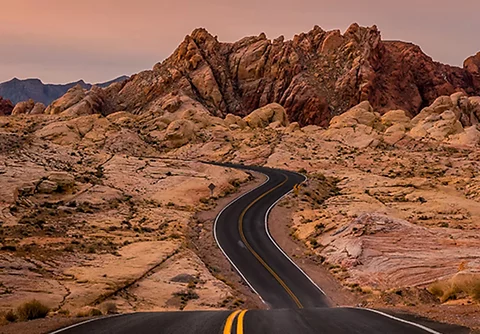
אם יש לכם צילום של רחוב, אתם יכולים לצייר קווים מהחזית לרקע שנעים לאורך החלקים העליונים והתחתונים של דלתות וחלונות, גגות הבניינים, הרחוב או המדרכה והאופק. הנקודה שבה כל הקווים האלו נפגשים היא נקודת ההיעלמות.

כדי למקם אובייקט באופן ראליסטי בסצנה, השתמשו בטכניקה הזו שנפוצה בציור פרספקטיבה.

  • בחרו את הכלי Line (קו)
    בחרו את הכלי Line (קו) מסרגל הכלים או הקישו על מקש U.
  • ציירו קווים לאורך האובייקטים בסצנה
    התחילו מלפנים והתקדמו לכיוון הרקע.
  • ציירו את קו האופק
    ציירו קו אופקי דרך נקודת החיתוך של הקווים שציירתם בשלב 2.
  • ישרו את האובייקט
    השתמשו בכלי Perspective Warp (עיוות פרספקטיבה) כדי לוודא שאם תאריכו את הקווים של האובייקט, הם יתכנסו גם בקו האופק.

https://main--cc--adobecom.hlx.page/cc-shared/fragments/products/photoshop/do-more-with-adobe-photoshop

הרחיבו את הפרספקטיבה עם ערכות לימוד של Photoshop

גלו דרכים חדשות לבנות בהן את המיומנויות שלכם ליצירה של צילומים ותמונות.
תיקון פרספקטיבה בקומפוזיציה

צפו בסרטון הקצר הזה כדי ללמוד איך להשתמש בכלי Perspective Warp (עיוות פרספקטיבה) וצרו צללים ראליסטיים לאובייקט שהעברתם מתמונה אחת לשנייה.
צרו קומפוזיציה פשוטה|צרו קומפוזיציה פשוטה

משיכת תשומת לב באופן מכוון

למדו איך להשתמש בקווים טבעיים או בקווים שנוצרו על ידי אדם כדי להוביל את העיניים של המתבונן לאורך התמונות שלכם.
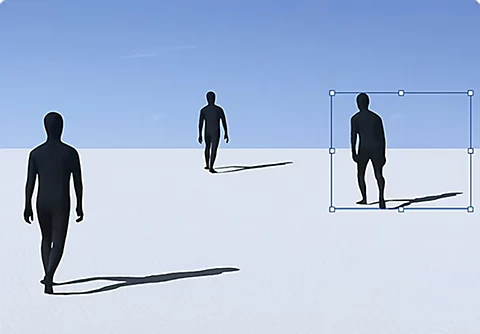
נסו קווים מנחים|נסו קווים מנחים

ביצוע שינויים יסודיים

נסו עיצובים גרפיים נוספים. למדו איך להוסיף אובייקטים לתמונות או להסיר אותם מהם באופן חלק.
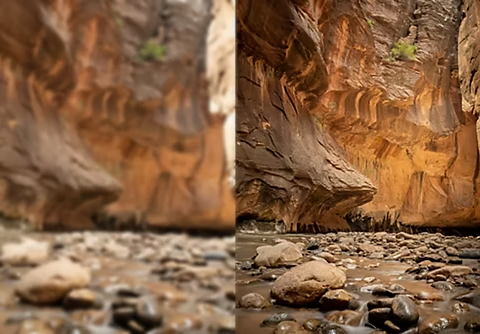
הוסיפו או הסירו אובייקטים|הוסיפו או הסירו אובייקטים

חידוד תמונות

צפו בהדרכה הזו של Adobe {{lightroom}} כדי לקבל טיפים לעריכת צילומים באיכות גבוהה.

התחילו בחידוד תמונות|התחילו בחידוד תמונות

https://main--cc--adobecom.hlx.page/cc-shared/fragments/merch/products/photoshop/merch-card/segment-blade