כדי לנסות את האפשרות עוד היום
הקובץ חייב להיות בפורמט JPEG, JPG או PNG ובנפח של עד 40MB
https://main--cc--adobecom.aem.page/cc-shared/assets/img/upload-white.svg העלו את התמונה

בהעלאת התמונה או הווידאו, אתם מסכימים
לתנאי השימוש ולמדיניות הפרטיות של Adobe
- גודל הקובץ חורג מ-40MB
- לא ניתן לעבד את הבקשה
- לא ניתן לעבד את סוג הקובץ הזה. נסו שוב.
- ניתן להעלות רק קובץ אחד בכל פעם.
- התמונה חורגת מהממדים המרביים (8,000 x 8,000 פיקסלים). שנו את גודלה ונסו שוב.
- promoid=XXTQGNS7&mv=other
השאילו סגנון מחוברת הקומיקס האהובה עליכם
לאמנות מצוירת הייתה השפעה תרבותית ענקית ומתמשכת, החל בתנועת הפופ ארט מאמצע המאה ה-20 וכלה בחוברת הקומיקס או ברומן הגרפי האהובים עליכם. לא משנה אם ברצונכם ליצור פוסטרים של חיות המחמד שלכם, להעניק לתמונת הפרופיל מראה מצויר או להפוך דיוקן לאמנות רטרו כמו ליכטנשטיין, אפקטים מצוירים ישנו תמונות באופן כיפי ומרענן.
אם אתם מחפשים דרך מהירה וקלה להפוך תמונות ליצירות אמנות רטרו בסגנון מצויר, היא נמצאת כאן.
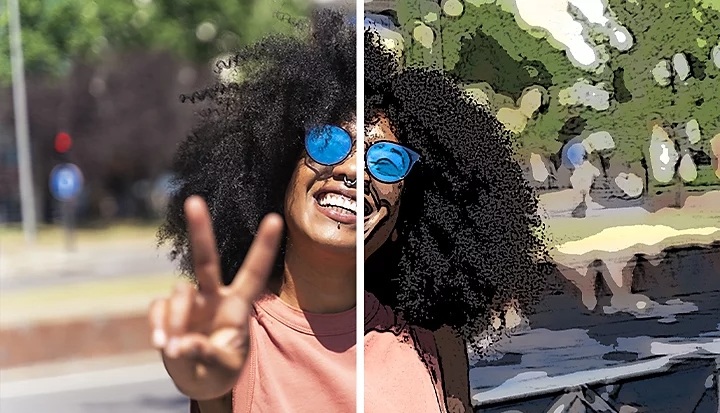
איך להפוך תמונה למצוירת.
1. הוספת התמונה
הוסיפו את התמונה שברצונכם להפוך לציור ל‑Photoshop.
2. המירו את התמונה ל-Smart Object (אובייקט חכם) כך שתוכלו לבצע עריכות לא הרסניות
עברו לתפריט Filter (מסנן) ולחצו על Convert (המרה) עבור Smart Filters (מסננים חכמים).
3. החילו את האפקט
לחצו על Filter (מסנן) › Filter Gallery (גלריית מסננים) › Artistic: Poster Edges (אמנותי: שולי פוסטר). מכאן, תוכלו להגדיר Edge Thickness (עובי שוליים) גבוה, להגדיר את Edge Intensity (עוצמת שוליים) לערך נמוך או להוסיף ערך Posterization (הפיכה לפוסטר) נמוך בהתאם לתמונה.
4. שמרו את התמונה המצוירת
השתמשו באפשרות Save As (שמרו בשם) כדי להמיר את התמונות לפורמט הנדרש – מ‑JPG ל‑PNG, ל‑TIFF או לפורמט אחר.
כשמדובר בהתאמות אפקטים של Poster Edge (שולי פוסטר), עובי קצה גבוה יותר יגרום לשוליים כבדים יותר וברורים יותר, ועוצמת שוליים נמוכה תעניק לכם מראה יותר נקי ופחות מחוספס. ערכי הפיכה לפוסטר שולטים ברמת הפישוט של הצבעים בתמונה. ערך גבוה יותר יעניק מראה של מסך מודפס יותר וערך נמוך יותר ישמור על מעברי צבעים רבים יותר.
התקדמו רחוק יותר עם מראה הקריקטורה
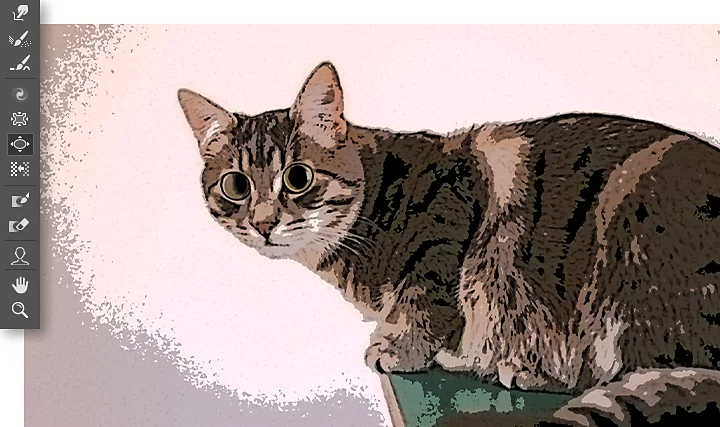
לאחר שלמדתם איך להפוך תמונה למצוירת, קל להתקדם עם יצירתיות האיור אפילו רחוק יותר. לדוגמה, אם יש לכם תמונת סלפי או דיוקן ואתם רוצים ליצור גרסה מאוירת של עצמכם בסגנון של קריקטורה, פשוט הוסיפו מסנן נוסף כדי להגזים את העיניים. כך אפשר לעשות זאת:
1. עברו אל Filter (מסנן) › Liquify (הפיכה לנוזלי).
2. בחרו בכלי Bloat (התנפחות) בסרגל הכלים בצד שמאל.
3. הגדירו את Brush Tool Options (אפשרויות כלי המברשת) והגדילו את המברשת פי שתיים או שלוש מהעין.
4. מרכזו את המברשת מעל האישון ולחצו מספר פעמים עד שתקבלו את המראה שרציתם.
נסו זאת על עצמכם, על החברים ואפילו על חיות המחמד למראה יצירתי ביותר וייחודי לחלוטין.
צרו את הרושם הנכון עם התמונה באמצעות Adobe
הכיף לא חייב לעצור כאן. אתם יכולים לבצע אפילו יותר פעולות באמצעות Photoshop, התוכנה לעריכת תמונות המובילה בתעשייה שמשמשת מתחילים ומקצוענים כאחד. נסו להפוך את התמונה המצוירת לשחור ולבן לקבלת מראה איור בעיפרון, הוסיפו סימן מים ולאחר מכן הפכו את התמונה לסוגי קבצים שונים לפני שתשתפו את התמונה ברשתות החברתיות. בעזרת יוצר הסרטים המצוירים באמצעות בינה מלאכותית ב‑Firefly, תוכלו להפוך במהירות את התמונות שלכם לסרטים מצוירים משעשעים ומסוגננים – מושלם לתוכן לרשתות חברתיות או לפרויקטים של קריאייטיב. לא משנה אם אתם צריכים שעורך תמונות יהפוך תמונה לציור או שאתם פשוט רוצים לשפר את הרוויה בלחיצה אחת – אפילו אם אתם רוצים ללכת עד הסוף עם מסנני אמנות, מסנני תמונה מותאמים אישית או מילוי גנרטיבי עם בינה מלאכותית – אתם יכולים לסמוך על Photoshop שיגשים את הרעיון.
אולי יעניין אתכם גם
Content as a Service v3 - Wednesday, February 4, 2026 at 12:51