הקובץ חייב להיות בפורמט JPEG, JPG או PNG ובגודל של עד 40 MB.
https://main--cc--adobecom.aem.live/cc-shared/assets/img/upload-white.svg העלו תמונה

בהעלאת התמונה או הווידאו, אתם מסכימים ל
תנאי השימוש ולמדיניות הפרטיות של Adobe
הקובץ חייב להיות בפורמט JPEG, JPG או PNG ובגודל של עד 40 MB.
https://main--cc--adobecom.aem.live/cc-shared/assets/img/upload-white.svg העלו תמונה
בהעלאת התמונה או הווידאו, אתם מסכימים ל
תנאי השימוש ולמדיניות הפרטיות של Adobe
לנסות את השירות עוד היום
הקובץ חייב להיות בפורמט JPEG, JPG או PNG ובגודל של עד 40 MB
https://main--cc--adobecom.aem.live/cc-shared/assets/img/upload-white.svg העלאת התמונה
בהעלאת התמונה או הווידאו, אתם מסכימים ל
תנאי השימוש ולמדיניות הפרטיות של Adobe
- הקובץ גדול מ‑40 MB
- לא ניתן לעבד את הבקשה
- לא ניתן לעבד את סוג הקובץ הזה. נסו שוב.
- ניתן להעלות רק קובץ אחד בכל פעם.
- התמונה חורגת מהממדים המרביים (8,000 x 8,000 פיקסלים). שנו את גודלה ונסו שוב.
- promoid=9RQM3VK9&mv=other
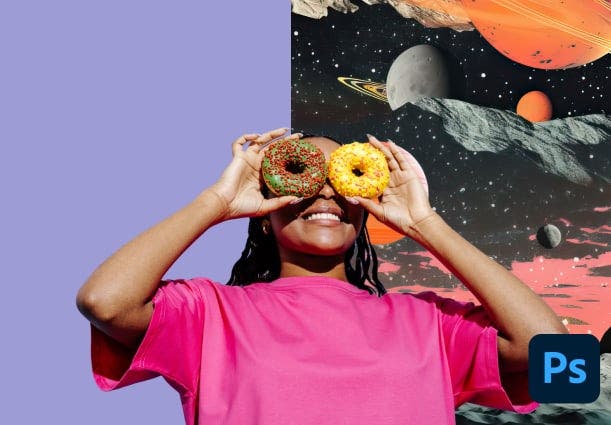
שנו תמונות על ידי הסרת רקעים במספר לחיצות בלבד
קבלו גישה לעוצמה של Photoshop עם הכלי Remove Background (הסרת רקעים) באמצעות בינה מלאכותית כדי למחוק בקלות רקעים, ללטש את הקצוות ולהתאים אישית תמונות.
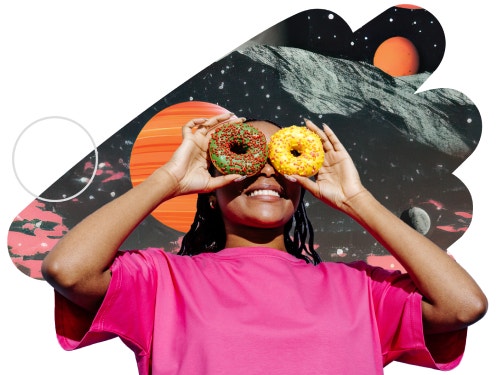
הציגו או הסתירו תוכן באמצעות מברשות שחורות ולבנות.
לאחר הסרת הרקע, ייתכן שתראו מעט שאריות בקצוות של נושא התצלום. השתמשו במברשת לבנה כדי להציג תוכן או במברשת שחורה כדי להסתיר פיקסלים לא רצויים שנותרו.
לטשו את הקצוות
בדקו שוב את הקצוות של האובייקט שחתכתם כדי לוודא שאתם מרוצים מהבחירה, במיוחד סביב אזורים מורכבים כמו פרוות חיה או שיער אדם. השתמשו בכלי Refine Edge Brush (מברשת לליטוש קצוות) כדי למזג את הנושא ברקע החדש בצורה חלקה.

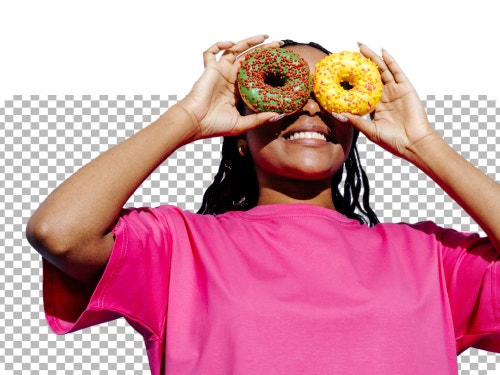
נסו רקע שקוף.
צרו רקע שקוף מרקע לבן כדי לבודד את הנושא בתמונה ולהשתמש בו בצורות שונות. תוכלו להוסיף את הנושא שבודדתם, את הלוגו או את המיתוג בכותרות עליונות של אתרים, בחתימות דוא"ל, בפרסומות ועוד.
יצירת רקע באמצעות הנחיות טקסט תיאוריות
הודות לאפשרות 'יצירת רקע' החדשה (Beta) ב‑Photoshop תוכלו ליצור בקלות רקעים מותאמים אישית שמתאים לתאורה, לצללים ולפרספקטיבה של נושא התצלום.
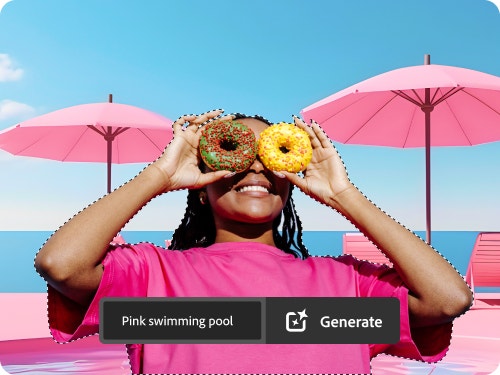
איך להסיר רקע ב-Photoshop
- בחרו תמונה. פתחו את התמונה בחלונית Layers (שכבות) ובטלו את הנעילה של השכבה.
- לחצו כדי להסיר. בחלונית Properties (הגדרות), לחצו על Remove Background (הסרת רקעים) מתחת למקטע 'פעולות מהירות' או בסרגל הכלים Contextual Task Bar.
- לטשו את הקצוות. השתמשו בכלי Brush (מברשת) כדי לנקות את החלקים הקטנים שנותרו מהרקע.
- החליפו את הרקע. גררו ושחררו תמונה חדש למשטח העבודה. לאחר מכן השתמש בכלי Transform (שינוי) כדי לשנות את גודל התמונה ולהתאים אותה לממדים הרצויים. לחצו על Enter / Return להשלמת הפעולה.
- העבירו את התמונה לרקע. בחלונית Layers (שכבות), גררו את התמונה החדשה מתחת לתמונה המקורית.
שאלות? יש לנו תשובות
מה זה Remove Background (הסרת רקעים) ב-Photoshop?
איפה נמצא הכלי Remove Background (הסרת רקעים) ב-Photoshop?
איך עובד הכלי Remove Background (הסרת רקעים) ב-Quick Actions (פעולות מהירות)?
אילו סוגי תמונות יהיו אופטימליים לעבודה עם הכלי Remove Background (הסרת רקעים)?
האם הכלי Remove Background (הסרת רקעים) שונה מהכלי Background Eraser (מחיקת רקע)?
האם הכלי Remove Background (הסרת רקעים) ב-Photoshop יוצר בחירה או מסכה?