חיסכון של זמן ומקום על ידי שינוי גודל תמונות
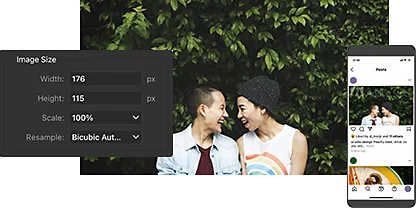
מגלים את תיבת הדו-שיח Image Size (גודל תמונה)
התאימו רוחב וגובה או שנו את הרזולוציה של התמונה, הנמדדת בפיקסלים לאינץ' (PPI), על ידי לחיצה על Image (תמונה) › Image Size (גודל תמונה). פעולה זו תשנה באופן קבוע את גודל קובץ התמונה.
בחירת יחידת המידה
שנו את יחידת המידה על ידי לחיצה על התפריט הנפתח ליד Width (רוחב) או Height (גובה). בחרו מבין פיקסלים, אינצ'ים, סנטימטרים, אחוז מהגודל המקורי ועוד.
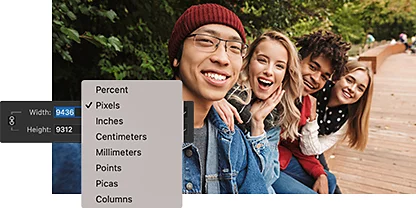
שימוש בפונקציה Export (ייצוא)
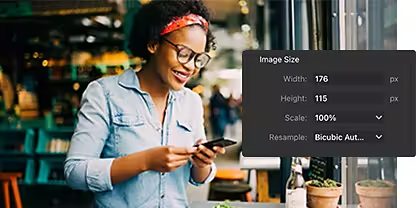
כדי ליצור קובץ חדש וקטן יותר ולשמור על הקובץ המקורי בשלמותו – במילים אחרות, לשנות את גודל התמונות ב-Photoshop בלי לפגוע באיכות ‑ פשוט לחצו על File (קובץ) › Export As (ייצוא בשם). הפונקציה Export (ייצוא) מאפשרת לכם גם להתאים פיקסלים, להקטין באחוזים, או לייצא כ-JPEG באיכות מופחתת.
השגת האיכות הנכונה
התקרבו לתמונה או התרחקו ממנה בתיבת הדו-שיח Export As (ייצוא בשם) או Image Size (גודל תמונה) כדי להבטיח שהתמונה ששיניתם את גודלה תכיל את כמות הפרטים הנכונה למקרה השימוש שלכם.
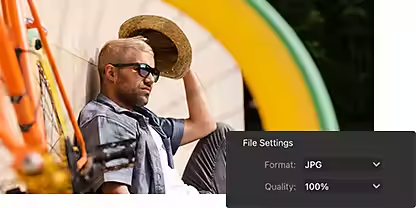
איך הרזולוציה קשורה לגודל הקובץ
הביאו בחשבון את המטרה הסופית של התמונה שלכם
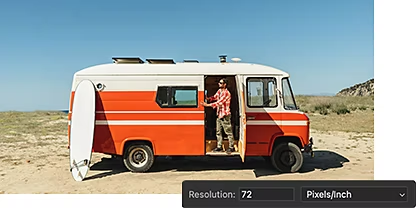
מקרי שימוש שונים דורשים רזולוציות תמונה שונות. לרוב השימושים באינטרנט, 72 PPI מספיקים. עם זאת, רזולוציה גבוהה יותר של כ-300 PPI ומעלה טובה יותר ליצירת הדפסה באיכות גבוהה.
הבנת האפשרויות לדגימה מחדש
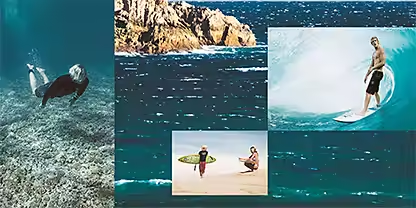
בחרו שיטת אינטרפולציה כדי לציין כיצד הנתונים נדגמים מחדש בתמונה שלכם. לרוב עדיף לבחור באפשרות האוטומטית ולתת ל-Photoshop לבחור עבורכם, אך Bicubic Sharper (בי-קובית - חד יותר) היא אפשרות מצוינת להקטנות ו-Bicubic Smoother (בי-קובית - חלק יותר) היא אפשרות טובה להגדלות.
איך משנים גודל תמונות ב-Photoshop
בצעו את השלבים הבאים כדי לשנות את גודל התמונה שלכם באמצעות הפונקציה Image Size (גודל תמונה). עברו אל File (קובץ) › Save As (שמירה בשם) כדי ליצור גרסה חדשה של התמונה לפני ביצוע שינויים קבועים. כך התמונה המקורית שלכם תישאר ללא שינוי.
- פתחו:
בחרו את התמונה שברצונכם לשנות את גודלה, עברו לסרגל התפריטים הראשי ובחרו Image (תמונה) › Image Size (גודל תמונה) כדי לפתוח את תיבת הדו-שיח Image Size (גודל תמונה). - התאימו:
בתפריט הנפתח Fit To (התאמה ל), בחרו מבין כמה גדלים פופולריים לאינטרנט ולהדפסה, או השתמשו במספרי Width (רוחב) ו-Height (גובה) כדי לשנות את הגודל במדויק בפיקסלים, באינצ'ים או במידות אחרות. - שנו את המסגרת:
סמל קישור השרשרת ליד Width (רוחב) ו-Height (גובה) שומר על היחס ביניהם – כל התאמה של הרוחב משפיעה על גובה התמונה. לחצו עליו כדי לנתק את הקישור בין הרוחב והגובה ולשנות את יחסי הגודל של התמונה – דבר המכונה גם גודל המסמך או גודל בד הציור. - דגמו מחדש:
השאירו את תיבת הסימון ליד Resample (דגימה מחדש) מסומנת אם ברצונכם לשמור על ממדי התמונה תוך כדי התאמת הרזולוציה. אחרת, התאמת הרזולוציה תשנה אוטומטית את הממדים. - שמרו:
לחצו על OK (אישור) כדי להחיל את השינויים על התמונה.
נסו בעצמכם לשנות את גודל התמונה
גלו מידע נוסף על שינוי גודל תמונה באמצעות ערכות לימוד קלות לביצוע. לאחר מכן, חקרו דרכים פשוטות לשיפור הרזולוציה ב-Adobe {{lightroom}}.

פעלו לפי המדריכים לשינוי גודל תמונה
למדו להתאים את גודל התמונה והרזולוציה על ידי השלמת מספר ערכות לימוד מפורטות.

שימוש בכלי Super Resolution (רזולוציה גבוהה מאוד)
הגדילו את הרזולוציה ומספר הפיקסלים בלחיצה אחת באמצעות Super Resolution (רזולוציה גבוהה מאוד) ב‑{{lightroom}}.
{{frequently-asked-questions}}
האם יש דרך לשנות את הגודל של תמונה ב‑Photoshop באינטרנט בחינם?
הכלי Blur (טשטוש) בגרסת ה-Beta של Photoshop לאינטרנט מאפשר לכם לשנות בקלות את גודל התמונות תוך שמירה על יחס החיתוך הקיים. שימו לב שנדרש מינוי תקף ל-Adobe Creative Cloud עם Photoshop כדי להשתמש בשירות זה. כדי לשנות את גודל התמונות, בצעו את השלבים הבאים:
1. עברו אל Image (תמונה) > Image Size (גודל תמונה).
2. השאירו את סמל הקישור מודגש כדי לשמור על הפרופורציות.
האם יש מקש קיצור לשינוי גודל תמונה ב-Photoshop?
האם אפשר לשנות את הגודל של כמה תמונות בבת אחת ב‑Photoshop?
כיצד אוכל לשנות את הגודל של תמונה ב-Photoshop על ידי גרירה?
כדי לשנות את הגודל של תמונה ב-Photoshop על ידי גרירה, בצעו את השלבים הבאים:
1. פתחו את התמונה ב-Photoshop.
2. בחרו את הכלי Transform (שינוי) על ידי הקשה על Ctrl + T (Cmd + T ב-Mac). אפשר גם לעבור אל Edit (עריכה) > Free Transform (שינוי חופשי).
3. גררו אחת מפינות תיבת השינוי תוך כדי החזקת מקש Shift. כך יחסי הגודל של התמונה נשמרים.
4. שחררו את לחצן העכבר כדי להחיל את השינוי.
אפשר גם להשתמש בתיבת הדו-שיח Image Size (גודל תמונה) כדי לשנות את הגודל של תמונה. כדי לעשות זאת, עברו אל Image (תמונה) > Image Size (גודל תמונה) והזינו את הגודל הרצוי בשדות Width (רוחב) ו-Height (גובה). ודאו שהתיבה Constrain Proportions (שמירה על הפרופורציות) מסומנת כדי לשמור על יחסי הגודל של התמונה.
כיצד אוכל לשנות את הגודל של תמונה שיש לה סגנונות שכבה ב‑Photoshop?
כדי לשנות גודל של תמונה עם סגנונות שכבה ב-Photoshop, בחרו את השכבה המתאימה בלוח Layers (שכבות). בחרו Layer (שכבה) > Layer Style (סגנון שכבה) > Scale Effects (אפקטים של שינוי גודל). אפשר גם ללחוץ לחיצה ימנית על סמל FX ולבחור Scale Effects (אפקטים של שינוי גודל). הזינו את האחוז המתאים או גררו את המחוון. בחרו Preview (תצוגה מקדימה) כדי לראות את השינויים בתמונה.
במקרים מסוימים, כדאי להמיר את השכבות ל‑Smart Object (אובייקט חכם). לאחר מכן, תוכלו להשתמש בכלי Transform (שינוי) על ידי הקשה על Ctrl+T (או Cmd+T ב‑Mac) או בחירה בכלי Edit (עריכה) > Free Transform (עריכה חופשית). גררו אחת מפינות תיבת השינוי תוך כדי לחיצה על מקש Shift. כך תשמרו על יחסי הגודל.