תכונות Photoshop
איך משנים את הגודל של שכבה ב‑Adobe Photoshop
גלו איך הכלי Free Transform (עריכה חופשית) יכול לעזור לכם להתאים חלק אחד בתמונה בלי לשנות את השאר.


תכונות Photoshop
גלו איך הכלי Free Transform (עריכה חופשית) יכול לעזור לכם להתאים חלק אחד בתמונה בלי לשנות את השאר.
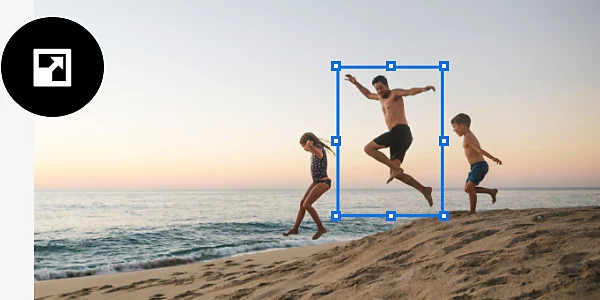
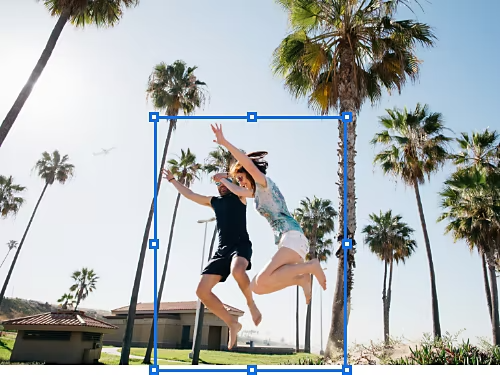
הוסיפו עץ דקל לתמונות החופשה שלכם והגדילו אותו כדי שיתאים, או הקטינו את הראש שלכם בתמונה המשפחתית המביכה.
מוסיפים טקסט לתמונה? פרסו את המילים שלכם בשכבה נפרדת והתאימו את הגודל עד שהן יעשו רושם אמיתי.
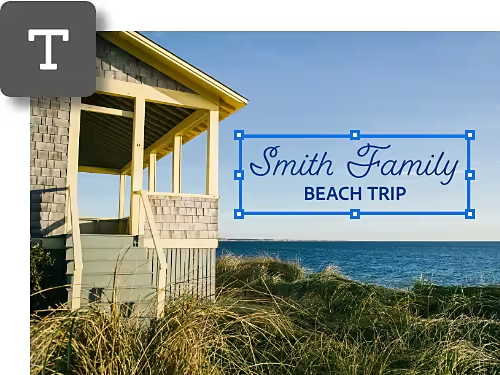
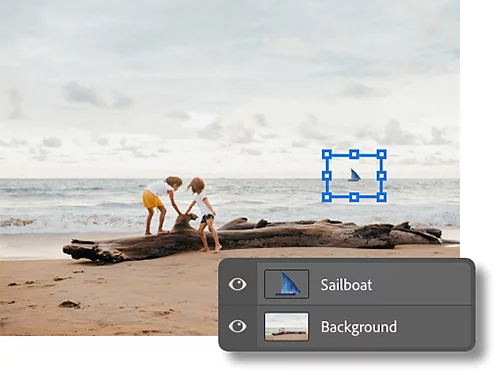
לא משנה אם אתם מכינים לוגו או יצירת אמנות, תוכלו להגדיל או להקטין את השכבה של אלמנט כדי לאזן את הקומפוזיציה.
אם תשנו את הגודל של תמונה שוב שוב, ייתכן שהאיכות שלה תיפגע. שימוש ב-Smart Objects (אובייקטים חכמים) לשינוי גודל שכבה שומר על תמונה ברורה מבלי להרוס פיקסלים.
תוכלו לשנות את הגודל של שכבה באמצעות הכלי Free Transform (עריכה חופשית) בארבעה שלבים פשוטים.
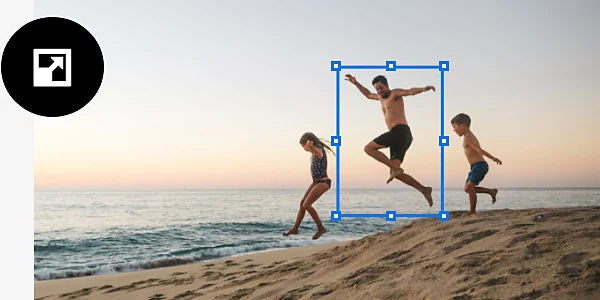
אם אתם רוצים לבצע התאמות מדויקות של גודל השכבה, השתמשו בכלי Free Transform (עריכה חופשית) כדי להתאים את ערכי השדות.
למדו קיצורי דרך ושיטות עבודה מומלצות שמקלים את העבודה עם שכבות.
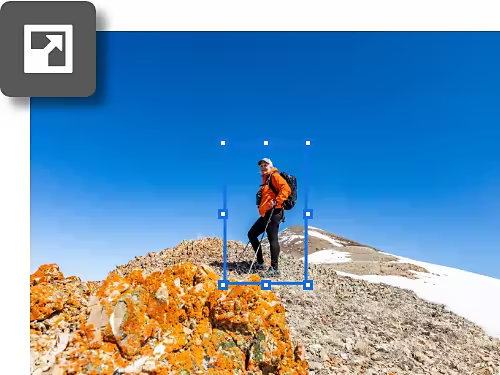
הקישו על Ctrl+T ב-Windows או על Command+T ב-Mac כדי לגשת מיידית לכלי Free Transform (עריכה חופשית) והציגו את ידיות שינוי הגודל כדי שתוכלו להתאים את גודל השכבה.
כשאתם עובדים על פרויקט עם מספר שכבות, תוכלו לשנות את השמות שלהן כדי להקל את זיהוי השכבה שאתם רוצים לשנות את גודלה. פשוט לחצו לחיצה כפולה על שם השכבה כדי לשנות אותו.
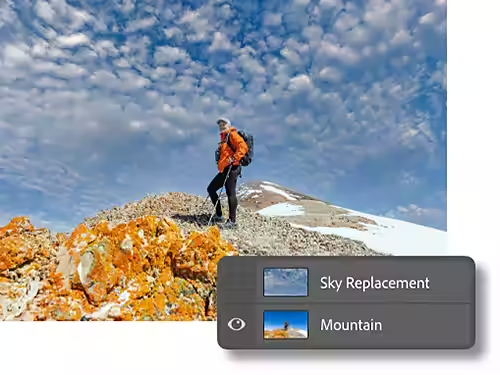
גלו ערכות לימוד שמסבירות איך להפיק את המרב מכל שכבה.
שכבות הן כלי רב-תכליתי לעריכה לא הרסנית שאתם יכולים להשתמש בו כדי לחבר תמונות יחד, להוסיף אפקטים מיוחדים ולשפר את התמונה בדרכים אחרות.
על-ידי התאמת ההגדרה של אטימות השכבה, תוכלו לקבוע עד כמה השכבה גלויה לעין ואיך היא מתמזגת עם השכבות שמתחתיה.
תוכנית חודשית
NIS 119.00/חודש
רכשו את Photoshop למחשבים שולחניים ול-iPad כחלק מ-Creative Cloud.
תוכנית חודשית
NIS 360.00/חודש
רכשו מעל 20 יישומי Creative Cloud, כולל את Photoshop למחשבים שולחניים ול-iPad.
תוכנית חודשית
NIS 88.99/חודש
חסכו יותר מ-
תוכנית שנתית, חיוב חודשי
NIS 350.00/חודשלרישיון
יישומי הקריאייטיב המובילים בתעשייה עם ניהול רישיונות פשוט.
Based on your location, we think you may prefer the United States website, where you'll get regional content, offerings, and pricing.



