תכונות של Photoshop
איך לסובב תמונה ב-Adobe Photoshop
סיבוב תמונה יכול להיות הרבה יותר מאשר סיבוב של תמונה מצד לצד. גלו דרכים שונות לשפר תמונות באמצעות שינוי בפרספקטיבה של התמונה.


קיימות מספר דרכים לסובב תמונות ב-Photoshop, וכל אחת מציעה תכונות אחרות שיעזרו לכם להשיג את המראה הרצוי. נסו את כולן כדי לראות מה הכי מתאים לכם.
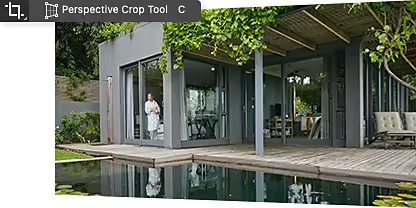
כדי להתאים את זווית התמונה, לחצו ממושכות על הכלי Crop (חיתוך) ובחרו את הכלי Perspective Crop (חיתוך בפרספקטיבה) מסרגל הכלים. השתמשו בסמן כדי למקם את גבולות התיבה התוחמת סביב האזור שאתם רוצים להזיז.
אם אתם רוצים לסובב תמונה ובמקביל גם לבצע שינויים מסוגים אחרים, הכלי המתאים ביותר הוא Free Transform (עריכה חופשית). אפשרות נוספת היא לעבור אל Edit (עריכה) > Transform (שינוי) כדי לבחור את השינוי המדויק שברצונכם לבצע, כמו Scale (שינוי גודל), Skew (הטיה), Distort (מתיחה), Warp (עיוות) ועוד.
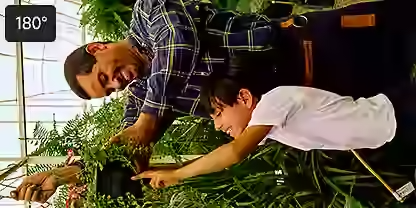
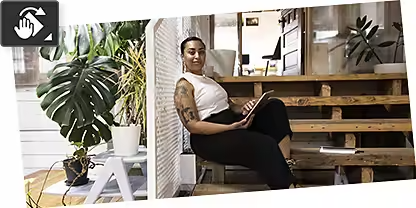
השתמשו בכלי Rotate View (סיבוב תצוגה) כדי לסובב את התמונה כולה על הצד או להפוך אותה כלפי מטה. הזיזו את הנושא, הרקע וכל השכבות השונות בו-זמנית בפעולה אחת פשוטה.
כדי ליצור תמונת ראי או כדי להפוך את בד הציור כלפי מטה, סובבו את התמונה ב-180 מעלות על הציר האופקי או האנכי שלה באמצעות פקודת Image Rotate (סיבוב תמונה).

ברגע שתדעו איך לסובב ב-Photoshop, תהיה לכם מיומנות חיונית שבעזרתה תוכלו לשפר במהירות את כל התמונות שלכם. בערכות הלימוד הבאות תוכלו לקבל מידע נוסף וללמוד איך להפוך, להטות ולסובב תמונות.
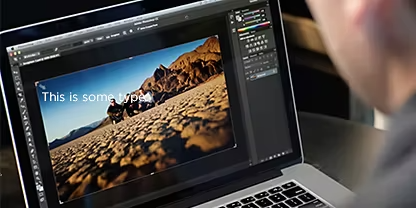
חתכו תמונות כדי להתאים את הזווית ואת הגודל בו-זמנית.
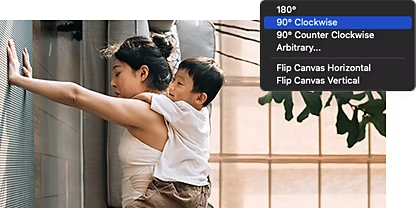
הטו תמונה בכל זווית שתרצו, סובבו אותה בחופשיות או הוסיפו פרספקטיבה.
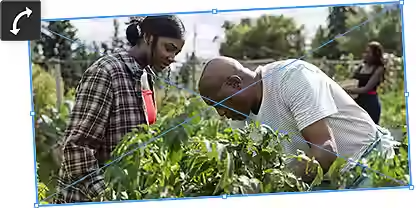
שנו תמונה בחופשיות כדי לסובב, להטות או לעוות אותה.
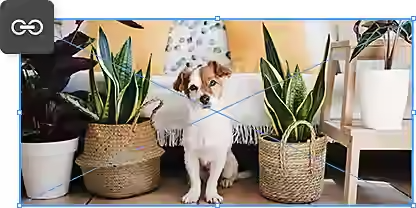
שמרו על יחסי הגודל בין שכבות בזמן שאתם מסובבים ומזיזים אובייקטים.
תוכנית חודשית
NIS 119.00/חודש
רכשו את Photoshop למחשבים שולחניים ול-iPad כחלק מ-Creative Cloud.
תוכנית חודשית
NIS 360.00/חודש
רכשו מעל 20 יישומי Creative Cloud, כולל את Photoshop למחשבים שולחניים ול-iPad.
תוכנית חודשית
NIS 88.99/חודש
חסכו יותר מ-
תוכנית שנתית, חיוב חודשי
NIS 350.00/חודשלרישיון
יישומי הקריאייטיב המובילים בתעשייה עם ניהול רישיונות פשוט.
Based on your location, we think you may prefer the United States website, where you'll get regional content, offerings, and pricing.



