תכונות Photoshop
איך לסובב שכבה ב-Adobe Photoshop
גלו את הדרכים השונות לסיבוב שכבה בודדת בפרויקט Photoshop.
קבלו את היישום החינמי | קבלו את יישום Photoshop החינמי עיינו בתוכניות ובמחירים | עיינו בתוכניות ובמחירים של Photoshop
מה זה אומר לסובב שכבה?
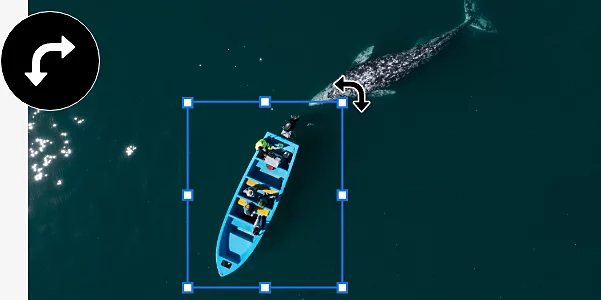
שכבות הן המפתח לכל פעולה כמעט ב-Photoshop. כל עריכה שאתם מבצעים בתמונה יכולה להיות מוטמעת מעל התמונה בתור שכבה חדשה. הוספה ועריכה של שכבות בודדות מאפשרות לכם לערוך באופן לא הרסני - תוך שמירה על התמונה המקורית כך שתוכלו לחזור לנקודת ההתחלה בכל עת.
כדי לסובב שכבה, פשוט לוקחים אחת מהשכבות הרבות בפרויקט ומסובבים אותה בכיוון השעון או נגד כיוון השעון סביב נקודה קבועה, והכול מבלי לסובב שום חלק אחר בתמונה.
למה לסובב שכבה?
יש כמה דרכים ללטש את התמונה בצורה עדינה לפי הצורך על ידי סיבוב שכבה.
התאמת לוגו
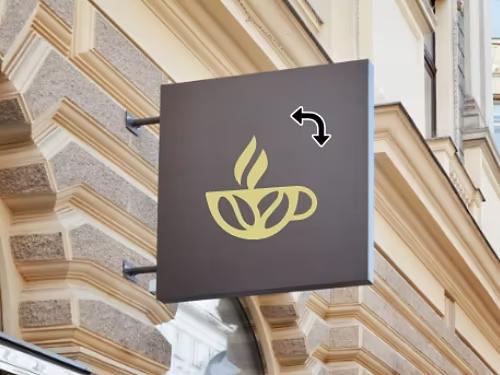
אם הוספתם לוגו בתור שכבה ליצירה שלכם, תוכלו לסובב אותו כדי לוודא שהעיצוב נראה בדיוק כפי שאתם רוצים.
כיוון עדין של תמונת מראה
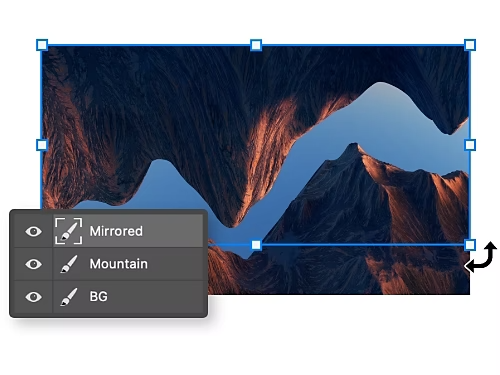
יוצרים אפקט מראה? סובבו את השכבה עם התמונה המשוכפלת כדי ליישר אותה עם המקור.
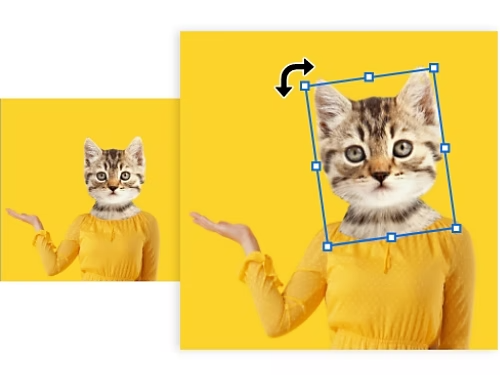
שינוי גרפיקה
סובבו שכבה בודדת של עיצוב גרפי כדי לשנות את המראה שלו באופן עדין.
יצירת קומפוזיציה
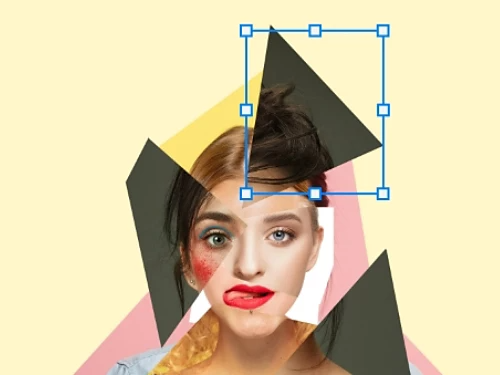
בזמן מניפולציה של צילום בקומפוזיציה, אתם יכולים לשנות את הזווית של אלמנט שהוספתם כדי למזג אותו עם התמונה.
איך מסובבים שכבה בודדת ב-Photoshop?
יש כמה דרכים שונות לסיבוב שכבה.
- שימוש בכלי Move (העברה)
- שימוש בכלי Free Transform (עריכה חופשית)
שימוש בכלי Move (העברה)
השיטה המהירה והקלה ביותר משתמשת בכלי Move (העברה) כדי לבצע את המשימה בשלושה צעדים בלבד.
- בחרו:
מהלוח Layers (שכבות), בחרו את השכבה שאתם רוצים לסובב. - תחמו:
מסרגל הכלים בצד ימין, בחרו את הכלי Move Selection (העברת הבחירה). תיבה תוחמת תופיע סביב השכבה. - סובבו:
לחצו וגררו את הפינות כדי לסובב את השכבה. החזיקו את מקש Shift לחוץ כדי לסובב במרווחים של 15 מעלות.
שימוש בכלי Free Transform (עריכה חופשית)
אפשר גם להשתמש בכלי Free Transform (עריכה חופשית) כדי לסובב את השכבה. למרות שזו שיטת עבודה ידנית יותר, היא מציעה אפשרויות נוספות לסיבוב השכבה במספר מעלות מדויק.
- בחרו:
בחרו את השכבה שאתם רוצים לסובב מהלוח Layers (שכבות). - תחמו:
מסרגל התפריטים העליון, בחרו Edit (עריכה) › Transform (שינוי). תיבה תוחמת תופיע סביב השכבה. - סובבו:
בחרו בין אפשרויות הסיבוב השונות – אפשר לסובב ב-90 מעלות או ב‑180 מעלות לכל כיוון. אפשר גם ללחוץ ולגרור כדי לסובב את התיבה, או להזין את מספר המעלות שאתם רוצים לסובב את השכבה בסרגל הכלים העליון.
מהם כמה מקיצורי הדרך לסיבוב שכבה?
האיצו תהליכי עבודה והשקיעו פחות זמן בניווט בתפריטים בעזרת הטיפים והשיטות המומלצות שלפניכם.
קיצורי דרך לשינוי
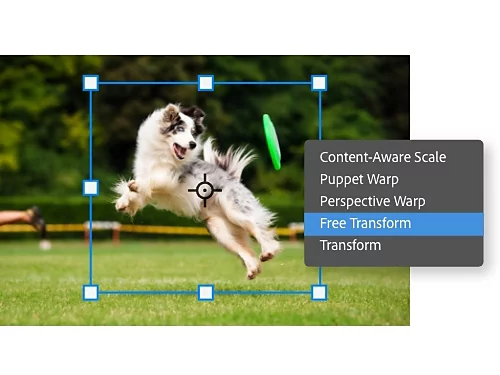
הקישו Ctrl+T או Command+T ב-Mac כדי לפתוח את התפריט Free Transform (עריכה חופשית), או לחצו לחיצה ימנית על השכבה ובחרו Free Transform (עריכה חופשית) מהתפריט הנפתח.
סיבוב כמה שכבות בבת אחת
החזיקו את מקש Ctrl לחוץ ולחצו על כל שכבה שאתם רוצים לשנות בלוח Layers (שכבות). כשתשתמשו בכלי Move (העברה) או Free Transform (עריכה חופשית), כל השכבות יסתובבו יחד.
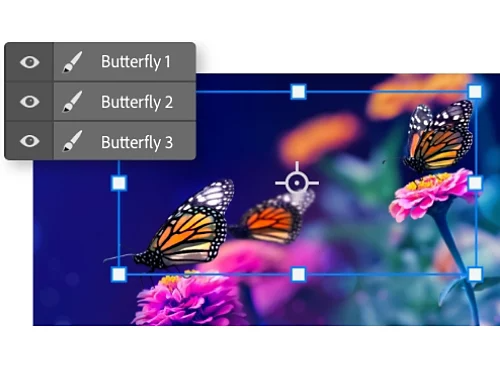
שינוי נקודת הציר
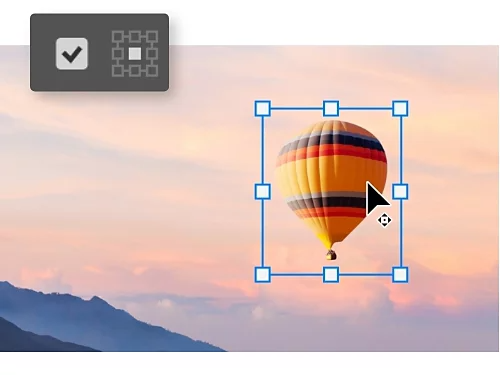
כשהאפשרות Show Transform Controls (הצגת פקדי שינוי) מופעלת, אתם יכולים לראות את נקודת הציר שסביבה השכבה מסתובבת. לחצו וגררו את נקודת הציר כדי למקם אותה בכל מקום בבד הציור.
יצירת אובייקט חכם
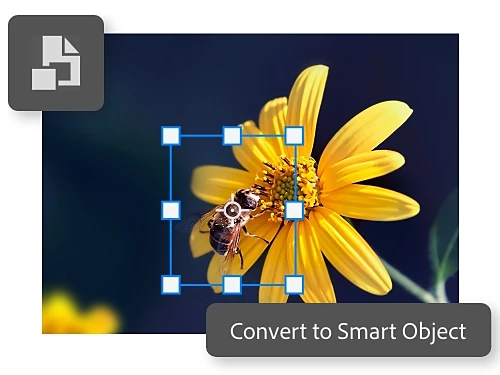
הפכו שכבה ל‑Smart Object (אובייקט חכם) כדי להגן על הפיקסלים שלה בעת סיבוב או שינוי גודל. כך תשמרו על איכות התמונה לאורך עריכות מרובות.
פונקציות נוספות של Photoshop
עיינו בערכות הלימוד וגלו מה עוד אפשר לעשות ב‑Photoshop.

החלת מסננים
מסננים הם דרך מהירה לבצע שינויים משמעותיים בצבע ובגוון של התמונה.

שינוי גודל התמונה
למדו איך לחתוך, ליישר או לשנות את גודל התמונה בצורה אחרת ב-Photoshop.