תכונות Photoshop
יצירת תמונות דרמטיות יותר עם Sky Replacement
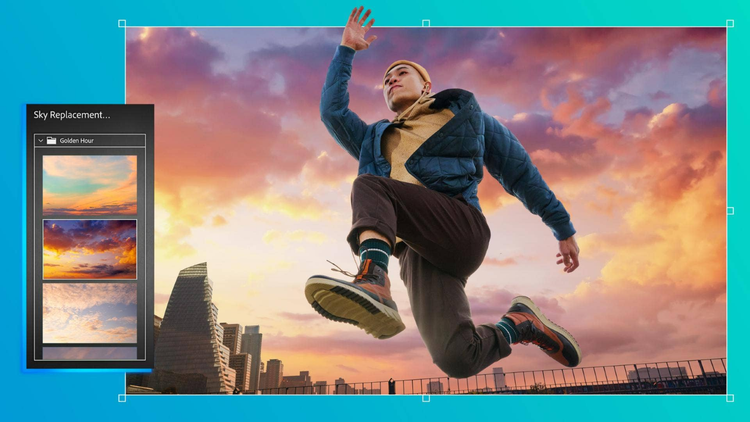
שמש, כוכבים או עננים בשמיים – השתמשו בכלי Sky Replacement שמבוסס על בינה מלאכותית כדי להחליף את נראות השמיים ללא מאמץ בכל צילום ולהפוך את קו האופק לסצנה בלתי נשכחת.
קבלו את היישום החינמי | קבלו את יישום Photoshop החינמי עיינו בתוכניות ובמחירים | עיינו בתוכניות ובמחירים של Photoshop
גלו אפשרויות בלתי מוגבלות לעיצוב שמיים
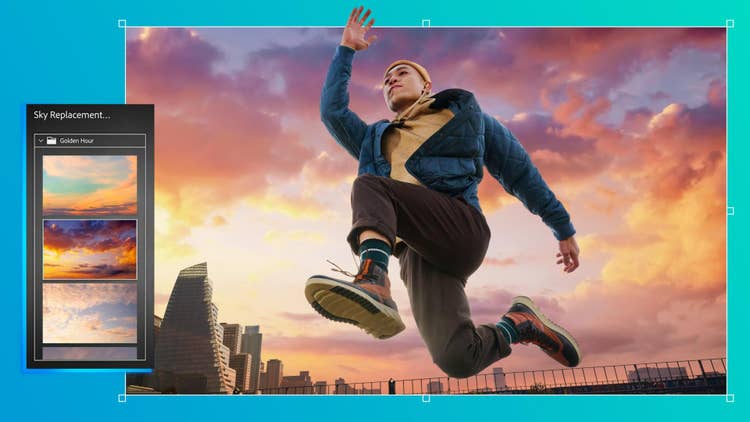
עיינו באפשרויות הרבות של השמיים ב‑Sky Replacement (החלפת שמיים) ב‑Photoshop. שפרו את הנוף עם שמיים כחולים ובהירים, שקיעות דרמטיות ואפשרויות נוספות כדי ליצור מראה חזותי מושך – סצנות מרגיעות, נופים מרשימים וכל מה שביניהם.
חיפוש בשמיים שלנו
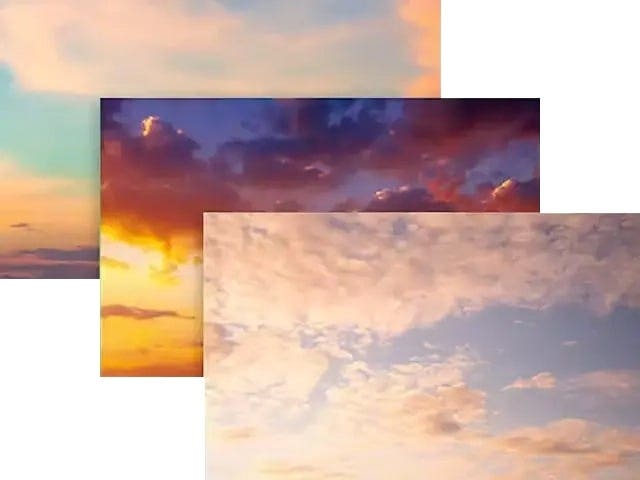
ב-Photoshop יש אוסף של שמיים שמאורגן בשלוש קטגוריות: Blue Skies (שמיים כחולים), Spectacular (מרשים) ו-Sunset (שקיעה). תוכלו לנסות כל אחת מהאפשרויות או להוריד קביעות מוגדרות מראש של שמיים – כולל סופות טורנדו, זיקוקים וכוכבים – שנוצרו על ידי צלמים מקצועיים.
בחירת השמיים המושלמים
פתחו כל תמונה עם שמיים לא מרשימים במיוחד ובחרו Edit (עריכה) > Sky Replacement (החלפת שמיים) כדי להציג את גלריית השמיים. בחרו אפשרות אחת שמוצאת חן בעיניכם ולחצו על OK (אישור) כדי לראות אותה בתמונה שלכם.


מקווים שתיהנו מהנוף
הבינה המלאכותית הגנרטיבית של Adobe Firefly היא טכנולוגיה חכמה שמזהה את השמיים המקוריים בתמונה ומחליפה אותם בשמיים חדשים. לאחר מכן, היא מתאימה באופן אוטומטי את התאורה וההצללות לפי הסצנה. ניתן לערוך את כל השינויים. תוכלו להוסיף עריכות מדויקות למראה של התמונה בלוח Layers (שכבות).
צרו גלריה משלכם
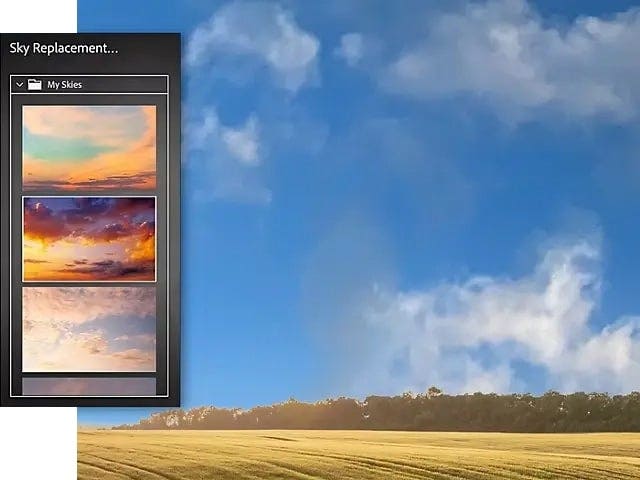
צלמו את השמיים כשאתם בחוץ וייבאו את התמונה באמצעות Sky Replacement כדי להוסיף מראה דרמטי ומעניין לסצנות שונות.
איך להחליף את השמיים עם הבינה המלאכותית הגנרטיבית ב‑Photoshop
- בחרו תמונה
פתחו תמונה עם שמיים משעממים ובחרו Edit (עריכה) > Sky Replacement (החלפת שמיים). - עיינו בגלריה
עיינו בקביעות מוגדרות מראש של תמונות שמיים ובחרו תמונה שמוצאת חן בעיניכם. - הטכנולוגיה של Adobe Sensei תעשה את העבודה הקשה עבורכם
התרשמו מהסצנה המשולבת החדשה ובדקו את ההתאמות שניתנות לעריכה בלוח Layers (שכבות). - ייבאו שמיים משלכם
הוסיפו שמיים מאוסף התמונות שלכם כדי לראות איך הם יכולים לשפר את הסצנה.
{{questions-we-have-answers}}