תכונות Photoshop
יצירת אפקטים של חותמות ב‑Adobe Photoshop
הפכו כל תמונה לחותמת דיגיטלית שתוכלו לשלב בעיצובים שלכם.
קבלו את היישום החינמי | קבלו את יישום Photoshop החינמי עיינו בתוכניות ובמחירים | עיינו בתוכניות ובמחירים של Photoshop

הטבעת חותם באופן מקצועי
צרו חותמת דואר משכנעת, שתפו את המותג שלכם עם העולם או הדגישו מידע חשוב.
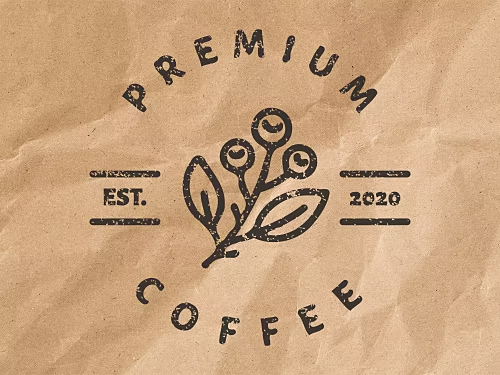
יצירת אפקטים של חותמות דיו דיגיטליות שנראות אמיתיות
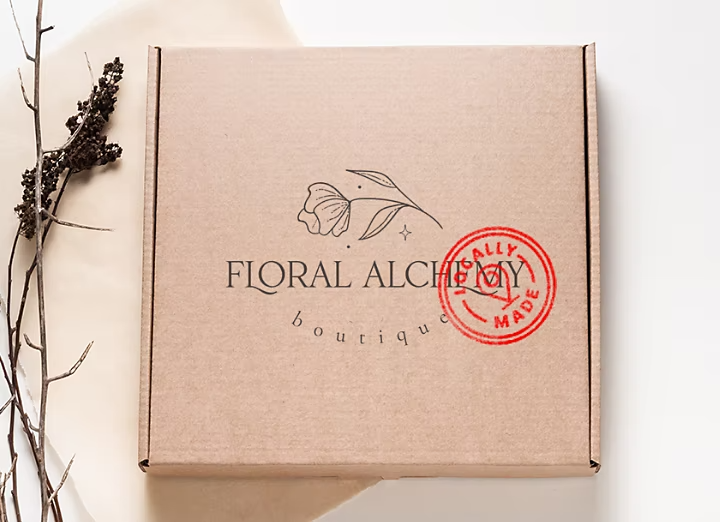
כשאתם צריכים להוסיף תחושה מציאותית למכתב, לאריזה או לכל דבר אחר שדורש חותמת, הוסיפו חותמת שנראית כאילו הוטבעה ביד עם דיו אמיתי והתיישנה עם הזמן.
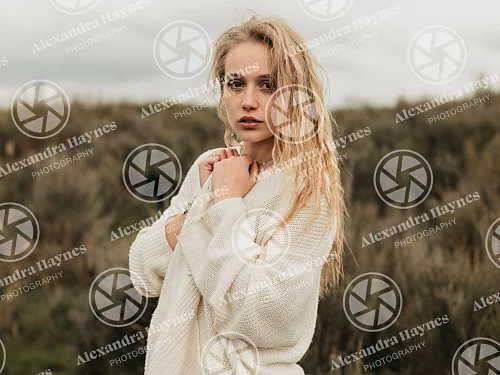
הוספת סימן מים ליצירות
קחו בעלות על היצירה שלכם ופתחו את המותג שלכם על ידי הוספת לוגו בסימן מים לתמונות ולקומפוזיציות.
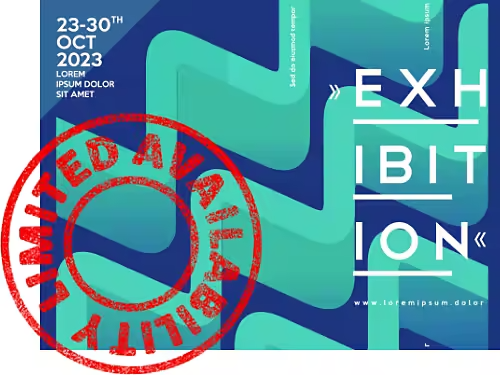
הוספת חותמת לפוסטר
אם אתם מדפיסים את הפוסטר או משתפים אותו ברשתות החברתיות, הוסיפו תחושת דחיפות כשאתם מקדמים אירועים בעזרת חותמת גדולה ומרשימה.
איך ליצור אפקט של חותמת גומי ב-Photoshop
פעלו לפי ההוראות האלה למתחילים כדי להשיג מראה של חותמת גומי.
- פתחו את קובץ ה-PSD שאתם רוצים להפוך לחותמת
אתם יכולים להפוך כל יצירה, לוגו או נושא לחותמת, או להשתמש בכלי Type (הקלדה) כדי להקליד טקסט חדש לשימוש. - פתחו את שכבת הרקע
בלוח Layers (שכבות), לחצו וגררו את סמל המנעול כלפי מטה אל סמל הפח. - בצעו בחירה
השתמשו בכלי הבחירה החכמים כדי לבחור את האזור שברצונכם להפוך לחותמת. אפשר לחדד את הבחירה בעזרת כלי המברשת. - צרו מסכת שכבה
בתפריט העליון, בחרו Layers (שכבה) › Layer Mask (מסכת שכבה) › Reveal All (חשיפת הכול). לחלופין, לחצו על הסמל Add Layer Mask (הוספת מסכת שכבה) בתחתית הלוח Layers (שכבות). כשהשכבה מסומנת, לחצו בעזרת לחצן העכבר הימני על התמונה הממוזערת של מסכת השכבה בשחור-לבן שמופיעה ליד התצוגה המקדימה ובחרו Apply Layer Mask (החלת מסכת שכבה). - הוסיפו מסנן Stamp Effect (אפקט חותמת)
לפני שתחילו את האפקט, בחרו את צבע החזית וצבע הרקע שבהם אתם רוצים להשתמש על ידי לחיצה על ריבועי הצבע בסרגל הכלים. לאחר מכן, בתפריט העליון, בחרו Filter (סינון) › Filter Gallery (גלריית המסננים). פתחו את התיקייה Sketch (סקיצות) כדי למצוא את האפקט Stamp (חותמת). - חדדו את האפקט Stamp (חותמת)
הזיזו את מחווני Lightness (בהירות) ו-Smoothness (חלקלקות) כדי לכוונן את עוצמת האפקט. תמיד אפשר להוסיף שכבת התאמה ולשחק עם הבהירות, הניגודיות, הגוון והרוויה עד שתמצאו את השילוב הנכון. - הפכו לאובייקט חכם
באמצעות Smart Object (אובייקט חכם), תוכלו לשלב שכבת טקסט, שכבת תמונה, מסננים ומעברי צבע ועדיין לערוך את האפקטים. החזיקו את מקש Shift לחוץ ולחצו על השכבות. בתפריט העליון, בחרו Layer (שכבה) › Smart Objects (אובייקטים חכמים) › Convert to Smart Object (המרה לאובייקט חכם).
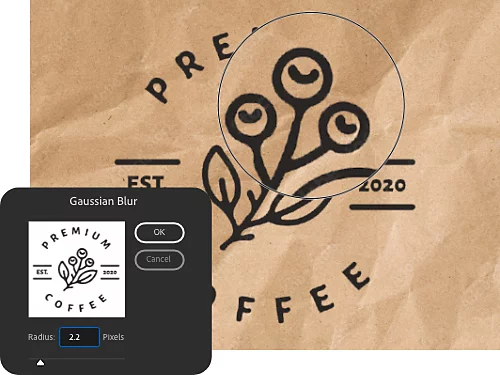
הוספת טשטוש
אם הקצוות נראים חדים מדי, צרו מראה מציאותי יותר באמצעות מסנן טשטוש. בחרו Filter (מסנן) › Blur (טשטוש). נסו את Motion Blur (טשטוש תנועה) או Gaussian Blur (טשטוש לפי פונקציית גאוס) והזיזו את המחוון כדי לכוונן את האפקט.
יצירת רקע שקוף
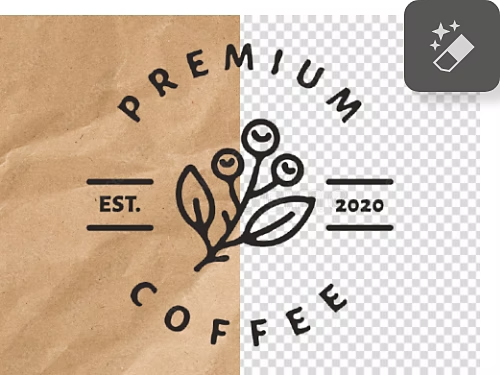
פעלו לפי ההוראות הקודמות כדי להוסיף מסנן Stamp Effect (אפקט חותמת). לאחר מכן לחצו על הכלי Magic Eraser (מחק הקסם) על גבי הפיקסלים ברקע כדי להפוך את הרקע לשקוף. שמרו את סימן המים כדי להוסיף אותו לקומפוזיציה אחרת.
הוספת חותמות לספרייה שלכם
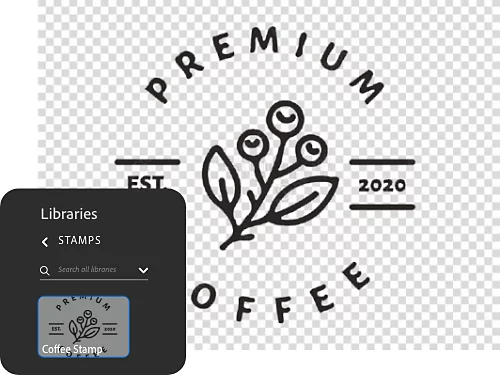
גררו ושחררו את שכבת החותמת בספרייה שלכם כדי שתוכלו להשתמש בה שוב ב-Photoshop וביישומים אחרים של Creative Cloud.
הוספת אפקט מחוספס לחותמת
כדי להוסיף תחושה מציאותית, צרו רושם של חותמת בלויה או מוטבעת בחופזה על ידי הוספת מרקם.
- בחרו מרקם
אפשר למצוא מרקמים בחינם ב-Adobe Stock ולהוריד אותם לספרייה שלכם. - הוסיפו את המרקם הזה
העתיקו את המרקם לקומפוזיציה שלכם בשכבה חדשה. - הפעילו את התמונה הממוזערת של מסכת השכבה
לחצו על התמונה הממוזערת של מסכת השכבה כדי להפעיל אותה. לאחר הפעלת מסכת השכבה, תוכלו להעתיק פיקסלים אליה. - העתיקו את הפיקסלים
לחצו על התמונה הממוזערת של שכבת המרקם ולחצו על התמונה כדי לטעון את המרקם כבחירה. לאחר מכן, בחרו Ctrl+C ב-Windows או Command+C ב-Mac כדי להעתיק את הפיקסלים. - הדביקו את הפיקסלים במסכת השכבה
כדי להבטיח שאתם מדביקים את פיקסלי המרקם במסכת השכבה, החזיקו את מקש Alt לחוץ ב‑Windows או את Option ב‑Mac ולחצו על התמונה הממוזערת של מסכת השכבה. הכול יהפוך ללבן כי אתם רואים רק את המסכה. לאחר מכן בחרו Ctrl+V או Command+V כדי להדביק את פיקסלי המרקם במסכת השכבה. לחצו על סמל העין בלוח Layers (שכבות) כדי להסתיר את התמונה הממוזערת של המרקם ולראות איך השינויים השפיעו על החותמת. עכשיו החותמת אמורה להיראות יותר מגוונת בזכות המרקם.
אפקטים נוספים שאפשר ליצור ב-Photoshop
עיינו בעוד ערכות לימוד של Photoshop כדי למצוא דרכים מהירות לשדרג תמונות ולפתח את כישורי העיצוב שלכם.
חזרה לסגנון רטרו עם מראה של הדפסה צבעונית
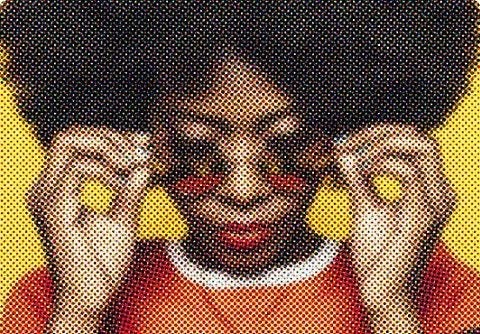
צרו רושם שהחותמת נוצרה באמצעות מדפסת ישנה על ידי הוספת מסנן הדרגתי ליצירת אפקטים מגניבים לתמונות או טקסט.

מיזוג שתי תמונות
למדו איך לשלב שתי תמונות ב-Photoshop כדי ליצור עיצוב מרהיב.