צילום
צרו את הבלתי אפשרי על ידי הנחת תמונה מעל תמונה
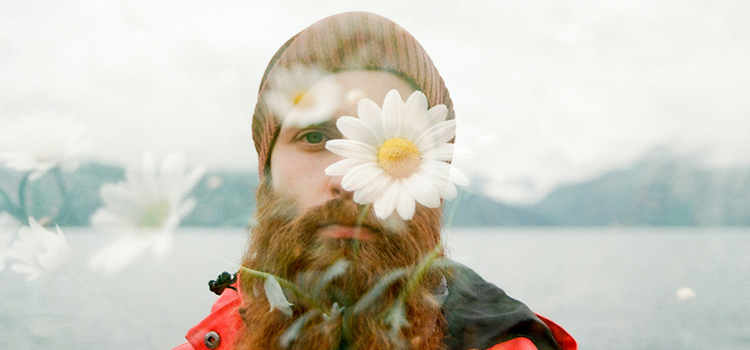
על ידי הוספת תמונות זו מעל זו, ניתן לשלב מספר צילומים לעבודת אמנות אחת. גלו דרכים שונות להניח תמונה מעל תמונה והתחילו את הפרויקט הבא עם כלי עריכת התמונות ב-Photoshop
גלו דרכים חדשות להניח תמונה מעל תמונה ב-Adobe Photoshop.
"בעיקרון, כשמניחים תמונה מעל תמונה, משלבים שתי תמונות ליצירת משהו חדש," אומר חסוס רמירז, מומחה ל-Photoshop. Superimposing (הנחת תמונה מעל תמונה) הוא מונח כללי שמתאר מגוון רחב של אפקטים, שמעצב או צלם יכולים להשתמש בהם כדי למזג ולערוך תמונות וליצור מהן קומפוזיציה.
על ידי הנחת אלמנטים מעל תמונה, ניתן ליצור אשליה או להסתיר משהו בתמונה המקורית. לא משנה אם אתם מוסיפים שכבה של לוגו מעודכן על תמונת מוצר או שאתם משלבים תמונות ביחד לבניית קומפוזיציה כדי ליצור קולאז’, ארגון תמונות בשכבות הוא טכניקה לעריכת תמונות שחשוב להבין.
צרו חשיפה כפולה
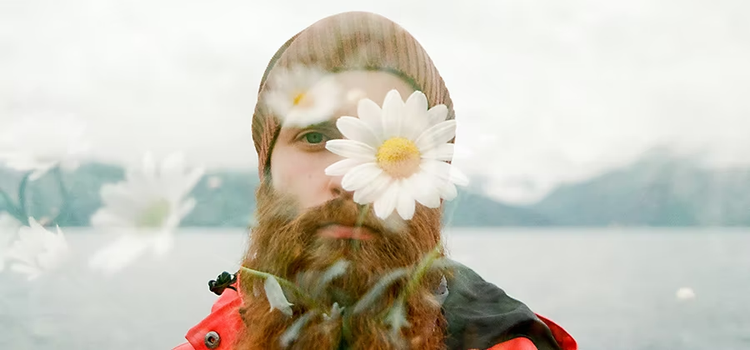
דרך ייחודית להוסיף תמונות זו על זו היא באמצעות חשיפה כפולה. חשיפה כפולה היא שילוב של שתי תמונות או יותר. בעבר היא הופקה על ידי יצירת שתי חשיפות בסרט צילום אחד. היום קל ליצור חשיפות כפולות דיגיטלית. ב‑Photoshop, ניתן להתאים בקלות את האטימות של כל תמונה ואפילו להחיל מעברי צבע של חשיפות על התמונה השנייה. מעבר צבע זה יעמעם קלות את התמונה ויעניק לה שוליים רכים ועדינים.
עיינו במצבי מיזוג
"דרך נוספת להניח תמונה מעל תמונה היא על ידי שילובן באמצעות מצב מיזוג ב-Photoshop," אומר רמירז. מצבי מיזוג אלה קובעים דרכים שונות שבהן שכבות יוצרות אינטראקציה זו עם זו. מצב מיזוג של שכבה מוגדר ל‑Normal (רגיל) כברירת מחדל, כלומר השכבות לא יוצרות אינטראקציה או מתמזגות זו עם זו. על ידי שינוי המצבים האלה והתנסות עם מסיכות שכבה שונות, ניתן למזג את התמונות ביחד וליצור מראה חדש.
חתכו והסירו אובייקטים
דרך נוספת לשלב בין תמונות היא לחתוך מקטעים של תמונות ולהדביק אותם ביחד. באמצעות הכלי Lasso (לאסו) או הכלי Magic Wand (מטה הקסם), ניתן לבצע בחירות ולחתוך ולהסיר אובייקטים מהרקעים שלהם במהירות. משם, תוכלו להעתיק אותם ולהדביק אותם בתמונות אחרות בקלות. לאחר שתסיימו להדביק אובייקט, שנו את הגודל וקנה המידה שלו כך שיתאים לסצנה, או החילו אפקטים כדי לעזור לו להתמזג ברקע.

איך להניח תמונה מעל תמונה
בצעו את ההוראות בערכת לימוד זו כדי להחליף את הרקע של תמונה ולגרום לו להיראות כאילו הוא קיים במקום אחר.
1. ארגנו את התמונות ב-Photoshop
פתחו את שתי התמונות שברצונכם לעבוד איתן ב-Photoshop וארגנו את השכבות כך שהתמונה שברצונכם להציג למעלה נמצאת בערימה מעל תמונת הרקע. סדר השכבות חשוב כאשר מדובר בבניית קומפוזיציה לתמונות והנחתן זו מעל זו.
2. הסירו את הרקע
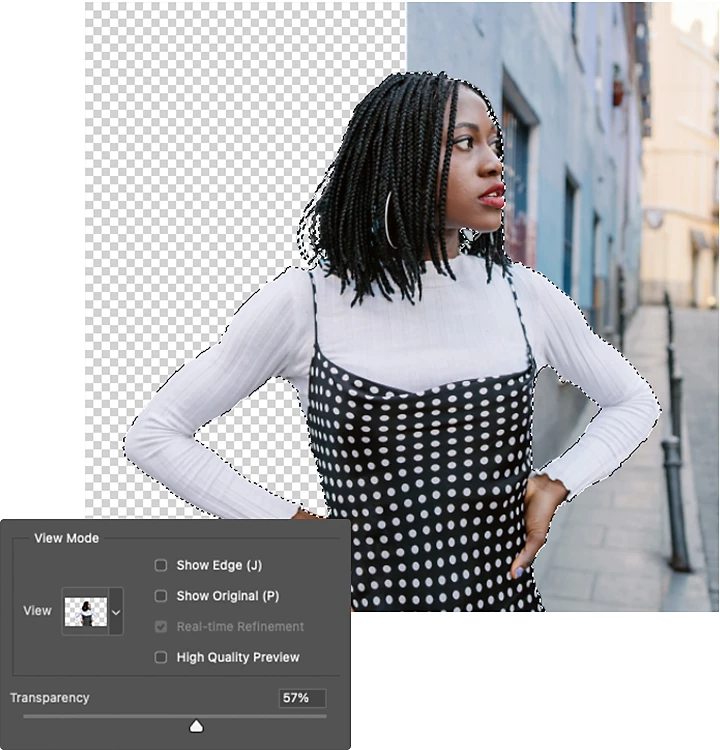
לחצו על Remove Background (הסרת רקע) כדי להסיר את הרקע בחלק העליון של התמונה אוטומטית וליצור Layer Mask (מסיכת שכבה) חדשה. פעולה זו מסתירה פיקסלים מבלי למחוק אותם. "ב-Photoshop, כדאי לעבוד באופן בלתי הרסני – במקרה שתעשו טעות, תוכלו לחזור ולשחזר את התמונה," אומר רמירז.
3. התאימו את המסיכה
לאחר שהסרתם ב-Photoshop את הרקע, תוכלו להתאים ולכוונן את התמונה כדי לגרום לה להיראות מציאותית יותר. התחילו על ידי עריכת השוליים של Layer Mask (מסיכת שכבה) באמצעות הכלי Brush (מברשת). על ידי הצביעה של מסיכת השכבה בשחור, בלבן או באטימות שונה של אחד מהם, ניתן ליצור מעברי צבע עדינים בין שתי תמונות כשממזגים אותן ביחד.
4. הוסיפו טשטוש לרקע
בתמונות טיפוסיות, אובייקטים ברקע יהיו קצת מטושטשים, מאחר שעומק השדה רדוד והמצלמה מתמקדת באדם או בנושא הנמצאים בחזית. צרו מחדש את עומק השדה הזה והעניקו לתמונה מראה מלוכד יותר על ידי הוספת ממד עם Gaussian Blur (טשטוש לפי עקומת גאוס). כדי להוסיף טשטוש, בחרו את שכבת הרקע ולאחר מכן עברו אל Filter (מסנן) › Blur (טשטוש) › Gaussian Blur (טשטוש לפי עקומת גאוס). משם, תוכלו להתאים את עוצמת הטשטוש כדי ליצור הבדל בעומק.
5. הפכו את התמונה ל-Smart Object (אובייקט חכם)
"Smart Object (אובייקט חכם) הוא אוסף שמכיל שכבה אחת או יותר. הוא מאפשר לכם להחיל התאמות, עיוותים, מסננים ושינויים בלתי הרסניים. במילים אחרות, אתם תמיד יכולים לחזור ולבצע שינויים," אומר רמירז. על ידי הפיכת השכבות לאובייקט חכם, ניתן להתייחס לשכבות המשולבות בתור תמונה אחת.
6. בצעו את ההתאמות האחרונות
על ידי התייחסות לשכבות מרובות בתור תמונה אחת, באפשרותכם להתאים את הניגודיות, הטמפרטורה והרוויה באופן אחיד, כדי לתת לתמונה מראה מלוכד אפילו יותר. משם, פשוט יצאו אותה בתור PNG או JPG כדי לפרסם באינטרנט או להוסיף לתיק בקלות.
אפשרו לדמיון להדריך אתכם
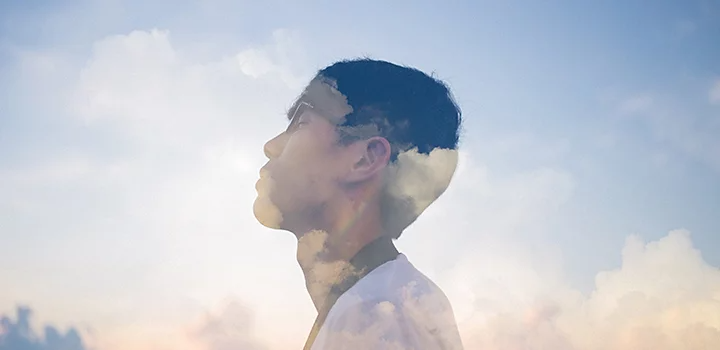
ניתן להשתמש בתמונות שהונחו זו מעל זו כדי לשנות את הנוף מחלון חדר השינה שלכם, לערוך משהו מצחיק לתמונה היסטורית או ליצור יצירות אמנות מעוררות רגשות ומחשבות. בנוסף, באמצעות עורך תמונות כמו Photoshop, ניתן ליצור ב-iPhone, ב-iPad, או במחשב – מתי שתהיה לכם השראה. אם נדרשת לכם מעט עזרה בצעדים הראשונים, תוכלו לחפש השראה בתוך Behance כדי לעיין ביצירות של העמיתים שלכם.
https://main--cc--adobecom.aem.live/cc-shared/fragments/seo-articles/do-more-photoshop-color-blade
אולי יעניין אתכם גם