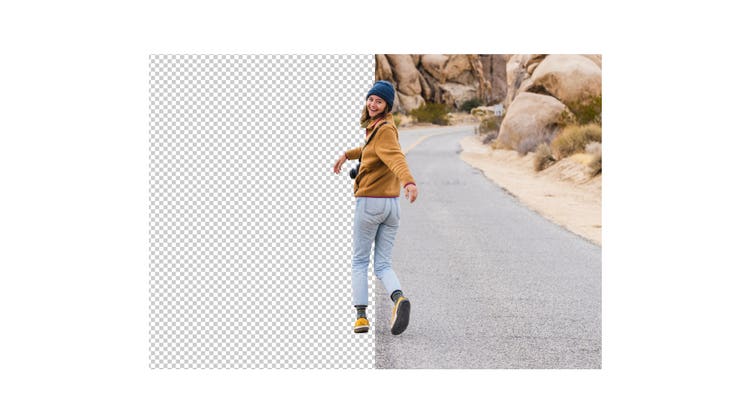
https://main--cc--adobecom.aem.page/cc-shared/assets/video/product/photoshop/media_11e1e407cf2525ec212af39220f5b25cdff70d5a6.mp4#_autoplay1 | סרטון קצר המדגיש את הרקע השקוף. הקישו להעלאת התמונה

הקובץ חייב להיות בפורמט JPEG‏, JPG או PNG ובגודל של עד ‎40 MB.

https://main--cc--adobecom.aem.page/cc-shared/assets/img/upload-white.svg העלו תמונה

בהעלאת התמונה או הווידאו, אתם מסכימים ל
תנאי השימוש ולמדיניות הפרטיות של Adobe

https://main--cc--adobecom.aem.page/cc-shared/assets/video/product/photoshop/media_1a036320117e45d43d3e4e3e4d96490a41269b230.mp4#_autoplay1 | סרטון קצר המדגיש את הרקע השקוף. הקישו להעלאת התמונה

הקובץ חייב להיות בפורמט JPEG‏, JPG או PNG ובגודל של עד ‎40 MB.

https://main--cc--adobecom.aem.page/cc-shared/assets/img/upload-white.svg העלו תמונה

בהעלאת התמונה או הווידאו, אתם מסכימים ל
תנאי השימוש ולמדיניות הפרטיות של Adobe

https://main--cc--adobecom.aem.page/cc-shared/assets/video/product/photoshop/media_1a036320117e45d43d3e4e3e4d96490a41269b230.mp4#_autoplay1 | סרטון קצר המדגיש את הרקע השקוף. גררו ושחררו תמונה כדי
לנסות את השירות עוד היום

הקובץ חייב להיות בפורמט JPEG‏, JPG או PNG ובגודל של עד ‎40 MB.

https://main--cc--adobecom.aem.page/cc-shared/assets/img/upload-white.svg העלו תמונה

בהעלאת התמונה או הווידאו, אתם מסכימים ל
תנאי השימוש ולמדיניות הפרטיות של Adobe

  • הקובץ גדול מ‑‎40 MB
  • לא ניתן לעבד את הבקשה
  • לא ניתן לעבד את סוג הקובץ הזה. נסו שוב.
  • ניתן להעלות רק קובץ אחד בכל פעם.
  • התמונה חורגת מהממדים המרביים (8,000 x‏ 8,000 פיקסלים). שנו את גודלה ונסו שוב.
  • promoid=9DJJ47RD&mv=other

שפרו את המיקוד באמצעות הסרת הרקע

בצילום מוצרים ובעיצוב גרפי, לעיתים קרובות נדרש להסיר רקע מסיח דעת מתמונות כדי להפנות את המיקוד לאן שהוא שייך – לנושא התמונה הראשי. באמצעות כלי לעריכת תמונות, למעשה, תוכלו להעלים את הרקעים לחלוטין. אפשר גם להפוך רקע לבן לשקוף ב‑Photoshop כדי שתוכלו לבודד את נושא התמונה או למקם אותו על-גבי רקע שונה. (זה עובד עם רקעים בכל צבע). זה יכול לעזור לכם להציג טוב יותר נעל, דגם או אפילו את הלוגו או יצירת האמנות שלכם.
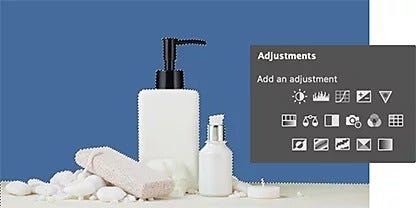
תמונה של בקבוק סבון, מכל זכוכית קטן ואבן ספוג שנבחרו ב‑Adobe Photoshop עם לוח הכלי Adjustments (התאמות) שניצב מעליהם

עבדו בצורה חכמה יותר עם בינה מלאכותית

זהו רקעים ונושאי תמונה עם עזרה קטנה מהבינה המלאכותית. הכלים המופעלים על ידי Adobe Sensei מסירים אוטומטית רקעים בלוח Layers (שכבות). מחוונים ניתנים להתאמה מאפשרים לכם לשלוט באלמנטים כמו ניגודיות, חלקלקות קצוות וערפול.
הרחיבו את המותג שלכם

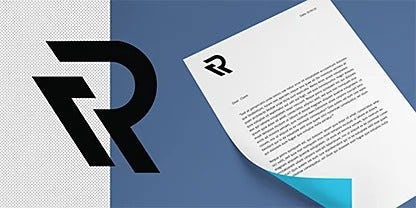
הציגו לראווה את הסגנון שלכם וקדמו את זהות המוצג על ידי שימוש ברקעים שקופים. תוכלו להדגיש את נושאי התמונות שבודדתם, את המיתוג, את סמלי הלוגו ועוד בכותרות אתרים, בחתימות דוא"ל, בפרסומות ועוד בקלות.

לוגו של נייר מכתבים ליד מסמך נייר עם לוגו של נייר מכתבים עליו
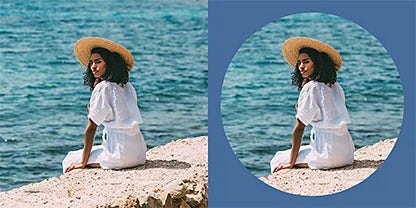
השוואה של תמונות לפני ואחרי של אישה שיושבת ליד חוף הים עם שימוש במסכת עיגול כדי להדגיש את נושא הצילום

השתמשו במסכות

השתמשו בשכבות מסכות כדי להסתיר ולהציג חלקים נבחרים של הרקע – בלי להרוס דבר. (כלומר, בלי למחוק אף פיקסל, כך שתקבלו כמה הזדמנויות נוספות שתצטרכו). הרחיבו את אזור הבחירה (חלק התמונה שמוגדר לעריכה) או הסירו רקע לא רצוי כדי להמשיך לשפר את התמונה.

בצעו פעולות באופן גורף

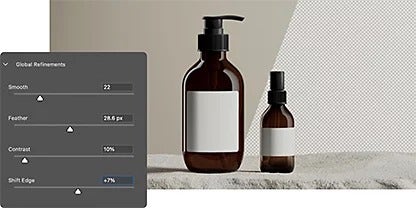
קבלו גישה למחווני ליטוש כדי להחליק ולרכך את קצוות התמונה. כך תוכלו לשפר את הניגודיות והחדות של התמונה כדי לוודא שהפרטים של נושא התמונה לא יאבדו כשאתם הופכים את הרקע לשקוף.

שני בקבוקי זכוכית עומדים על אבן עם החלון של כלי הבחירה של הממשק המציג את מחווני הליטוש כדי לשלוט בשקיפות של רקע התמונה

כלים שונים לעבודות שונות

אם התמונה עמוסה או מורכבת במיוחד, הוסיפו עוד בקרת עריכה בעזרת כלי דיוק שנועדו להיות מדויקים כפי שהבחירה שלכם דורשת.

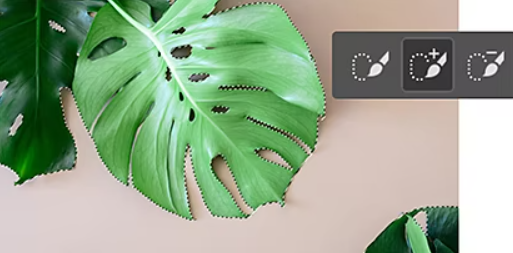
התקרבו לקצה בעזרת הכלי Quick Selection (בחירה מהירה)

'צבעו' במהירות בחירה בעזרת קצה מברשת עגול שניתן להתאים באופן מוחלט. כשאתם גוררים אותה, הבחירה מתרחבת ומאתרת באופן אוטומטי קצוות מוגדרים לעריכה קלה יותר.

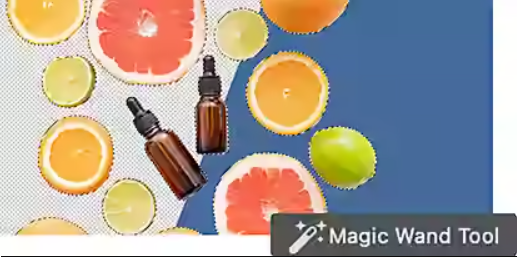
תמונה עם מספר בקבוקי זכוכית וחתיכות חתוכות של אשכוליות שנבחרות ב‑Adobe Photoshop עם כלי 'מטה הקסם'

חוללו שינוי בתמונה עם 'מטה הקסם'

הפכו צבע רקע אחיד לשקוף בלחיצה אחת על המטה. פשוט לחצו על כל חלק של התמונה, וכל הפיקסלים האחרים באותו צבע בתמונה ייבחרו. לאחר מכן תוכלו להוסיף מסכה או להסתיר את האזורים האלו.

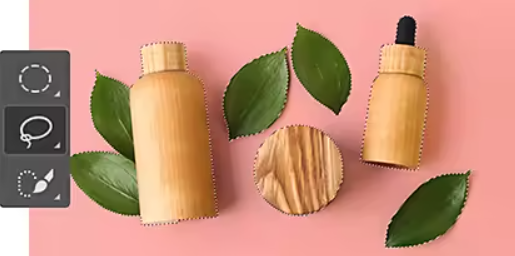
תמונה עם מספר עלים של צמח ובקבוקי עץ שנבחרים ב‑Adobe Photoshop עם הכלי Lasso (לאסו)

עגלו את הפינות עם הכלי Lasso (לאסו)

השתמשו בעכבר או בעט Stylus כדי ליצור גבולות בחירה באמצעות ציור ביד חופשית. לא צריך לדאוג לגבי הדיוק – אפשר להוסיף לבחירות או להוריד מהן בקלות כדי לנקות אזורים בעייתיים.

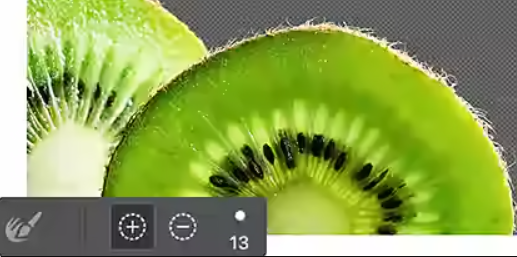
הכלי Refine Edge (טיפול עדין לקצוות) של Adobe Photoshop מוצב על-גבי תמונה של קיווי

התמקדו עם הכלי Refine Edge (טיפול עדין לקצוות)

השתמשו בכלי Refine Edge (טיפול עדין לקצוות) כדי לשפר קצוות גסים או חלקים בבחירות שלכם עם כלי הבחירה המגוונים. לקבלת תמונות מפורטות עם קצוות מורכבים, הכלי Refine Edge Brush (מברשת לליטוש קצוות) מאפשר לכם להבריש אזורים מסוימים כדי לספר ל‑Photoshop איפה לשפר את הקצה.

איך להפוך רקע לשקוף ב‑Photoshop

בצעו את הפעולות במדריך מפורט זה כדי לבודד את נושאי התמונה שלכם בזמן שאתם יוצרים רקע שקוף ב‑Photoshop. לחלופין, תוכלו להעלים את הרקע לחלוטין בעזרת כלים המופעלים באמצעות בינה מלאכותית כמו Remove Background (הסרת רקע).

  • פתחו את התמונה:
    העלו את קובץ התמונה אל Photoshop או גררו ושחררו אותו ב‑Photoshop, ולאחר מכן לחצו על Window (חלון) › Layers (שכבות).
  • שכפלו את התמונה:
    הקישו על Control + A (במחשב PC) או על Command+A (ב‑Mac) כדי לבחור את כל התמונה, לאחר מכן הקישו על Control/Command+C כדי ליצור עותק של התמונה המקורית ולבסוף הקישו על Control/Command+V כדי להעתיק אותה לשכבה נוספת.
  • הסירו את התמונה:
    בערכה Layers (שכבות) שמופיעה מימין לתמונה, לחצו על סמל העין כדי להסיר את שכבת הרקע.
  • הסירו את התמונה:
    בלוח Properties (הגדרות), לחצו על Quick Actions (פעולות מהירות) › Remove Background (הסרת הרקע).
  • שמרו את התמונה:
    לאחר ששירות Adobe Sensei מנתח את התמונה ומסיר את הרקע, שמרו את התמונה כקובץ PSD ‏(Photoshop) או כקובץ PNG כדי לשמור על השקיפות.
  • טיפ: אתם יכולים לחטוף הצצה על מסכת השכבה על ידי החזקת המקש Alt ב‑Windows או Option ב‑Mac ולחיצה על התמונה הממוזערת של השכבה.

https://main--cc--adobecom.aem.page/cc-shared/fragments/products/photoshop/do-more-with-adobe-photoshop

גלו עוד שכבות שישפרו את העריכות שלכם

הרחיבו את האופקים של עריכת התמונה בעזרת ערכות הלימוד המועילות האלו ל‑Photoshop.

בחרו בקפידה

למדו איך ליצור בחירה ולשפר אותה. בנוסף, גלו עוד כלי בחירה פופולריים.

בחרו בחירות טובות|בחרו בחירות טובות – Photoshop

צרו תמונות בקומפוזיציה

שילוב מספר תמונות ליצירת תמונות מהממות חדשות קל יותר משאתם חושבים.

מיזוג קומפוזיציות של תמונות|מיזוג קומפוזיציות של תמונות – Photoshop

החליפו רקעים

עם רקע שקוף של Photoshop, תוכלו להפיח רוח חיים חדשה בתמונות שלכם במהירות.

החליפו רקעים|החליפו רקעים – Photoshop

שאלות נפוצות

האם יש מקש קיצור ליצירת רקע שקוף ב‑Photoshop?

אפשר להשתמש בכלי Remove Background (הסרת רקע) תחת Quick Actions (פעולות מהירות) כדי לנקות את הרקע ולהשתמש בכלי Brush (מברשת) כדי להסיר חלקים קטנים שנותרו.

האם ניתן לייצא קובץ GIF עם רקע שקוף ב‑Photoshop?

כן, אבל יש הגבלות. קובצי GIF לא תומכים בשקיפות אלפא, כלומר, כל פיקסל צריך להיות שקוף ב‑100% או כלל לא. אין אמצע. אם אתם צריכים שקיפות שונה מעט, מומלץ להשתמש בקובץ PNG שקוף.

האם יש דרך להפוך את הרקע שלי לשקוף ב‑Photoshop ברשת בחינם?

כן, אפשר להשתמש בתוכנית Adobe Express החינמית כדי להפוך רקע של תמונה לשקוף. צריך רק להעלות את התמונה וליצור רקעים שקופים במספר הקשות.

האם אפשר להשתמש בתסריט ב‑Photoshop כדי להפוך רקעים לשקופים בכמות גדולה?

כן, אפשר להשתמש בתסריט ב‑Photoshop כדי להפוך רקעים לשקופים בכמות גדולה. יישום Photoshop משתמש בשפה לכתיבת תסריטים שנקראת JavaScript. שפה זו יכולה להפוך מספר משימות חוזרות לאוטומטיות ולבצע עיבוד בכמות גדולה של מספר תמונות.

אפשר ליצור תסריט שלוקח קבוצת תמונות ומחיל פעולות מסוימות, כולל הפיכת רקעים לשקופים, על כולן. להפעלת תסריט זה, השתמשו בתפריט File (קובץ) > Scripts (תסריטים) > …Browse (עיון...) ב‑Photoshop ובחרו את קובץ התסריט. כך תוכלו לחסוך זמן ומאמץ בהפיכת מספר רקעים לשקופים בלי לבצע ידנית את המשימה בכל תמונה.

האם לאובייקטים חכמים יכולים להיות רקעים שקופים ב‑Photoshop?

כן, יכולים להיות להם. בלוח Layers (שכבות), לחצו על הלוח Properties (מאפיינים) ולאחר מכן לחצו על הלחצן Remove Background (הסרת רקע). הפעולה המהירה מסירה את הרקע ומשאירה את השכבה עם מסכה סביב נושא התמונה.

https://main--cc--adobecom.aem.page/cc-shared/fragments/merch/products/photoshop/merch-card/segment-blade