AFTER EFFECTS के फ़ीचर
वीडियो से गतिमान ऑब्जेक्ट को कट करने के लिए रोटोस्कोपिंग का इस्तेमाल करें।
अपने वीडियो से एलिमेंट हटाएं और उन्हें लाइव ऐक्शन फ़ुटेज में जोड़ें। जानें कि Adobe After Effects में रोटोस्कोप कंपोज़िटिंग टेक्नीक किस तरह गतिमान एलिमेंट को एक साथ स्टिच करने की सुविधा देती है — भले ही उन्हें ग्रीन स्क्रीन पर शूट न किया गया हो।
मुफ़्त ट्रायल|After Effects का मुफ़्त ट्रायल अभी खरीदें|After Effects को अभी खरीदें
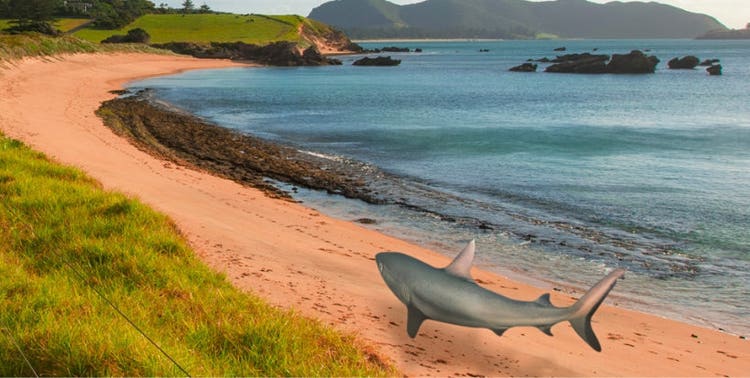
डिजिटल रोटोस्कोपिंग की मदद से वीडियो एलिमेंट ब्लेंड करें।
रोटोस्कोपिंग प्रोसेस की मदद से अपने वीडियो फ़ुटेज से अनचाहे ऑब्जेक्ट या गतिमान एलिमेंट हटाएं। यह प्रोसेस एनिमेटर और एडिटर इस्तेमाल करते हैं। देखें कि लाइव ऐक्शन फ़ुटेज कंपोज़िट करते समय या एनिमेशन बनाते समय आप क्लिप को कुशलता से कैसे मिला सकते हैं।
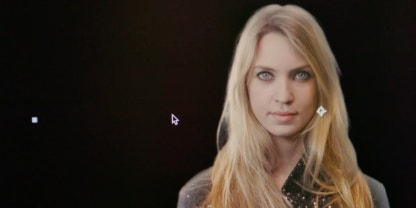
किसी ऑब्जेक्ट को उसके बैकग्राउंड से अलग करें।
ऐसा मैट (Matte) बनाएँ जो किसी ऑब्जेक्ट को उसके बैकग्राउंड से अलग करता हो। एलिमेंट के ऊपर बस स्ट्रोक ड्रॉ करें और रोटो ब्रश टूल फ़ोरग्राउंड और बैकग्राउंड में फ़र्क कर लेता है।
अनचाहे ऑब्जेक्ट रीप्लेस करें।
कॉन्टेंट-अवेयर फ़िल का इस्तेमाल करके कीफ़्रेम के बीच थकाऊ एडिटिंग से बचें। अनचाहे ऑब्जेक्ट को बस मास्क करें और कॉन्टेंट-अवेयर फ़िल अन्य फ़्रेम से नए इमेज डीटेल लेकर उन्हें रीप्लेस कर देता है।
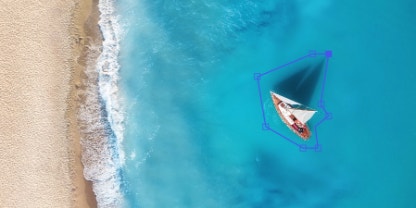
वीडियो एडिटिंग करते समय रोटोस्कोप करने का तरीका।
After Effects में रोटो ब्रश टूल के बारे में जानकारी प्राप्त करके अपने VFX रिपोर्ताज में रोटोस्कोपिंग जोड़ें।

इसे चुनें
रोटो ब्रश टूल का इस्तेमाल करके ऑब्जेक्ट हटाने के लिए उन्हें अपने आप चुनें।

इसे एडजस्ट करें
ऑब्जेक्ट को शार्प लाइन से मैन्युअली आउटलाइन करने के लिए पेन टूल इस्तेमाल करें।

इसे पॉलिश करें
अपने मैट के किनारों की नरमी को कम या ज़्यादा करें। फिर ओपेसिटी, साइज़ और कॉन्ट्रास्ट को एडजस्ट करें।

रिफ़ाइन करें
बालों और अन्य मुश्किल किनारों के लिए रिफ़ाइन एज टूल इस्तेमाल करें और देख लें कि मास्क फ़्रेम दर फ़्रेम ऑब्जेक्ट के ऊपर ठीक से लगा हो।
सभी Adobe apps पर काम को व्यवस्थित करें।
After Effects में अलग-अलग क्लिप में रोटोस्कोपिंग जैसे स्पेशल इफ़ेक्ट जोड़ें और फिर अपने प्रोजेक्ट को एडिट करने के लिए Adobe Creative Cloud के अन्य ऐप में ले जाएं।

रोटोस्कोप की गई अपनी क्लिप इंपोर्ट और एक्सपोर्ट करें।
After Effects प्रोजेक्ट को डायनैमिक लिंक द्वारा {{premiere}} में एक्सपोर्ट करें और ऐप्लिकेशन के बीच की रेंडरिंग पर समय बचाएं।
ऐप्लिकेशन के बीच प्रोजेक्ट शेयर करें।
Adobe Illustrator, Photoshop, XD, Character Animator, और {{premiere}} प्रोजेक्ट बनाएँ और उन्हें बिना किसी रुकावट के After Effects में इंपोर्ट करें।
इन ट्यूटोरियल के साथ रोटोस्कोपिंग की प्रैक्टिस करें।
विज़ुअल इफ़ेक्ट की रेंज के साथ प्रयोग करें जिसे आप After Effects में रोटोस्कोपिंग टेक्नीक का इस्तेमाल करके बना सकते हैं।
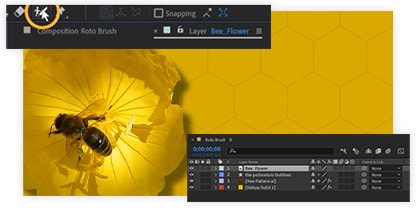
किसी एलिमेंट को उसके बैकग्राउंड से अलग करें।
लाइव-ऐक्शन फ़िल्म क्लिप से किसी एलिमेंट को कट करने औऱ उसे ग्राफ़िक टाइटल स्क्रीन के ऊपर लगाने का तरीका जानें।
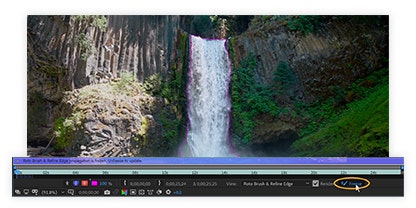
रोटोब्रश टूल से चुने गए हिस्से के किनारे रिफ़ाइन करें।
वीडियो क्लिप से झरने को हटाकर उसके किनारों को रोटोस्कोप करने और उसे टेक्स्ट के एनिमेटेड फ़्रेम के ऊपर लगाने का तरीका जानें।
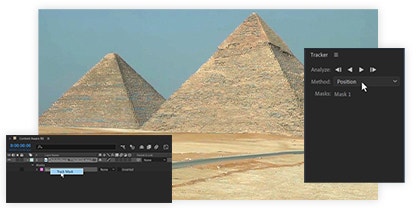
ऑब्जेक्ट हटाने के लिए कॉन्टेंट-अवेयर फ़िल इस्तेमाल करना।
कॉन्टेंट-अवेयर फ़िल का इस्तेमाल करके एक वीडियो क्लिप से किसी गतिमान ऑब्जेक्ट को फटाफट कट करें।
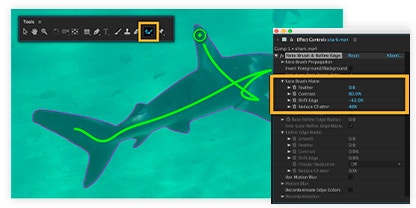
पानी के बाहर एक मछली को रोटोस्कोप करना।
इस 'कैसे करें' तरीके की मदद से नेचर फ़ुटेज से जानवरों को हटाने का तरीका जानें, यह आपको शानदार वन्यजीवन की वास्तविक गतियों को कैप्चर करने की सुविधा देता है।