{{ps-features}}
Adobe {{photoshop}} में फ़ॉन्ट जोड़ने का तरीका।
आपके अगले प्रॉजेक्ट के लिए शानदार फ़ॉन्ट बस कुछ कदमों की दूरी पर हैं। Mac और PC पर फ़ॉन्ट को इम्पोर्ट करने और उनके साथ काम करने का तरीका जानें।
मुफ़्त ऐप डाउनलोड करें | मुफ़्त में Photoshop ऐप डाउनलोड करें प्लान्स और कीमतें देखें | Photoshop के लिए प्लान्स और कीमतें देखें
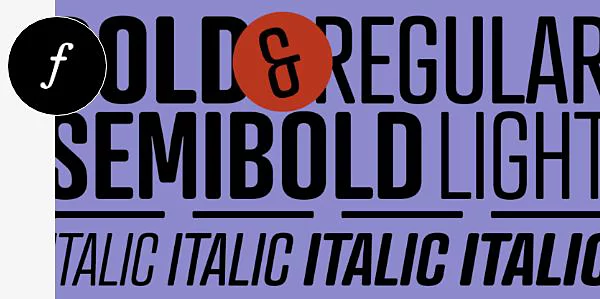
हर प्रॉजेक्ट के हिसाब से टाइपफ़ेस।
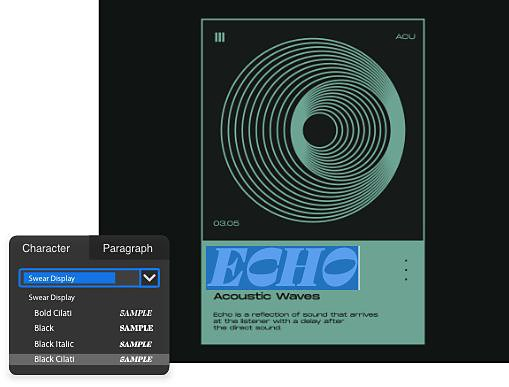
किसी भी फ़ॉन्ट का इस्तेमाल करें।
Photoshop, 'OpenType फ़ॉन्ट' (OTF) और 'TrueType फ़ॉन्ट' (TTF) दोनों के साथ काम करता है। इसका मतलब है कि आपके डिज़ाइन में लगभग किसी भी इम्पोर्ट किए गए फ़ॉन्ट का इस्तेमाल किया जा सकता है।
Adobe Fonts के बारे में ज़्यादा जानें।
किसी भी Adobe Creative Cloud सदस्यता के साथ, आपको Adobe Fonts की सुविधा मिलेगी, जिसमें 20,000 से ज़्यादा फ़ॉन्ट हैं। ये सभी लाइसेंस्ड हैं और निजी या कॉमर्शियल इस्तेमाल के लिए तैयार हैं।
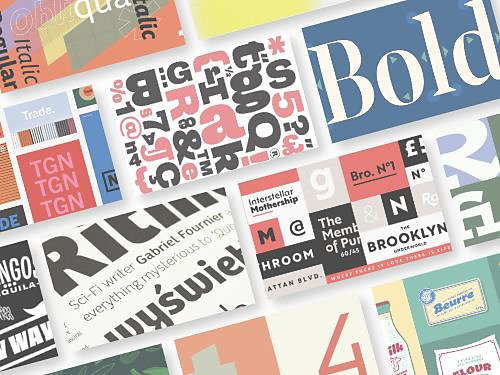
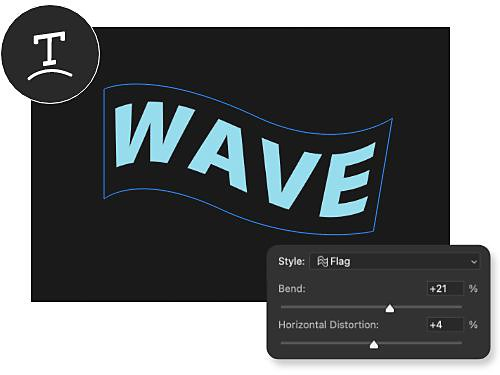
टेक्स्ट टूल की मदद से क्रिएटिविटी दिखाएँ।
हर टेक्स्ट संशोधन टूल की मदद से, अपने डिज़ाइन के हिसाब से टेक्स्ट को मोड़ा, घुमाया, कर्व, और अलग-अलग शेप में ढाला जा सकता है। डिज़ाइन की संभावनाएँ बस आपकी कल्पना पर निर्भर हैं।
अपने खुद के कस्टम फ़ॉन्ट बनाएँ।
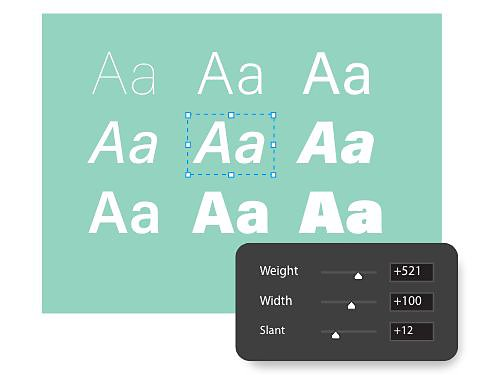
वेरिएबल फ़ॉन्ट और पैराग्राफ़ स्टाइल के साथ, कस्टम फ़ॉन्ट बनाया जा सकता है और इसे अपनी पसंद के किसी भी डिज़ाइन में दोबारा इस्तेमाल के लिए सेव किया जा सकता है।
Mac और PC पर फ़ॉन्ट इंस्टॉल करने का तरीका।
Mac पर फ़ॉन्ट इम्पोर्ट करने का तरीका।
Mac पर फ़ॉन्ट जोड़ना, फ़ाइल डाउनलोड करने और कुछ विकल्पों पर क्लिक करने जितना सरल है। कभी-कभी फ़ॉन्ट ज़िप फ़ोल्डर में आते हैं, इसलिए आपको पहले उसे एक्सट्रैक्ट करना होगा।
- डाउनलोड करें:
अपना फ़ॉन्ट ढूँढने के बाद, इसे डाउनलोड करें, यह सुनिश्चित करते हुए कि यह TTF या OTF फ़ाइल है। - इंस्टॉल करें:
फ़ॉन्ट फ़ाइल पर डबल-क्लिक करें, जिससे Font Box ऐप खुलता है, फिर 'फ़ॉन्ट इंस्टॉल करें' पर क्लिक करें। - चुनें:
'हॉरिजॉन्टल टेक्स्ट' टूल का इस्तेमाल करके, वह जगह चुनें जहाँ आपको टाइप करना है और फिर टेक्स्ट मेन्यू में फ़ॉन्ट चुनें। - टाइप करें:
टाइप टूल से अपना टेक्स्ट टाइप करें और ज़रूरत के हिसाब से इसमें बदलाव करें।
PC पर फ़ॉन्ट को इम्पोर्ट करने का तरीका।
Windows में फ़ॉन्ट इंस्टॉल करना ऊपर दिए गए चरणों के समान है। हालाँकि, इसके लिए कुछ अलग ऐप्स इस्तेमाल किए जाएँगे।
- डाउनलोड करें:
अपना पसंदीदा फ़ॉन्ट ढूँढ़ने के बाद, उसे किसी फ़ोल्डर या डेस्कटॉप पर डाउनलोड करें। - क्लिक करें:
डाउनलोड की गई फ़ॉन्ट फ़ाइल पर राइट-क्लिक करें और 'इंस्टॉल' विकल्प चुनें। - चुनें:
Photoshop में, 'हॉरिज़ॉन्टल टेक्स्ट' टूल को चुनें और सबसे ऊपर दिए गए मेन्यू बार में नए फ़ॉन्ट को ढूँढ़ें। - टाइप करें:
कुछ सैंपल टेक्स्ट को टाइप करके पक्का करें कि आपका नया फ़ॉन्ट सही तरह से काम कर रहा है।
अपने फ़ॉन्ट्स की फ़ेहरिस्त बड़ी करें।
फ़ॉन्ट और टेक्स्ट कई फ़ोटो और डिज़ाइन प्रॉजेक्ट्स के लिए बहुत फ़ायदेमंद टूल हैं और इन ट्यूटोरियल्स से आपको पता चलेगा कि Photoshop में टेक्स्ट से क्या-क्या किया जा सकता है।

अपनी फ़ोटोज़ में टेक्स्ट जोड़ें।
इस फ़ायदेमंद ट्यूटोरियल्स के साथ टाइपोग्राफ़ी और फोटोग्राफ़ी के जुड़ाव के बारे में जानें।

वेरिएबल फ़ॉन्ट्स की ताकत पहचानें।
वेरिएबल फ़ॉन्ट्स, टेक्स्ट को हर तरह से ढल जाने की सुविधा देते हैं, जिससे फ़ॉन्ट्स के रूप को अक्षर स्तर तक कस्टमाइज़ किया जा सकता है।
वेरिएबल फ़ॉन्ट्स का भविष्य देखें|वेरिएबल फ़ॉन्ट्स का भविष्य देखें

अलग-अलग लिपियों में लिखें।
Photoshop में अन्य देशों के लिखने के तरीके और फ़ॉन्ट परिवारों के लिए अतिरिक्त सुविधा है, ताकि आप उस भाषा में अपनी अभिव्यक्ति कर सकें जो आपको सबसे सहज लगती है।

किसी भी प्लैटफ़ॉर्म पर इंस्टॉल करें।
ये ट्यूटोरियल आपको दिखाएंगे कि अलग-अलग प्लैटफ़ॉर्म पर फ़ॉन्ट कैसे इंस्टॉल किए जाते हैं।
अक्सर पूछे जाने वाले सवाल।
क्या Photoshop में सभी फ़ॉन्ट वेब-सेफ़ हैं?
Photoshop उन फ़ॉन्ट्स का इस्तेमाल करता है जो उपयोगकर्ताओं ने अपने कंप्यूटर पर चालू किए हैं। उदाहरण के लिए, एक उपयोगकर्ता Futura फ़ॉन्ट का इस्तेमाल करके एक दस्तावेज़ बनाता है। फिर वे इसे एक मित्र के साथ साझा करते हैं, जिसके कंप्यूटर पर वह फ़ॉन्ट नहीं है। ऐसे में जब तक फ़ॉन्ट दूसरे डिवाइस पर इंस्टॉल नहीं होगा वह सही तरह से नहीं दिखेगा।
Adobe Creative Cloud सदस्यताओं से, सैकड़ों फ़ॉन्ट और फ़ॉन्ट फाउंड्रीज़/फ़ॉन्ट परिवारों का ऐक्सेस मिलता है।
वेब-सेफ़ फ़ॉन्ट वे हैं जो डिफ़ॉल्ट रूप से सबसे अधिक सिस्टम पर इंस्टॉल किए गए हैं।
क्या Photoshop के फ़ॉन्ट कमर्शियल इस्तेमाल के लिए मुफ़्त में उपलब्ध हैं?
Adobe Fonts उपयोगकर्ताओं को Creative Cloud सदस्यता के हिस्से के रूप में हज़ारों फ़ॉन्ट देता है। इन फ़ॉन्ट को निजी और कमर्शियल इस्तेमाल के लिए लाइसेंस मिला है। फ़ॉन्ट लाइसेंसिंग पर पूरी जानकारी इस्तेमाल की शर्तों में उपलब्ध है।
हालाँकि, इसमें कुछ अपवाद लागू होते हैं। उदाहरण के लिए, मोबाइल या डेस्कटॉप एप्लिकेशन में फ़ॉन्ट का इस्तेमाल करते समय, उपयोगकर्ता को फाउंड्री या किसी अधिकृत रीसेलर से सही लाइसेंस खरीदना होगा।
Photoshop में जोड़ने के लिए फ़ॉन्ट कहाँ से मिल सकते हैं?
Photoshop से फ़ॉन्ट कैसे हटाएँ?
आपके उपयोगकर्ता प्रोफ़ाइल के 'मेरे Adobe Fonts' खंड में सभी चालू फ़ॉन्ट उपलब्ध हैं। ये फ़ॉन्ट वे हैं जो Creative Cloud के माध्यम से चालू किए गए हैं। अभी के और पहले से इंस्टॉल किए गए फ़ॉन्ट्स को मैनेज करने के लिए 'सक्रिय फ़ॉन्ट्स' टैब पर जाएँ। परफ़ॉर्मेंस बेहतर करने और फ़ॉन्ट मेन्यू को छोटा करने के लिए, हम गैर-ज़रूरी फ़ॉन्ट्स को हटाने की सलाह देते हैं।
फ़ॉन्ट्स को बंद करने के लिए आपके पास कई विकल्प हैं। पूरे फ़ॉन्ट परिवार को हटाने के लिए फ़ॉन्ट-परिवार नाम के बगल में 'डीएक्टिवेट करें' स्विच का इस्तेमाल किया जा सकता है। इसके अलावा, एक फ़ॉन्ट को हटाने के लिए निजी फ़ॉन्ट शैलियों के बगल में दिए गए स्विच का इस्तेमाल किया जा सकता है। आखिर में, 'बल्क डीएक्टिवेट करें' टूल आपको फ़ॉन्ट्स के बड़े समूहों को बंद करने की अनुमति देता है।
ध्यान दें कि हम 'पहले से चालू' टैब के तहत पहले से इस्तेमाल किए गए फ़ॉन्ट्स का ट्रैक रखते हैं। इस तरह, भविष्य में आवश्यकता पड़ने पर उन्हें ढूंढ़ा जा सकता है।
Photoshop में सबसे ज़्यादा इस्तेमाल किए जाने वाले फ़ॉन्ट कौन से हैं?
सबसे आम Photoshop फ़ॉन्ट Arial, Calibri, Verdana, Times New Roman, और Georgia हैं। ये सभी "वेब-सुरक्षित" फ़ॉन्ट माने जाते हैं क्योंकि ये लगभग सभी कंप्यूटरों और उपकरणों पर उपलब्ध हैं। ये पढ़ने में आसान हैं, जो उन्हें वेब डिज़ाइन, दस्तावेज़, और ग्राफ़िक डिज़ाइन प्रॉजेक्ट्स के लिए एक लोकप्रिय विकल्प बनाता है।
Photoshop फ़ॉन्ट्स में Helvetica, Tahoma, और Trebuchet MS भी काफ़ी इस्तेमाल किए जाते हैं। ध्यान दें कि खास फ़ॉन्ट्स का इस्तेमाल उनके उद्देश्य और डिज़ाइन प्रॉजेक्ट के टारगेट किए गए दर्शकों के हिसाब से अलग हो सकता है।